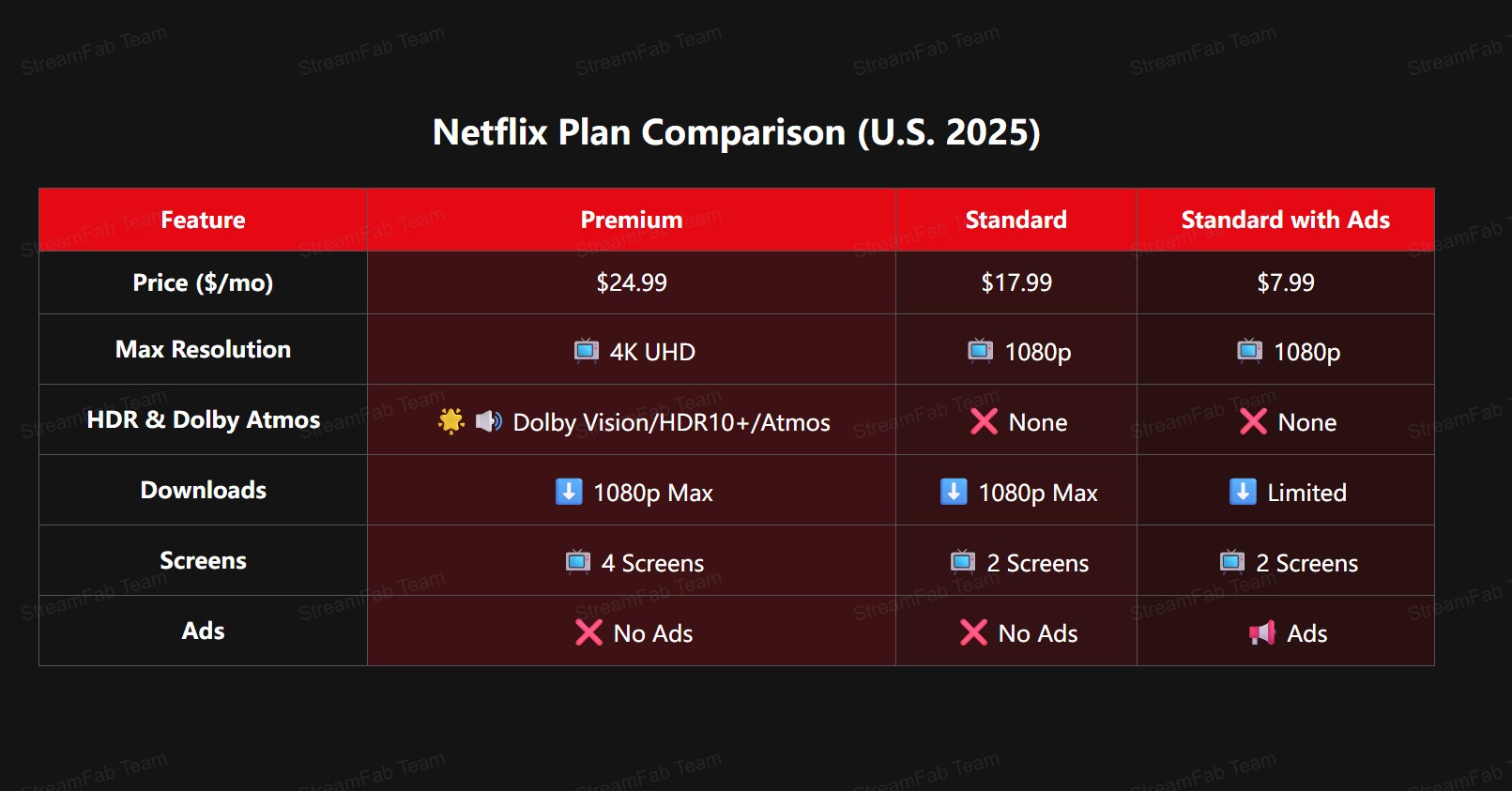
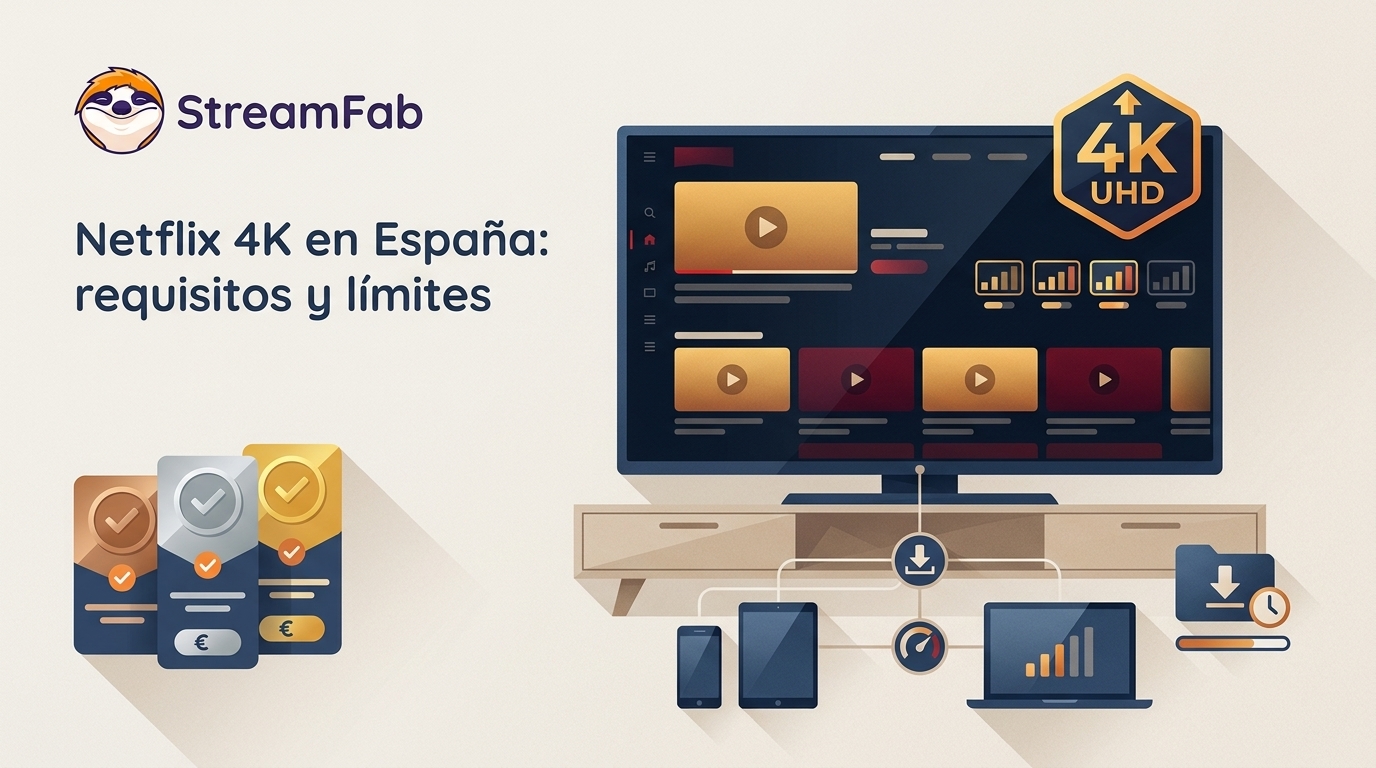
Para ir al grano: Netflix sí ofrece streaming en 4K con el plan y la configuración compatibles, pero sus descargas oficiales llegan como mucho a 1080p o HD, nunca a 4K. Os cuento esto porque me pasó: pagué Premium, conecté el portátil a la tele 4K de casa y seguía viendo la serie en 1080p sin entender por qué. A lo largo de esta guía repasamos los requisitos reales de Netflix 4K en España, cómo diagnosticar por qué no os llega la máxima calidad, cuánto cuesta hoy el Premium, si compensa frente al Estándar y qué margen hay para descargar Netflix 4K (spoiler: hay que renunciar al 4K si queréis verlo sin conexión).
Netflix 4K y descargas: respuesta rápida
El streaming puede llegar a 4K
Netflix reproduce contenido en 4K Ultra HD si tenéis el plan Premium, un dispositivo compatible, una conexión estable y los ajustes de reproducción configurados en Alta o Automática. Cuando falla cualquier eslabón de esa cadena, la imagen baja a 1080p o incluso menos, aunque estéis pagando el plan más caro.
Las descargas oficiales llegan a 1080p
La aplicación de Netflix guarda los títulos descargables en calidad Alta o Superior, que como máximo alcanza 1080p o HD según el título y el dispositivo. No existe una descarga oficial en 4K: si buscáis ver Netflix sin conexión, hay que aceptar que la copia local no tendrá UHD ni HDR.
Requisitos para ver Netflix en 4K
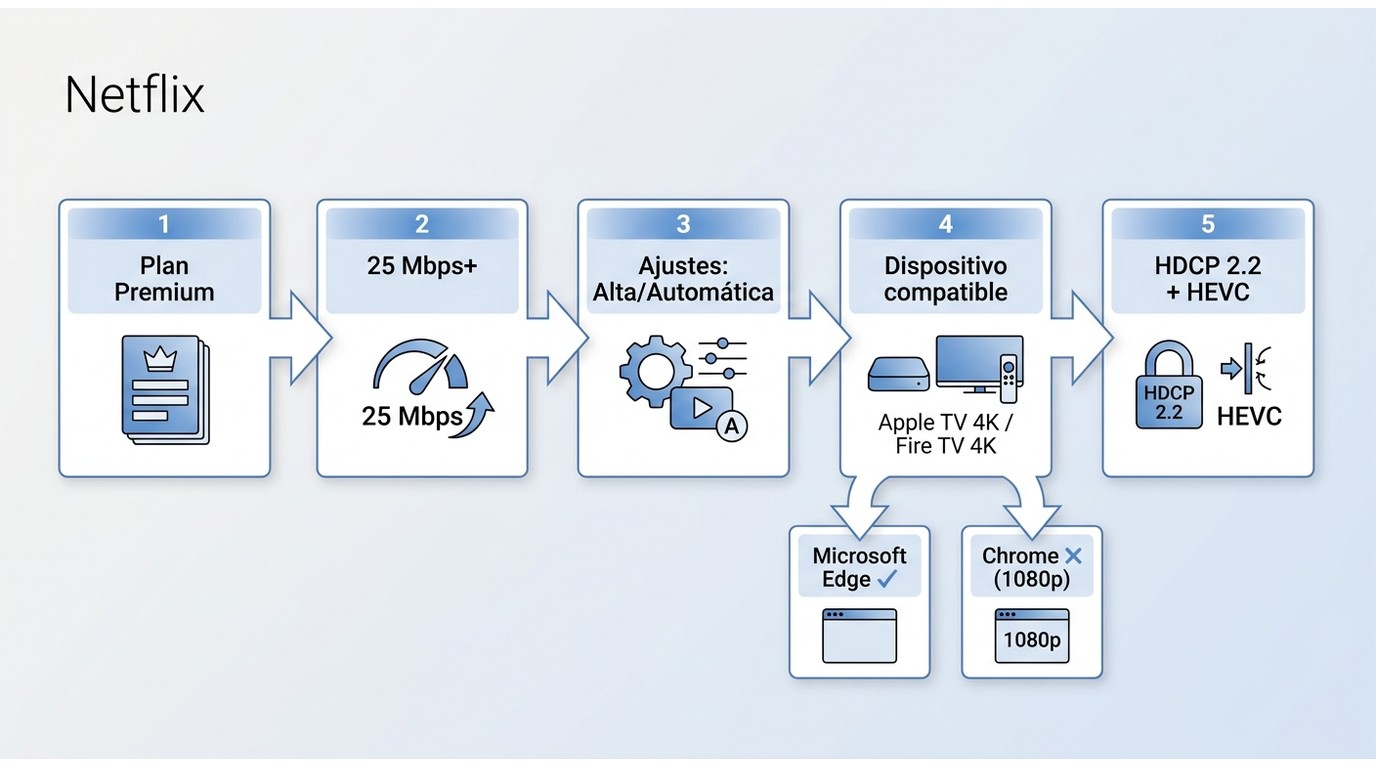
Tener una tele 4K no basta. La reproducción en Ultra HD depende de una cadena completa: plan, conexión, ajustes de perfil, dispositivo, pantalla y, en el ordenador, navegador con soporte de HEVC y HDCP 2.2. Si un solo eslabón falla, Netflix baja discretamente a 1080p sin avisaros.
Plan, velocidad y ajustes de reproducción
El primer requisito es el plan Premium; los planes Estándar o Básico no desbloquean el 4K por muy buena que sea la pantalla. Después necesitáis una conexión estable a partir de 15 Mbps (yo recomiendo apuntar a 25 Mbps si en casa hay otros dispositivos haciendo streaming a la vez), y comprobar en el perfil que el uso de datos por pantalla esté en Alta o Automática. Con Baja o Media, Netflix limita la calidad aunque tengáis todo lo demás en orden.
Televisores y reproductores compatibles
En televisores basta con un modelo 4K certificado por Netflix o un reproductor externo compatible (Apple TV 4K, Chromecast con Google TV 4K, Fire TV 4K, consolas de nueva generación). En estos dispositivos el 4K funciona sin sorpresas siempre que la conexión aguante.
Windows 11, navegadores y HDCP
Aquí es donde más lectores se atascan. En Windows 11, Netflix puede llegar a 4K en Microsoft Edge o en la aplicación oficial siempre que el equipo admita el códec HEVC (decodificación por hardware), la pantalla trabaje a 4K y 60 Hz y toda la cadena de vídeo cumpla HDCP 2.2. Chrome y Firefox se quedan en 1080p sin importar el hardware. Si conectáis el portátil a un televisor 4K con un cable HDMI antiguo o pasáis por un adaptador que rompe HDCP, la calidad también se limita.
Cómo comprobar la resolución real
Ver una etiqueta «UHD» junto al título solo confirma que Netflix tiene ese máster disponible. Para comprobar que os está llegando de verdad, durante la reproducción abrid el atajo Ctrl+Alt+Shift+D (Command+Option+Shift+D en Mac) sobre un título 4K: aparece un panel con el bitrate y la resolución activa. Si veis 1080p mientras deberíais estar en UHD, revisad plan, ajustes, navegador y cable en ese orden.

Precio en España y valor de Premium
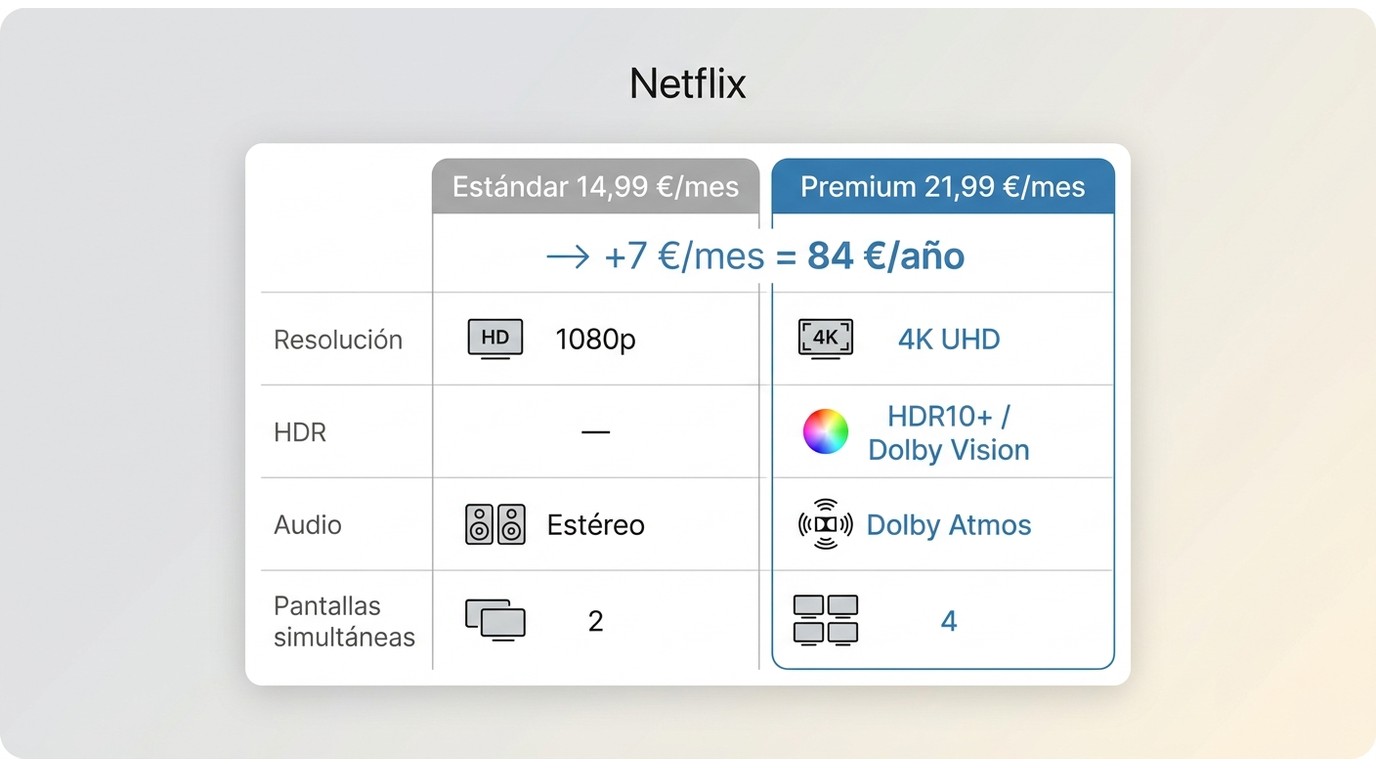
Antes de pagar el sobreprecio, os adelanto mi postura: en la mayoría de hogares españoles con una tele de menos de 55 pulgadas y consumo mixto, el plan Estándar cumple sin quejas. Premium empieza a compensar cuando hay una pantalla 4K grande, HDR real y un consumo habitual de títulos UHD.
Premium 4K frente a Estándar 1080p
En España, el plan Premium cuesta 21,99 € al mes y el Estándar 14,99 € al mes (a agosto de 2026). La diferencia son siete euros al mes, unos 84 € al año, a cambio de resolución 4K UHD, HDR10+/Dolby Vision, Dolby Atmos donde el título lo permita y hasta cuatro dispositivos en simultáneo.
Cuándo se nota la diferencia
La diferencia entre 1080p y 4K se aprecia sobre todo en televisores de 55 pulgadas o más vistos a menos de tres metros, y en títulos con HDR bien trabajado (documentales de naturaleza, cine reciente, animación). Si además tenéis una barra de sonido o AV receiver que descodifique Atmos, ahí es donde el sobrecoste empieza a justificarse por sí solo.
Cuándo no compensa pagar más
En un portátil de 14 pulgadas, en un móvil o en una tele antigua conectada por HDMI sin HDCP 2.2, el ojo humano difícilmente distingue 4K de 1080p bien codificado. Si vuestro consumo es sobre todo series de sobremesa, background mientras hacéis otras cosas o visionado por el móvil en desplazamientos, Estándar cubre el escenario sin drama.
Límites de las descargas oficiales
La aplicación oficial de Netflix guarda los títulos descargables en calidad Alta o Superior, que en la práctica llega a 1080p o HD según el título y el dispositivo. Es un hecho consolidado: aunque un título se emita en Dolby Vision 4K, el archivo local será HD.
Calidad máxima y títulos disponibles
No todo el catálogo se puede descargar: los derechos de licencia varían por título y región, así que veréis series completas descargables y otras solo en streaming. Dentro de las que sí se pueden guardar, la calidad se elige entre Estándar (menos espacio) y Alta o Superior (hasta 1080p o HD, sin HDR ni audio inmersivo).
Móviles, tabletas y Chromebook
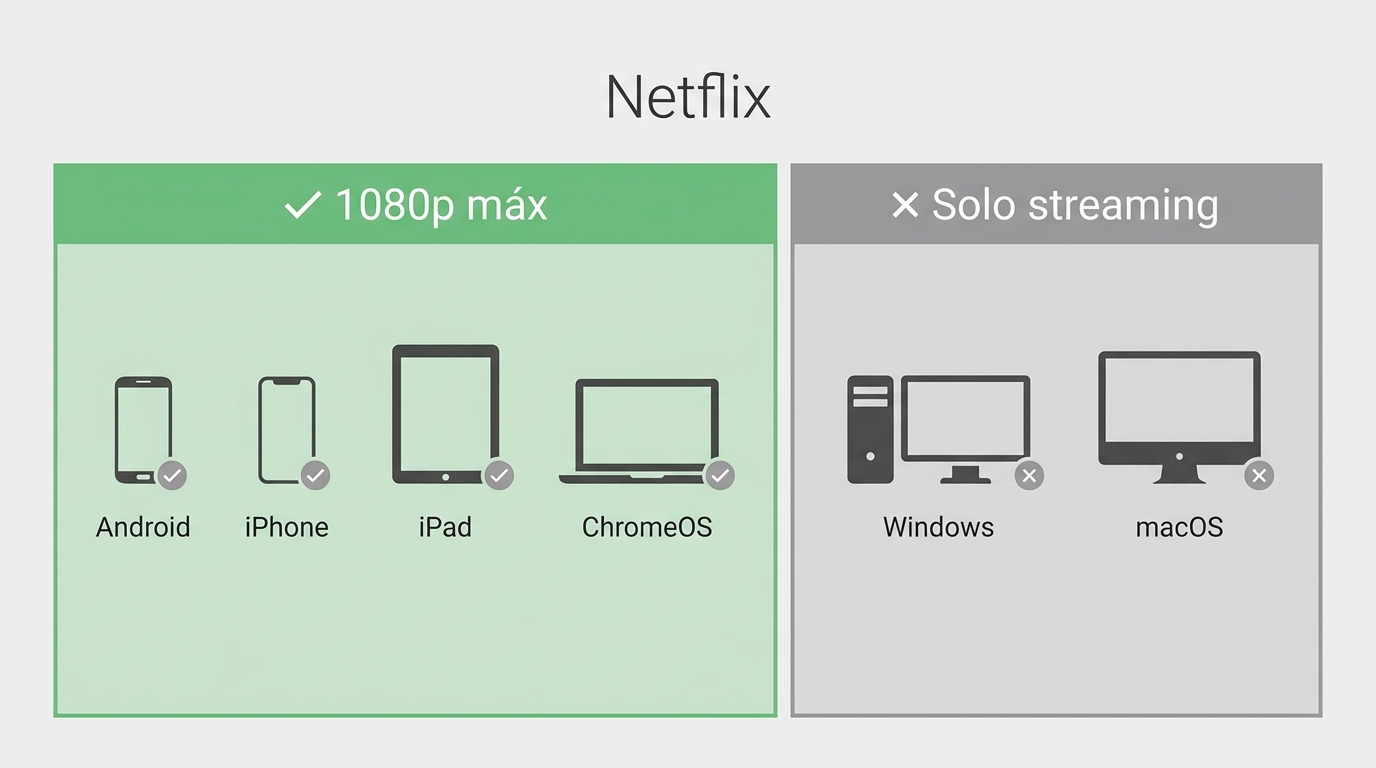
Aquí está el detalle que rara vez se explica claro: Netflix admite descargas oficiales en Android, iPhone o iPad, Fire Tablet y Chromebook. Windows 11 y macOS no figuran en la lista oficial de dispositivos de descarga (podéis reproducir 4K en Windows 11 con Edge o la app, pero no guardar la copia). Es una limitación importante si vuestro plan de viaje pasa por trabajar desde el portátil sin cobertura fija.
Almacenamiento, caducidad y calidad
El espacio que ocupa cada descarga varía mucho según duración, códec y calidad elegida, así que no os fiéis de cifras redondas: un capítulo de comedia en Estándar puede pesar poco, y una película larga en Alta multiplicar ese tamaño varias veces. Además, muchos títulos caducan 48 horas después de empezar a verlos o 7 días tras descargarlos, y algunos exigen renovación cada 30 días con conexión. La lección que aprendí a base de vuelos frustrados: descargar la víspera, en Estándar salvo que la pantalla lo pida, y comprobar antes de despegar que los capítulos no han caducado.
| Aspecto | Plan Estándar (1080p) | Plan Premium (4K) |
|---|---|---|
| Precio mensual en España | 14,99 € | 21,99 € |
| Resolución máxima | 1080p Full HD | 4K Ultra HD (3840 × 2160) |
| HDR y audio inmersivo | No incluye HDR ni Atmos | HDR10+ / Dolby Vision y Dolby Atmos según título |
| Requisitos de pantalla | TV o monitor Full HD | TV 4K a 60 Hz con HEVC y HDCP 2.2 |
| Cuándo compensa | Pantallas medianas, conexiones justas o consumo ocasional |
Pantalla 4K grande, HDR real y visionado habitual de títulos UHD |
Que las descargas de Netflix se topen en Windows y el 4K quede fuera de la copia local abre un hueco real para quien viaja con portátil o quiere archivar su serie favorita en el disco de casa.
Alternativa local para Windows y Mac
Aviso importante antes de seguir: cualquier copia local se limita al visionado personal sin conexión, dentro de vuestra suscripción activa a Netflix y de la ley española de propiedad intelectual. No es una vía para compartir, redistribuir ni saltarse la suscripción.
Cuándo encaja StreamFab Netflix Downloader
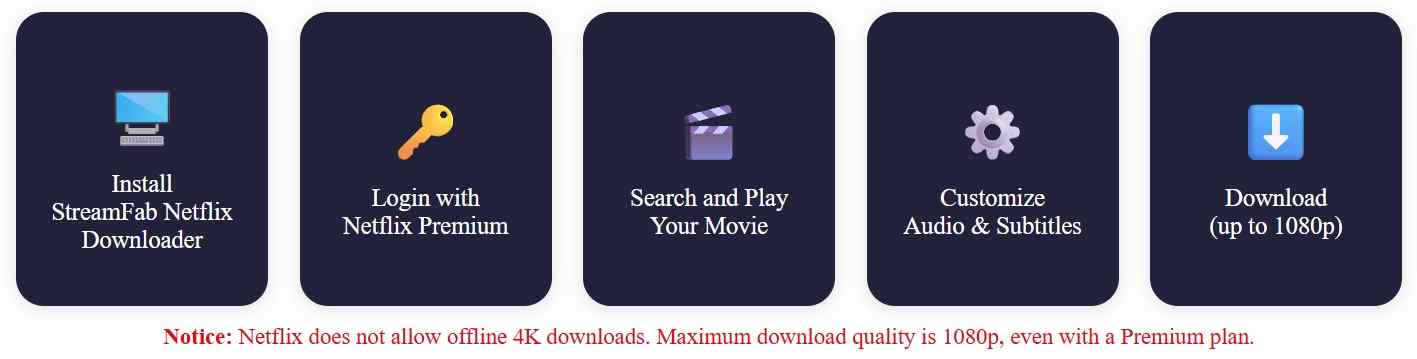
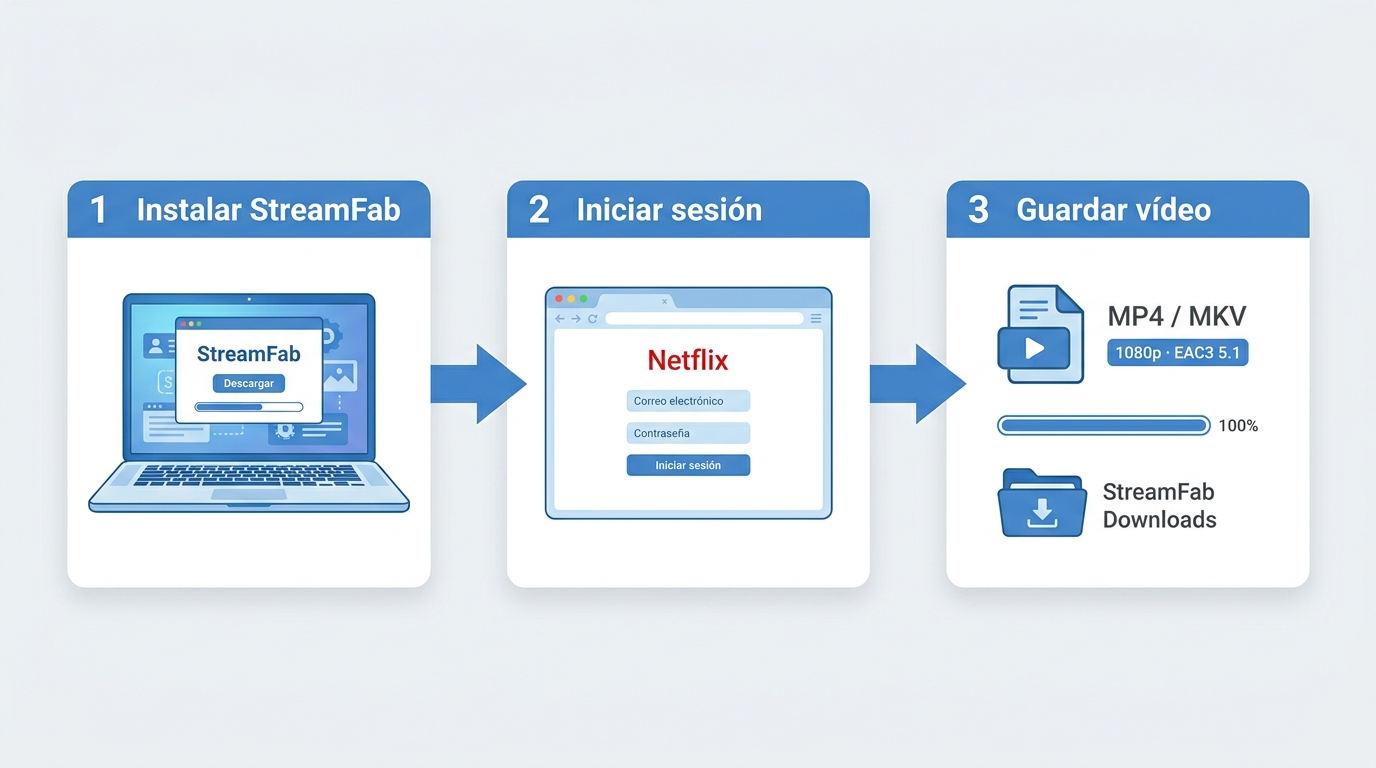
StreamFab Netflix Downloader es una aplicación de escritorio para Windows 10/11 y macOS que complementa la app oficial: cubre precisamente el hueco donde Netflix no ofrece descarga (el ordenador), guardando los títulos como archivos MP4 o MKV reproducibles después en cualquier reproductor local. En mis pruebas mantiene la pista de audio multicanal original sin transcodificar (EAC3 5.1 cuando el título la incluye), algo que agradezco cuando llevo el portátil conectado a una barra de sonido en un hotel. La resolución local alcanza hasta 1080p según disponibilidad del título, así que no esperéis 4K: para eso sigue haciendo falta el streaming en directo con Premium.
Encaja bien si tenéis una suscripción Premium activa, viajáis con portátil y necesitáis los ficheros en el disco (vuelos largos, trenes con túneles, hoteles con Wi-Fi malo) o queréis guardar en Netflix a MP4 para reproducir la copia en un reproductor local o transferirla al móvil. No es la opción adecuada si buscáis 4K UHD offline (imposible con cualquier herramienta legítima), si os basta con la aplicación oficial en móvil o tableta, o si no tenéis una suscripción vigente al servicio.
- Resolución: Hasta 1080p según disponibilidad del título
- Audio: Conserva la pista multicanal original (EAC3 5.1) sin transcodificar
- Formato: Guarda los archivos como MP4 o MKV, reproducibles en casi cualquier reproductor local
- Plataforma: Aplicación de escritorio para Windows 10/11 y macOS
- Uso: Copias personales dentro de una suscripción válida a Netflix
El flujo de uso es directo: instaláis la aplicación en el ordenador, iniciáis sesión en Netflix desde el navegador integrado, elegís el título y confirmáis el idioma de audio y subtítulos antes de guardar. Los pasos detallados quedan cubiertos en la propia interfaz y en la página del producto.
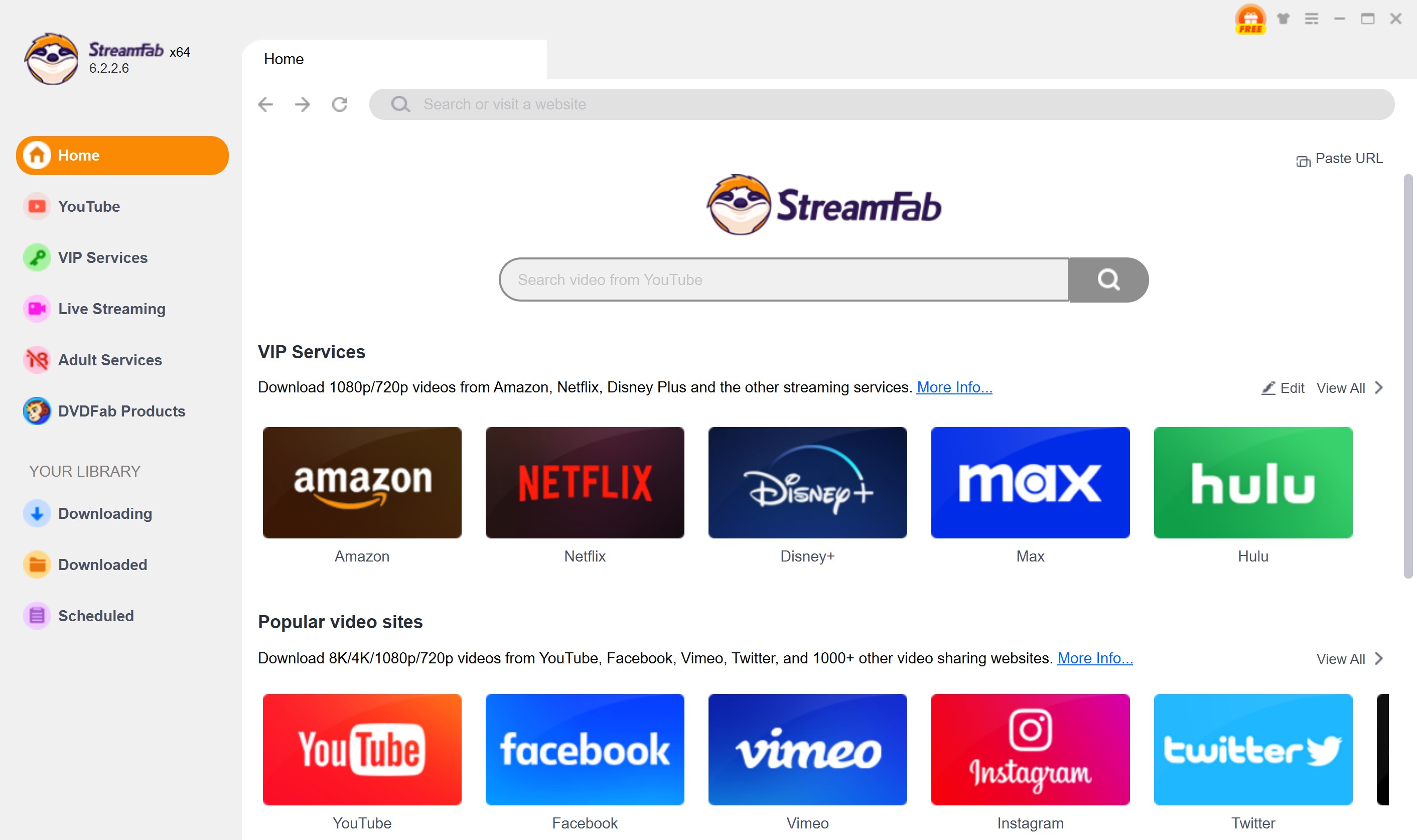
Selecciona el servicio e inicia sesión
Elige el sitio web de Netflix en el navegador integrado e inicia sesión en tu cuenta. Procede solo con títulos que ya puedas reproducir normalmente bajo tu suscripción.
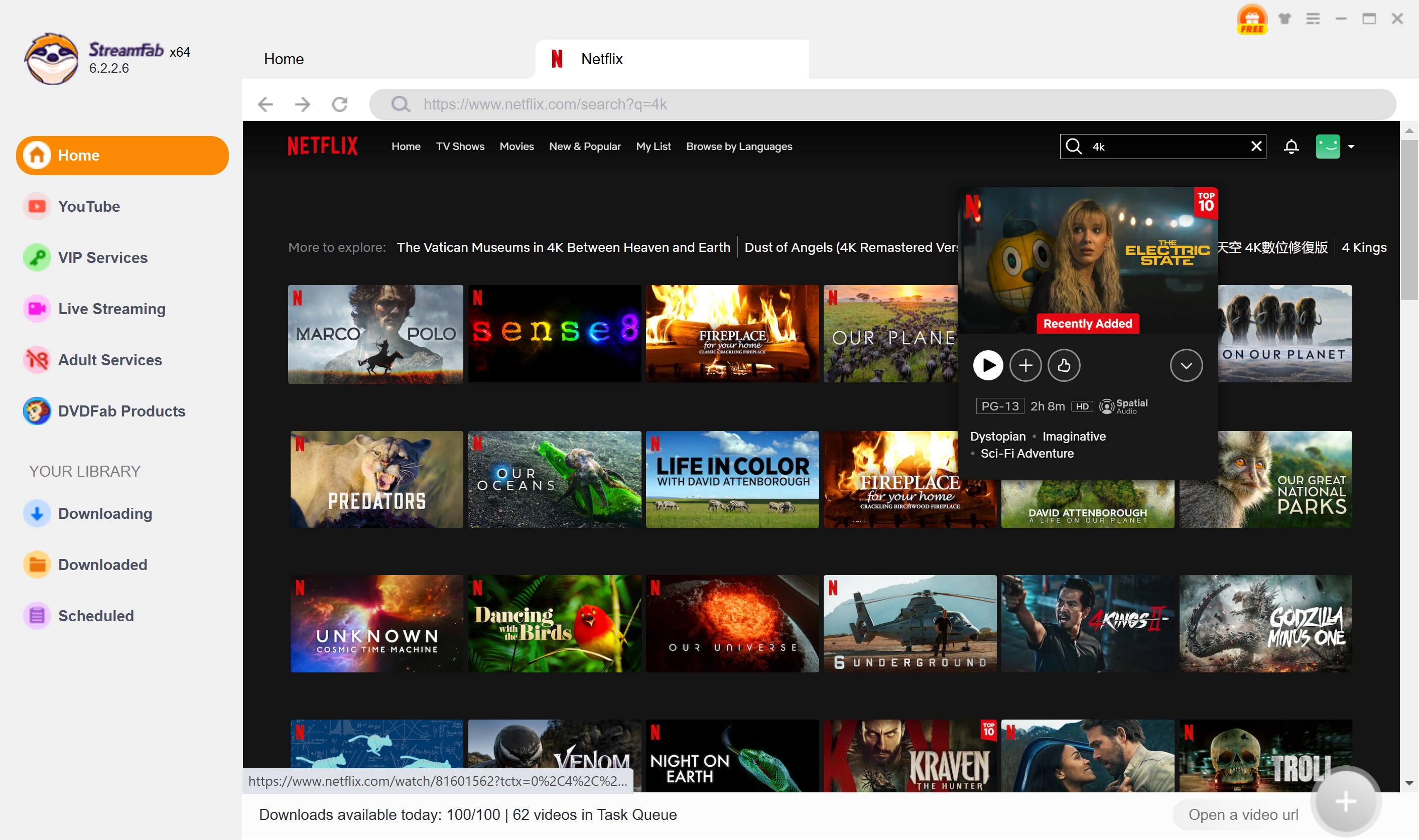
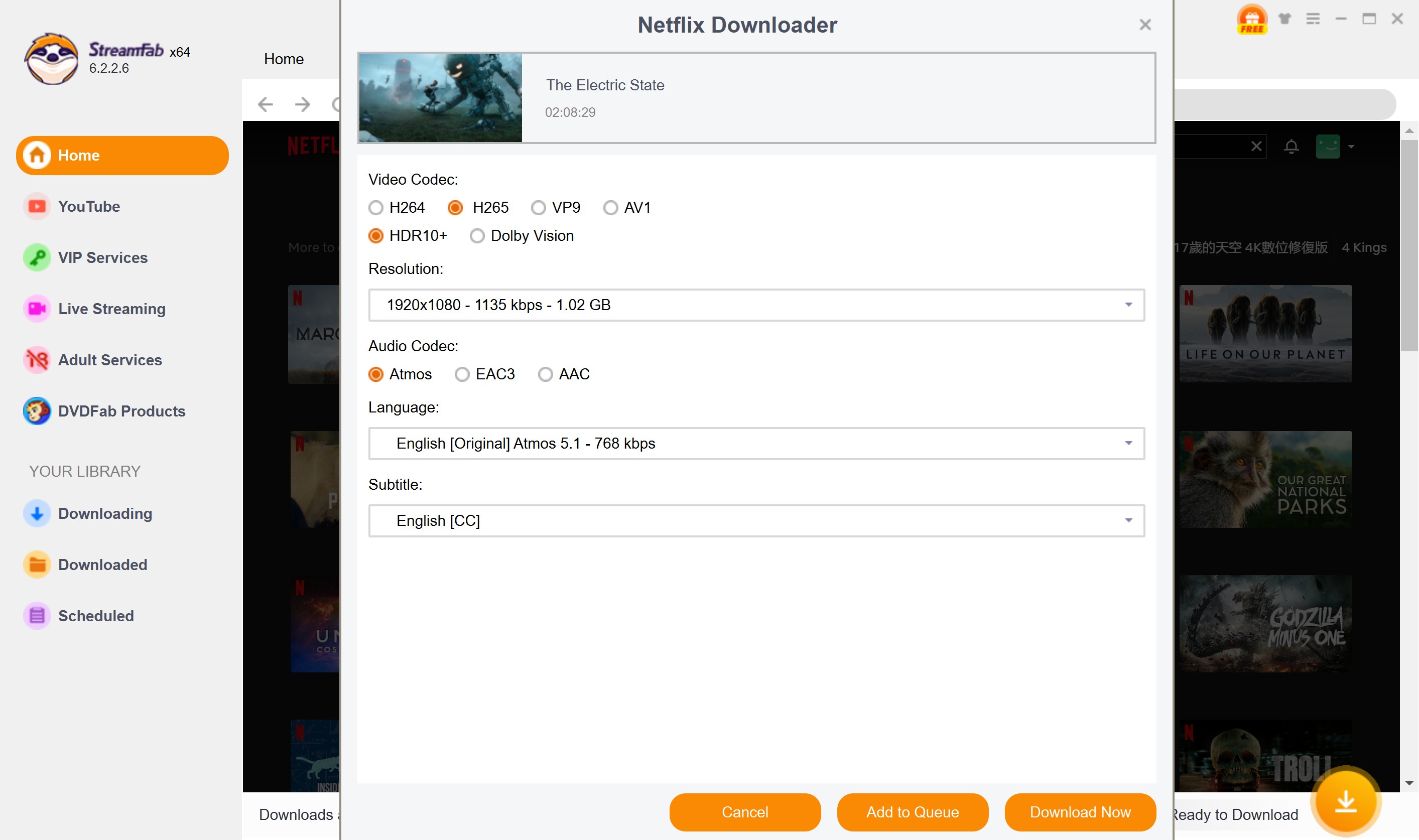
Elige preferencias e inicia la tarea
Reproduce el título para cargar las opciones disponibles y luego elige las preferencias de audio y subtítulos según necesites. Inicia la tarea para tu biblioteca personal de visualización offline.

- ¿Realmente hay alguna forma legítima de conseguir archivos de Netflix en 4K sin conexión?

- Honestamente, no. Ninguna herramienta legítima ofrece 4K UHD offline en Netflix: el 4K vive solo en el streaming en directo con Premium y equipo compatible. Para copias locales, lo realista es aceptar 1080p y priorizar audio multicanal y formato de archivo cómodo.
Dudas frecuentes sobre Netflix 4K(FAQ)
No, la disponibilidad en 4K depende del título, del acuerdo de licencia y del plan. Netflix marca los títulos con etiquetas «4K», «UHD», «HDR» o «Dolby Vision» en la ficha; si no aparece ninguna, ese contenido no se ofrece en Ultra HD. Aun con la etiqueta, la resolución que os llega también depende del dispositivo y de los ajustes de reproducción.
La aplicación deja elegir entre Estándar (menor tamaño) y Alta o Superior (hasta 1080p o HD según el título). No hay opción para pedir 4K en la copia local. Mi criterio para viajes: Estándar en series de comedia o diálogo, Alta reservada para películas o títulos visuales donde vaya a notarse en la pantalla del portátil o la tableta.
4K se refiere a la resolución de imagen (3840 × 2160 píxeles, cuatro veces más detalle que 1080p). HDR es el rango dinámico: colores más vivos y sombras con textura, con formatos como HDR10+ o Dolby Vision. Dolby Atmos es audio inmersivo, con canales de altura para que el sonido rodee al espectador. Son tres capas independientes: un título puede ser 4K sin HDR, o llegar en Full HD con Atmos, según el máster disponible.
Conclusión: elige según pantalla y uso
La decisión se resume así en mi experiencia: Premium compensa si tenéis una tele 4K grande compatible con HEVC y HDCP 2.2, consumís películas y documentales UHD con frecuencia y os importa el HDR o el Atmos; en ese escenario la diferencia se ve y se oye. Estándar es suficiente en pantallas pequeñas, portátiles, móviles, conexiones justas o cuando el visionado es ocasional o de fondo.
Para el visionado sin conexión, la aplicación oficial en Android, iPhone, iPad, Fire Tablet o Chromebook es la primera opción, aceptando el techo de 1080p. Si trabajáis desde Windows o macOS y necesitáis archivos locales, una alternativa de escritorio como StreamFab Netflix Downloader cubre ese hueco dentro de los límites descritos en esta guía.
Este software es solo para copias de seguridad personales de contenido de streaming para el cual tengas una suscripción legal. Este artículo tiene como único objetivo explicar las reglas de la plataforma y proporcionar sugerencias generales para mejorar la experiencia de visualización personal; antes de usar cualquier herramienta o método, consulta los términos de uso de Netflix y las leyes y regulaciones locales.