
Si prepara contenido para un viaje, recomiendo resolver la reproducción sin conexión antes de salir. RecordFab es un grabador de streaming para Windows con salida MP4 hasta 1080p: su utilidad está en guardar una grabación local autorizada, con resolución y velocidad configurables.
- RecordFab es un producto independiente: la instalación y los ajustes son propios, no un módulo de StreamFab. ¿Qué es RecordFab?
- Archivo local: la grabación se guarda en formato MP4. Comparativa
- Cobertura anunciada: más de 500 sitios, con servicios de distintos mercados. Plataformas
- Ventana minimizada: la grabación continúa en segundo plano. Características
- Ordenador Windows: la prueba gratuita permite comprobar el funcionamiento en su equipo.

Grabador de vídeo de streaming en 1080p/720p · Soporta Disney+, Amazon, Max, U-NEXT, ESPN, Joyn y RTL+ · Graba aunque la ventana esté minimizada o inactiva · Parámetros de grabación configurables (resolución y velocidad)
¿Qué es RecordFab? Un grabador, no un descargador
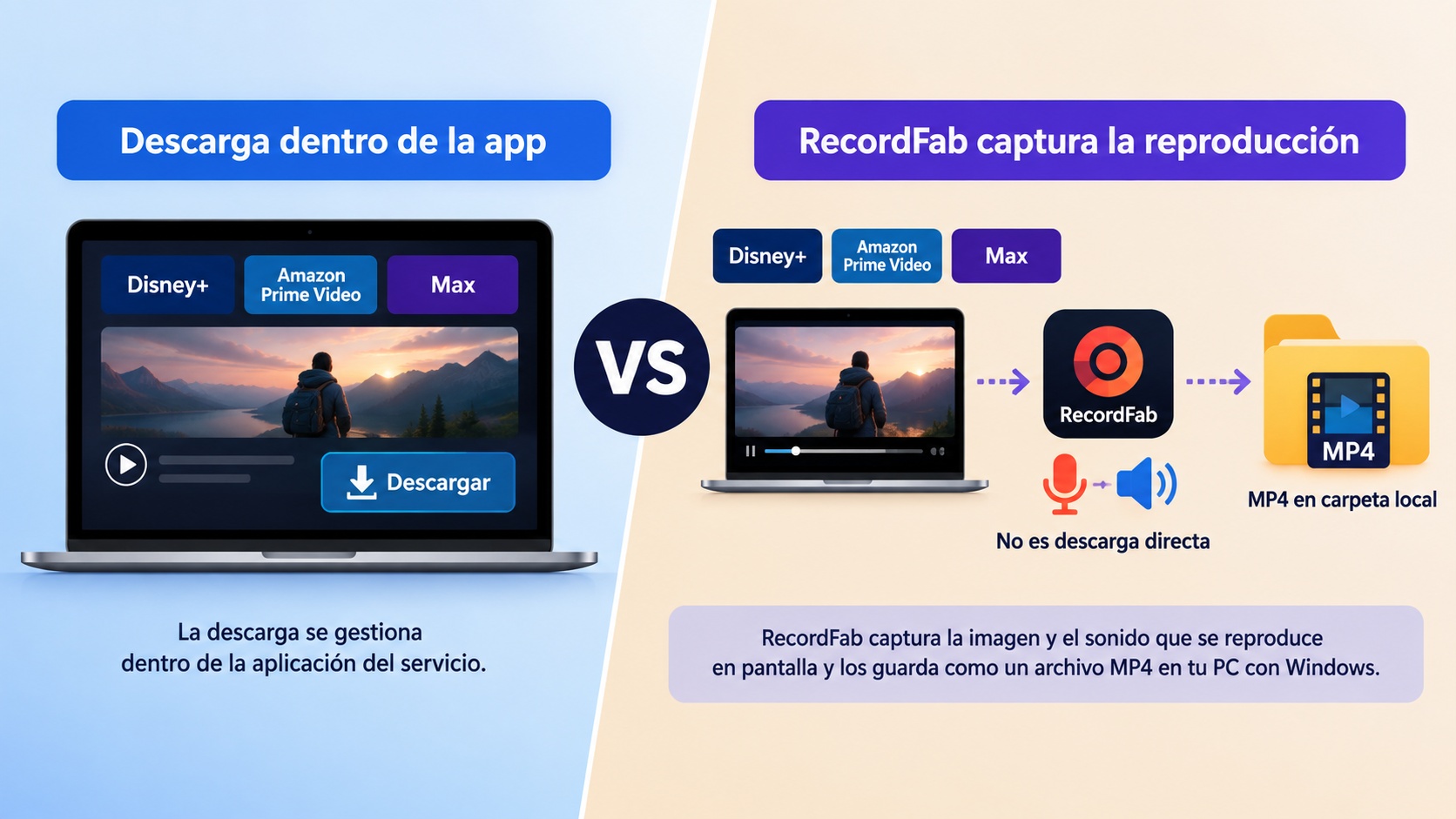
RecordFab captura el vídeo que se reproduce y guarda la grabación en el ordenador. Es una aplicación independiente. Frente a la descarga oficial de una plataforma, es una herramienta externa para uso personal con acceso y contenido autorizados, sin redistribución y conforme a la ley y las condiciones del servicio.
La prueba gratuita de RecordFab permite iniciar una grabación autorizada y revisar el archivo resultante. Descargue el instalador desde la página oficial de RecordFab para Windows.
La imagen y el sonido reproducidos forman parte de la grabación. La resolución se configura antes de comenzar; el archivo queda en la carpeta de salida del ordenador, separado de las descargas gestionadas dentro de una aplicación oficial.

RecordFab y StreamFab: diferencias clave
La comparación de RecordFab frente a StreamFab muestra dos métodos de guardado: RecordFab graba la reproducción y StreamFab ofrece un flujo de descarga. La reseña de StreamFab detalla este último proceso, con archivos MP4 o MKV.
| Aspecto | RecordFab | StreamFab |
|---|---|---|
| Método | Grabación de la reproducción | Flujo de descarga |
| Formato | MP4 | MP4 o MKV |
| Sistema | Windows | Windows y macOS |
| Organización | Sesiones de grabación | Descargas por lotes |
En ambos casos, el archivo local es el resultado del proceso. La selección del servicio y del contenido inicia el flujo descrito en cómo usar StreamFab; en RecordFab, la captura sigue la reproducción.
Funciones, formato y velocidad de RecordFab
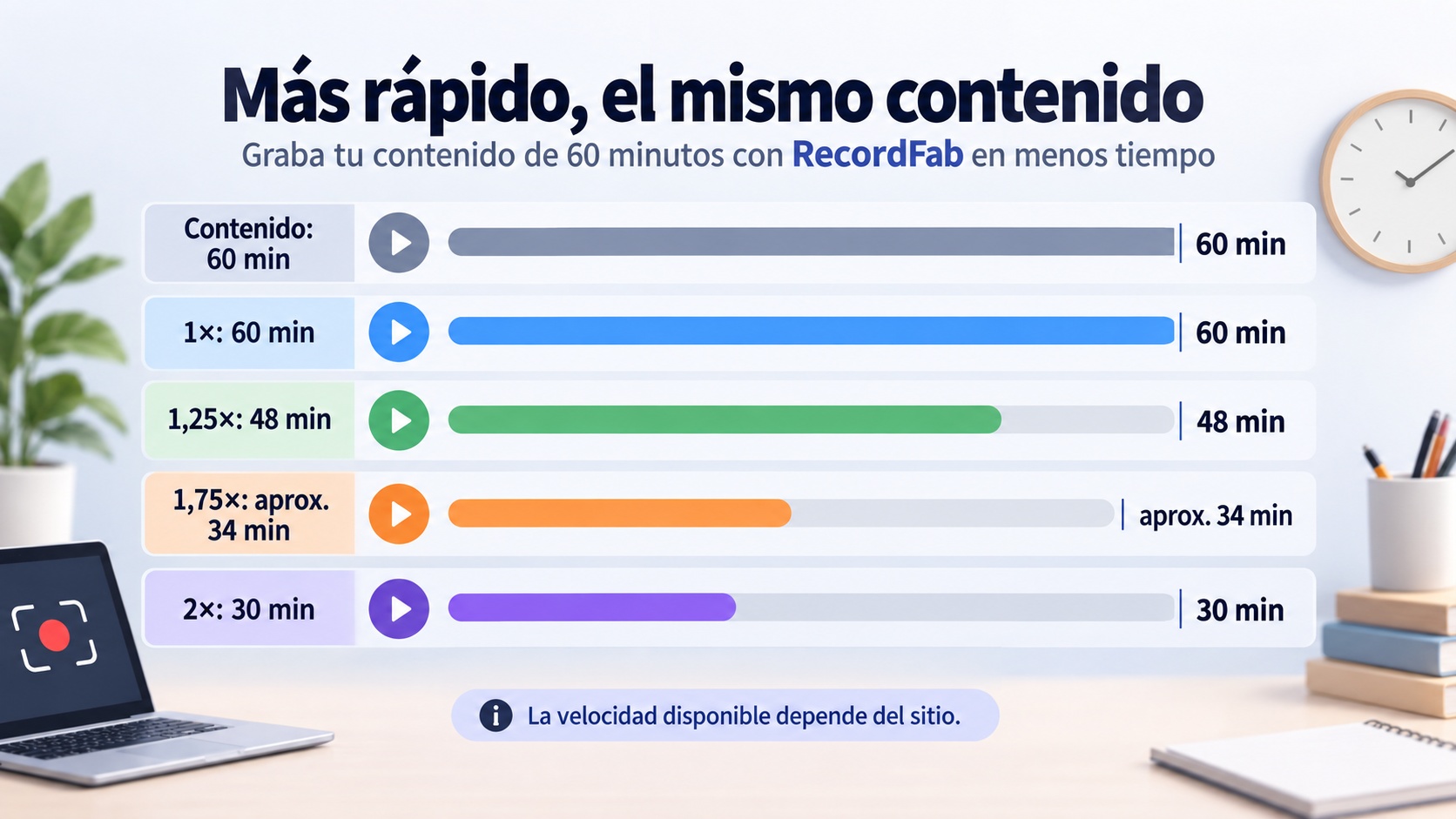
RecordFab ofrece resolución y velocidad de grabación configurables, con salida MP4. En España, las velocidades publicadas en septiembre de 2026 son 1,25×, 1,75× y 2×; algunos sitios mantienen 1×. Seleccione una velocidad disponible y compruebe la fluidez del resultado en su equipo.
- Resolución: seleccione 1080p o 720p antes de iniciar la captura.
- Segundo plano: la grabación sigue activa con la ventana minimizada.
- Archivo de salida: el vídeo se guarda localmente en MP4.
- Aceleración: el sitio y el rendimiento del equipo condicionan la velocidad utilizable; la prueba gratuita permite comprobar el resultado.
Una sesión limitada a 1× dura aproximadamente lo mismo que el contenido. Reserve ese tiempo antes del viaje.
Grabar streaming con RecordFab paso a paso
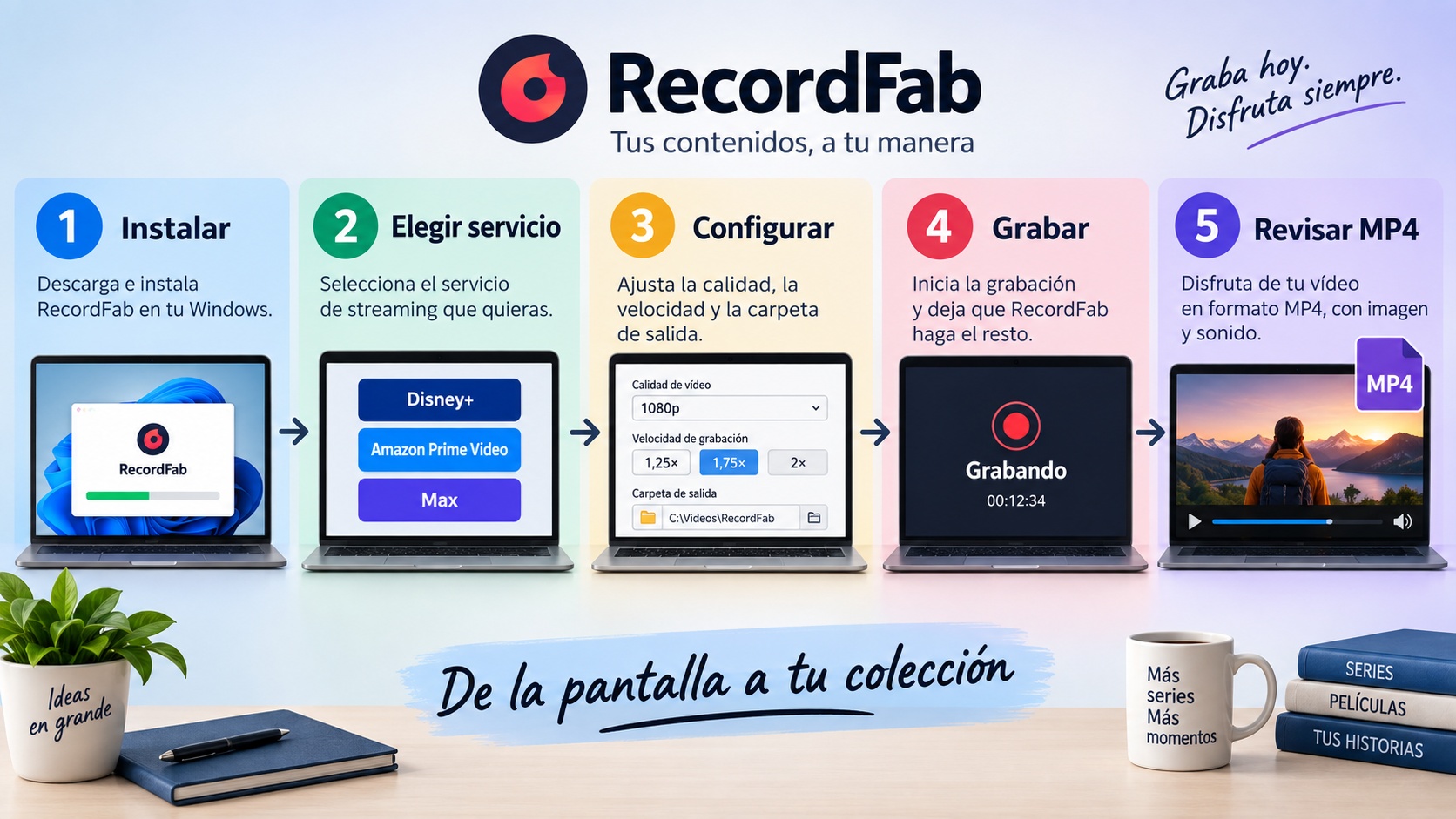
El proceso de RecordFab sigue cinco pasos: instalar, elegir el servicio, configurar, grabar y revisar. Prepare primero contenido que pueda ver legítimamente y que desee guardar de forma local para uso personal. Los controles de acceso de la plataforma deben mantenerse intactos; acceder a contenido no autorizado o redistribuirlo puede ser ilícito. Mantenga una conexión estable durante la captura y abra el archivo guardado al terminar.
- Descargue e instale RecordFab en su ordenador Windows. Use el instalador de StreamFab.es/recordfab.htm y abra la aplicación.
- Seleccione la plataforma que desea grabar. Elija el servicio correspondiente y acceda con su cuenta.
- Configure los parámetros de grabación. Ajuste la resolución y una de las velocidades disponibles para ese sitio.
- Inicie la grabación y reproduzca el contenido. La captura continúa en segundo plano aunque minimice la ventana.
- Detenga la grabación cuando termine el contenido. Abra el MP4 en la carpeta de salida y revise la imagen y el sonido antes de cerrar la aplicación.
Netflix también cuenta con un flujo de descarga mediante StreamFab Netflix Downloader, mientras que RecordFab sigue el proceso de grabación anterior.
Plataformas compatibles con RecordFab en España
Disney+, Amazon Prime Video y Max figuran entre los servicios compatibles con RecordFab relevantes para España. El catálogo también incluye plataformas de otros mercados. La disponibilidad regional del servicio y el acceso de su cuenta siguen siendo necesarios para reproducir el contenido.
| Plataforma | Mercado indicado | Contenido destacado |
|---|---|---|
| Disney+ | España y otros mercados | Películas y series |
| Amazon Prime Video | España y otros mercados | Películas, series y deportes |
| Max (HBO Max) | España y otros mercados | Series y películas |
| U-NEXT | Japón | Anime y cine |
| ESPN | EE. UU. y otras regiones | Deportes |
| Joyn y RTL+ | Alemania | Series y entretenimiento |
Amazon Prime Video admite el enfoque de grabación de RecordFab; el flujo de StreamFab Amazon Downloader utiliza la descarga. El resultado de ese segundo método se describe en la reseña de StreamFab Amazon Downloader.
Los cambios del reproductor de un servicio pueden afectar a la compatibilidad. Ante un fallo, actualice RecordFab, reinicie la sesión y siga la guía de solución de problemas; el registro de actualizaciones permite identificar correcciones para ese servicio.
Cuándo elegir RecordFab o StreamFab
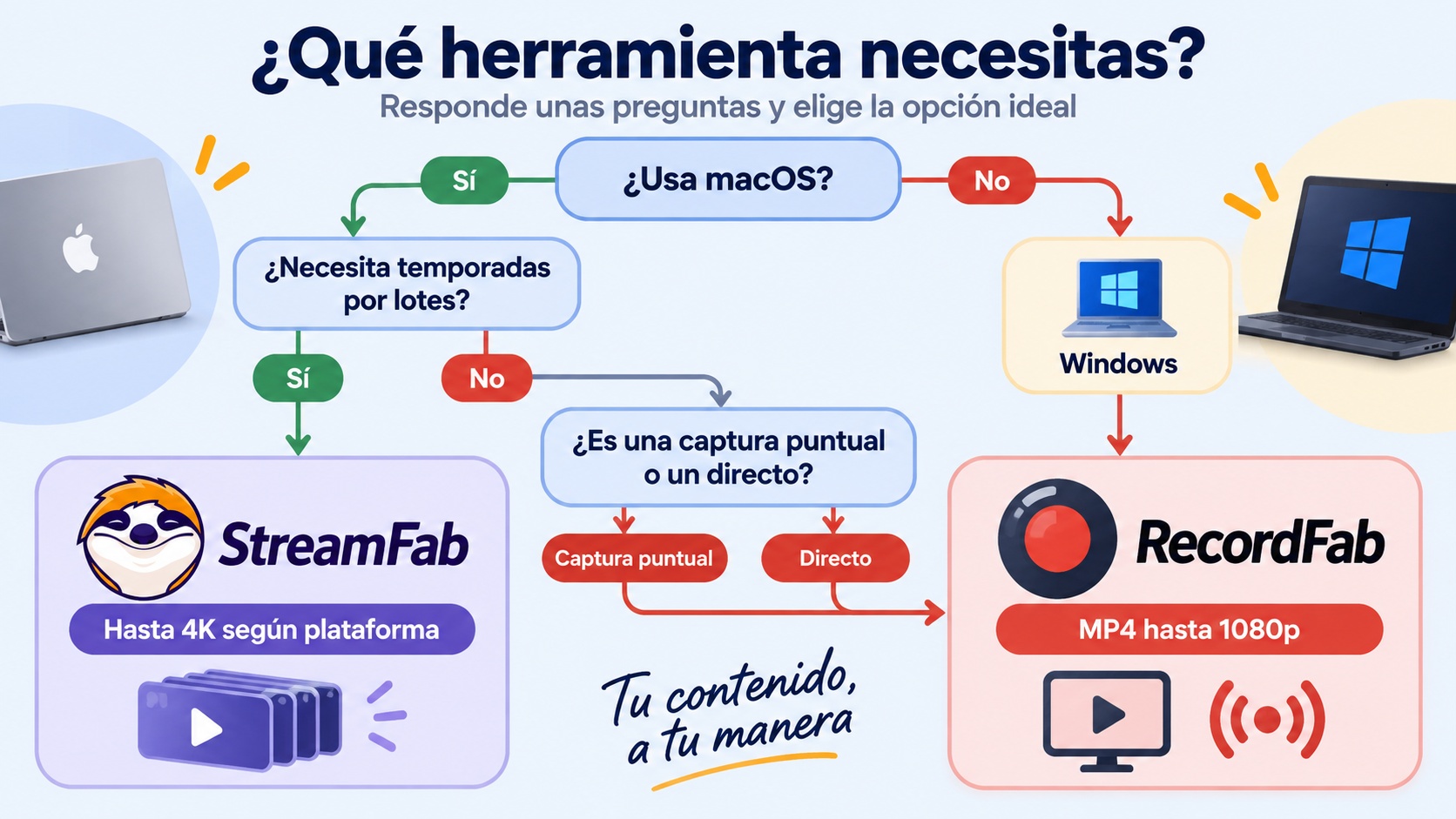
Para una captura puntual con un flujo guiado en Windows, elegiría RecordFab. Para preparar temporadas por lotes o trabajar en macOS, elegiría StreamFab. La necesidad concreta marca la elección; no hace falta convertir cada grabación en un proyecto de edición.
- Captura puntual: seleccione una película o un episodio autorizado que quiera grabar.
- Reproducción disponible: abra el contenido con su cuenta antes de comenzar la captura.
- Ajuste inicial: prepare la resolución y la velocidad antes de iniciar la sesión.
- Copia local : termine la grabación y conserve el MP4 para verlo sin conexión dentro del uso autorizado.
- Temporada: organice varios episodios mediante la descarga por lotes.
- Formato: elija MP4 o MKV para los archivos de salida.
- Ordenador: utilice la aplicación en Windows o macOS.
- Cola de tareas: reúna el contenido seleccionado en el mismo flujo de descarga.
En una temporada de Disney+, StreamFab Disney Downloader aplica ese flujo a los episodios seleccionados. RecordFab trabaja sobre la reproducción que se haya iniciado.
Grabador de vídeo de streaming en 1080p/720p · Soporta Disney+, Amazon, Max, U-NEXT, ESPN, Joyn y RTL+ · Graba aunque la ventana esté minimizada o inactiva · Parámetros de grabación configurables (resolución y velocidad)
Pros, contras y precio de RecordFab
El valor de la compra está en el uso que vaya a darle, no en acumular aplicaciones.
| Antes de comprar | Acción concreta |
|---|---|
| Cuenta del servicio | Abra un título con acceso autorizado |
| Equipo Windows | Instale la prueba oficial de RecordFab |
| Imagen grabada | Revise escenas con movimiento |
| Sonido grabado | Compruebe el diálogo durante la reproducción |
| Condiciones de compra | Lea la licencia y la política de reembolso |
Preguntas frecuentes sobre RecordFab
¿Qué hacer si RecordFab muestra una pantalla negra?
Empiece por actualizar RecordFab y reiniciar la sesión del servicio. Un cambio del reproductor puede causar fallos temporales. Si continúa la pantalla negra, consulte el registro de actualizaciones y siga la guía de solución de problemas para esa plataforma.
¿Qué significan los más de 500 sitios compatibles?
Es la cobertura general anunciada para RecordFab. Las siete OTT enumeradas en sus preguntas frecuentes oficiales son ejemplos destacados, no el límite total. Esa cifra tampoco equivale a 500 suscripciones incluidas: necesita acceso propio al servicio y al contenido que desea grabar.
¿Qué se sabe del audio grabado por RecordFab?
RecordFab guarda el audio sincronizado con el vídeo. Para comprobar su archivo, reproduzca un fragmento con diálogo y observe que la voz coincide con la imagen.
¿RecordFab u OBS Studio para grabar streaming?
Recomiendo RecordFab si busca un flujo guiado centrado en servicios de streaming. OBS Studio encaja en la grabación y emisión de propósito general, con una configuración más amplia. Elija según la tarea que vaya a realizar.
¿RecordFab está disponible para Mac?
RecordFab está disponible para Windows, sin versión para Mac. La versión de StreamFab para macOS cubre el flujo de descarga en ese sistema.
En móviles, StreamFab para Android es una aplicación distinta de RecordFab para Windows.
Conclusión: ¿a quién recomendamos RecordFab?
Para un viaje con mala conexión, RecordFab encaja si necesita preparar en Windows una grabación puntual en MP4; para temporadas por lotes o macOS, StreamFab se adapta mejor a ese flujo.
Puede mantener el MP4 tal cual en la carpeta elegida, pero una copia local no equivale a conservación permanente ni a almacenamiento sin límites. Su uso debe respetar el acceso autorizado, la ley y las condiciones de la plataforma.
- Archivo identificable: use un nombre que permita reconocer el contenido grabado.
- Carpeta accesible: localice el MP4 antes de desconectar el ordenador.
- Reproducción local: abra el archivo guardado, no la página del servicio.
- Revisión final: compruebe el principio y el final de la grabación.
Grabador de vídeo de streaming en 1080p/720p · Soporta Disney+, Amazon, Max, U-NEXT, ESPN, Joyn y RTL+ · Graba aunque la ventana esté minimizada o inactiva · Parámetros de grabación configurables (resolución y velocidad)
