
Si StreamFab no descarga, se queda al 0 % o muestra un código, no empiece por reinstalar. Primero identifique la etapa: reproducción, sesión, caché, red, escritura o formato. Esa secuencia reduce cambios innecesarios y aclara cuándo el motor necesita una actualización.
Mi criterio es sencillo: si el título no se reproduce en el servicio oficial, cambiar el formato no arreglará la descarga; si se reproduce y otro título sí se guarda, el problema ya está acotado.

Resumen rápido
Cuando StreamFab no descarga, anote primero la señal exacta y haga una prueba corta con un título que se reproduzca. Después revise sesión y caché; deje la red, el almacenamiento y el formato para la etapa que corresponda.
- ¿Atascada al 0 %? Anote el código, vuelva a iniciar sesión y limpie la caché antes de cambiar la red.
- ¿Se detiene a mitad? Compruebe la carpeta de destino, los permisos y el espacio disponible.
- ¿Aparece una notificación? Copie el mensaje exacto y sitúe el fallo en análisis, transferencia o salida.
Si también falla el análisis, el inicio de la aplicación u otra función, la guía sobre fallos generales de StreamFab permite separar ese caso de un problema exclusivo de descarga. La aplicación de escritorio StreamFab All-In-One funciona en Windows y Mac.
Antes de empezar, tenga a mano el mensaje exacto, un título que se reproduzca y la ruta de la carpeta de destino.
Descarga Gratuita Windows 11/10
Descarga Gratuita macOS 11.0 o posterior
Identifique el síntoma
La señal observable indica qué comprobar primero. No trate un código, una descarga al 0 % y un archivo que no se abre como si fueran el mismo fallo.
Descarga atascada al 0 %
Una descarga atascada 0% todavía no ha iniciado la transferencia. Anote el código, compruebe la sesión del servicio y limpie la caché; si esas pruebas no cambian la señal, revise VPN, proxy y firewall.

Se detiene o muestra un error
Si la barra avanza y después se detiene, la transferencia sí comenzó. Compruebe el mensaje exacto, la estabilidad de la sesión, la escritura en disco y la carpeta de salida antes de repetir la tarea.
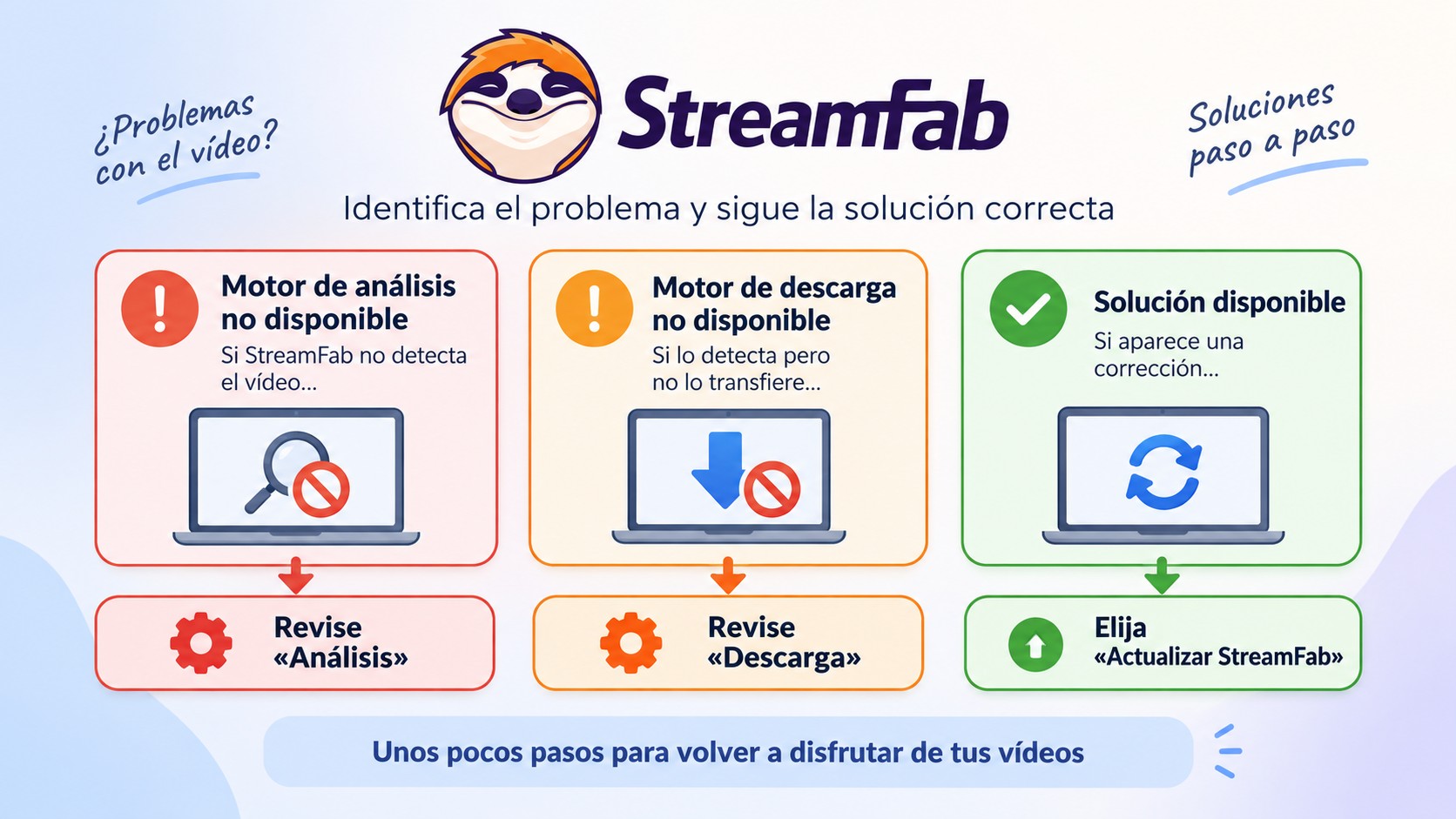
Motor de descarga no disponible
Una notificación del motor señala una incidencia distinta de un bloqueo local. Copie el texto y vaya a Cuando el motor necesita atención; repetir cambios de red no corrige una incidencia que requiere una versión actualizada.

El archivo no se reproduce
Si la tarea termina pero el archivo no se abre, la transferencia y la reproducción son etapas distintas. Pruebe MP4 o MKV y cambie una sola variable, como el códec o la resolución, para identificar el ajuste incompatible.
Causas por etapa
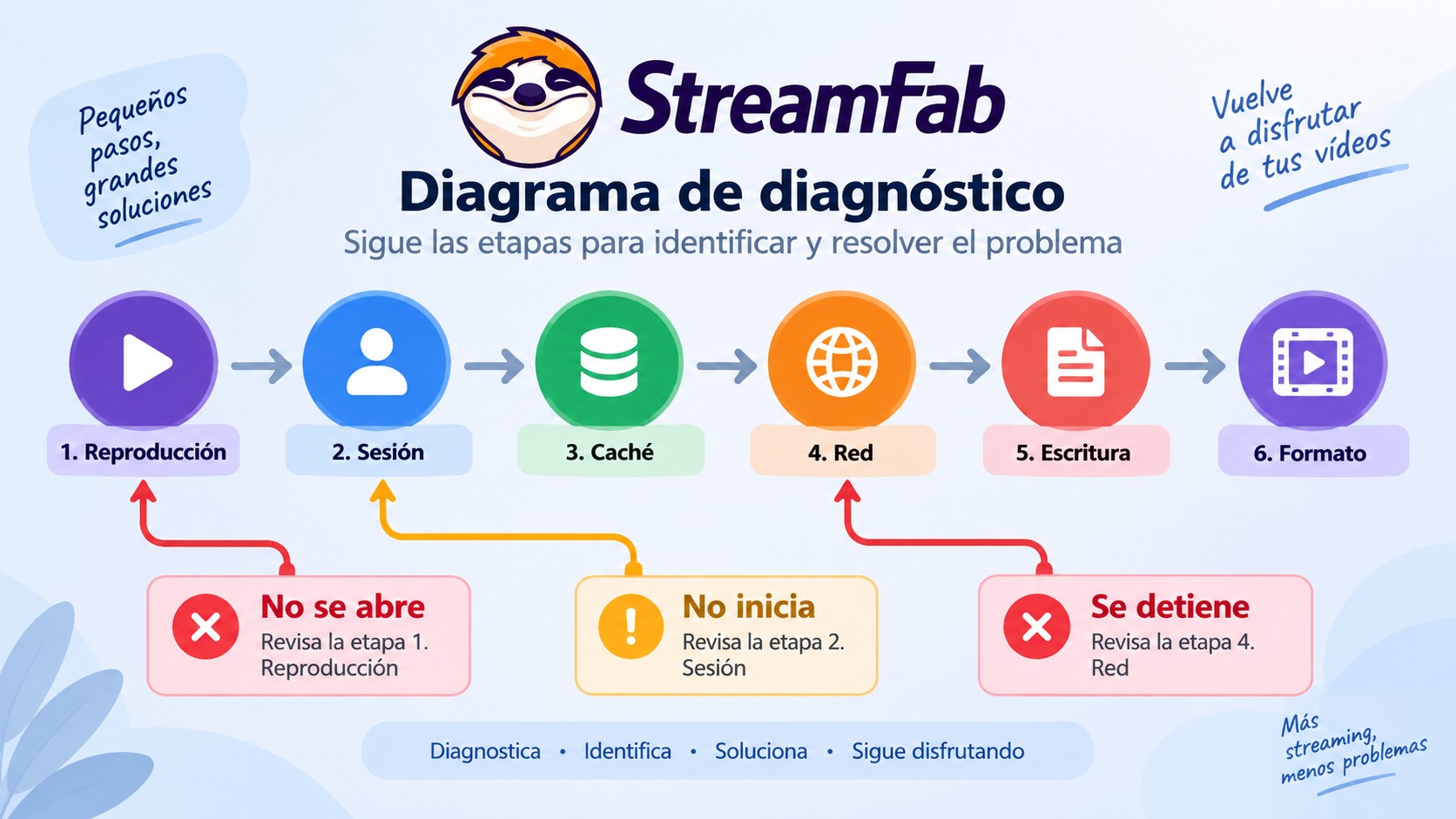
Clasificar el fallo por etapa evita una reinstalación innecesaria. Mi primera elección es la prueba más pequeña que descarte una causa sin alterar el resto de la configuración.
Red, VPN y firewall
La red merece atención cuando la tarea no inicia o falla también con varios títulos. Cierre por completo la VPN o el proxy, pruebe una sola tarea y restaure la protección después de aislar la causa.
Almacenamiento y permisos
Una tarea que avanza y se corta puede perder acceso a la carpeta de salida. Compruebe el espacio disponible, los permisos de escritura y el estado de la unidad externa antes de mover o repetir la descarga.
Alcance del fallo
Si fallan todos los servicios, revise primero el entorno y la sesión. Si falla un servicio, pruebe otro título de ese mismo catálogo; si solo falla una calidad, compare 1080p con 4K sin cambiar a la vez el formato.
Sesión, región y cuenta
Para iniciar sesión en StreamFab sin arrastrar una sesión caducada, cierre la cuenta del servicio en el navegador integrado y vuelva a autenticarla. Compruebe que región, idioma, IP y cuenta correspondan al mismo mercado, y pruebe un título disponible.
Reproducción y disponibilidad
Reproduzca primero el título en la aplicación o web oficial. Después pruebe otro contenido del mismo servicio: si el segundo funciona, la incidencia está ligada al título; si falla toda la plataforma, espere una corrección del motor o una actualización.
Limpiar caché y cookies
Limpiar caché StreamFab resulta más útil que cambiar de red cuando la página conserva una sesión antigua, repite el inicio de sesión o carga datos desactualizados.
- Abra los ajustes del navegador integrado y localice la opción para borrar caché, cookies y datos temporales.
- Elimine esos datos, cierre StreamFab por completo y vuelva a abrirlo.
- Inicie sesión de nuevo y repita una descarga corta con un título que se reproduzca.
Seis soluciones paso a paso
Aplique la solución que corresponda a la señal observada. En Windows y StreamFab Mac, cambiar una sola variable por intento deja un resultado más útil que modificar toda la configuración a la vez.
Comprobar espacio en disco
Revise la unidad de destino si la tarea empieza y se corta durante la escritura. La carpeta necesita espacio para el archivo final y para los datos temporales del proceso.
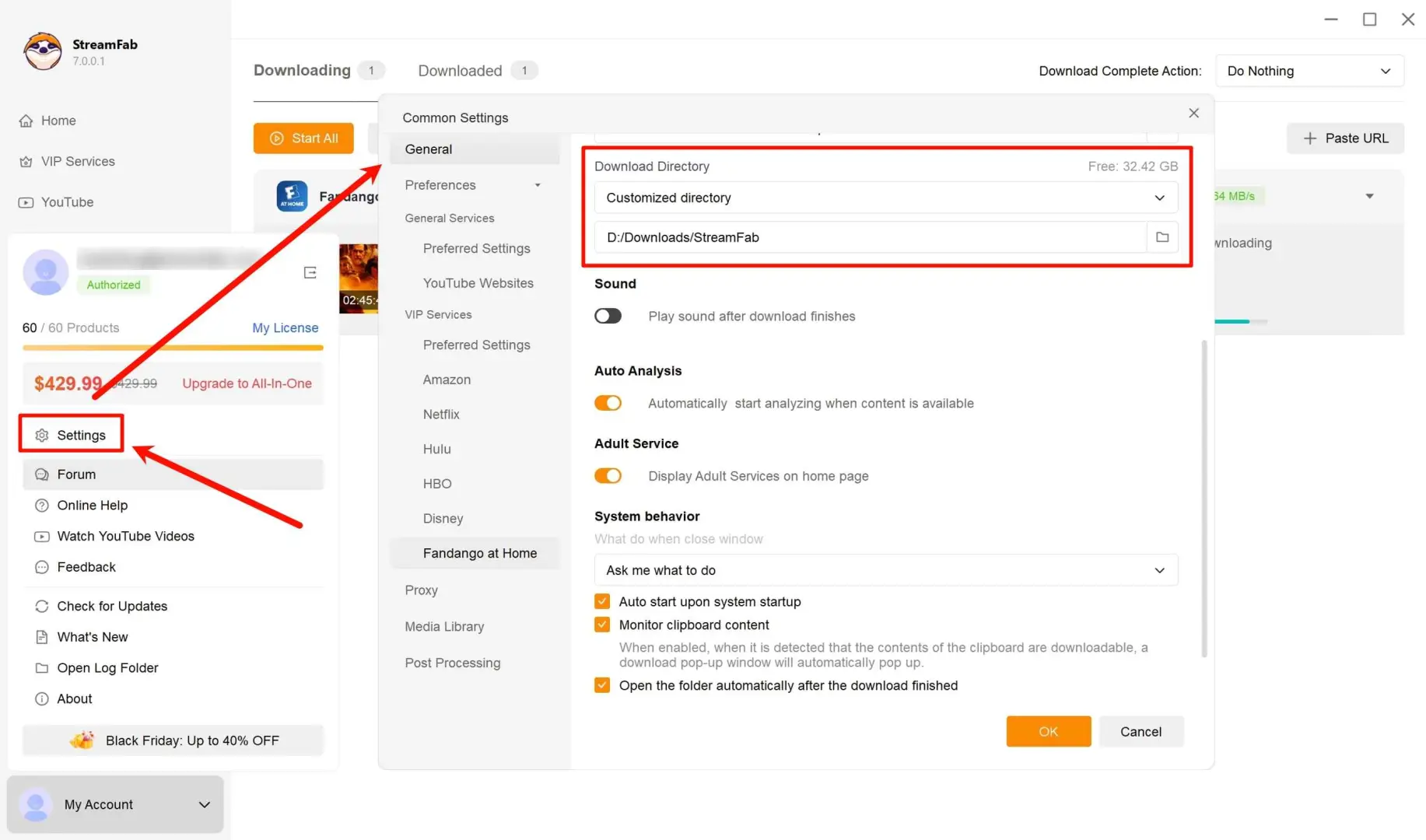
- Abra Configuración > Descargar > Ubicación de descarga y anote la unidad seleccionada.
- Compruebe el espacio disponible y cierre otras tareas que escriban en esa unidad.
- Libere espacio o seleccione otra unidad con permisos de escritura y repita una sola descarga.
Deje margen para los datos temporales: si la unidad está casi llena, cambie la carpeta de destino antes de repetir la tarea.
Desactivar VPN y proxy
Use esta prueba cuando la transferencia no arranca o cuando el servicio rechaza la sesión. Desconectar el túnel no siempre cierra el cliente, así que finalice también la aplicación de VPN.
- Salga por completo del cliente VPN y desactive el proxy del sistema.
- Pause temporalmente el firewall de terceros durante una única prueba controlada.
- Reinicie StreamFab y repita la tarea.
- Restaure cada protección por separado para identificar el conflicto.
Algunas VPN conservan rutas de red después de desconectarse. Si la señal no cambia, cierre el cliente y reinicie el sistema antes de repetir la prueba.
Cambiar la ruta de descarga
Una carpeta protegida o una unidad de solo lectura puede impedir la escritura aunque la transferencia haya comenzado correctamente.
- Abra Configuración > Descargar > Ubicación de descarga.
- Seleccione una carpeta creada por usted en una unidad con permisos de escritura.
- Guarde el cambio y repita la descarga.
- Evite en Windows: C:\Windows, C:\Archivos de Programa y carpetas administradas sin permiso de escritura.
- Evite en Mac: /System, /Library y unidades externas montadas como solo lectura.
- En Windows: utilice una carpeta propia en una unidad con espacio y permisos suficientes.
- En Mac: utilice una carpeta propia dentro de Películas o Descargas.
Reducir descargas simultáneas
Una sola tarea permite saber si la cola comparte demasiados recursos o sesiones. Esta prueba es especialmente útil cuando varias descargas se detienen casi al mismo tiempo.
- Pause todas las tareas salvo una.
- Deje que termine o anote el punto exacto del fallo.
- Reactive las tareas una a una hasta localizar el límite estable de su entorno.
Aísle una sola descarga: si termina, reactive las demás de una en una para localizar cuándo reaparece el fallo.
Actualizar StreamFab
En septiembre de 2026, la versión operativa publicada es StreamFab 7.0.4.8, fechada el 4 de septiembre, con correcciones para Disney+, DAZN, Pluto TV, M6+ y MyFans. El historial de actualizaciones de StreamFab permite identificar las correcciones publicadas después de esa versión.
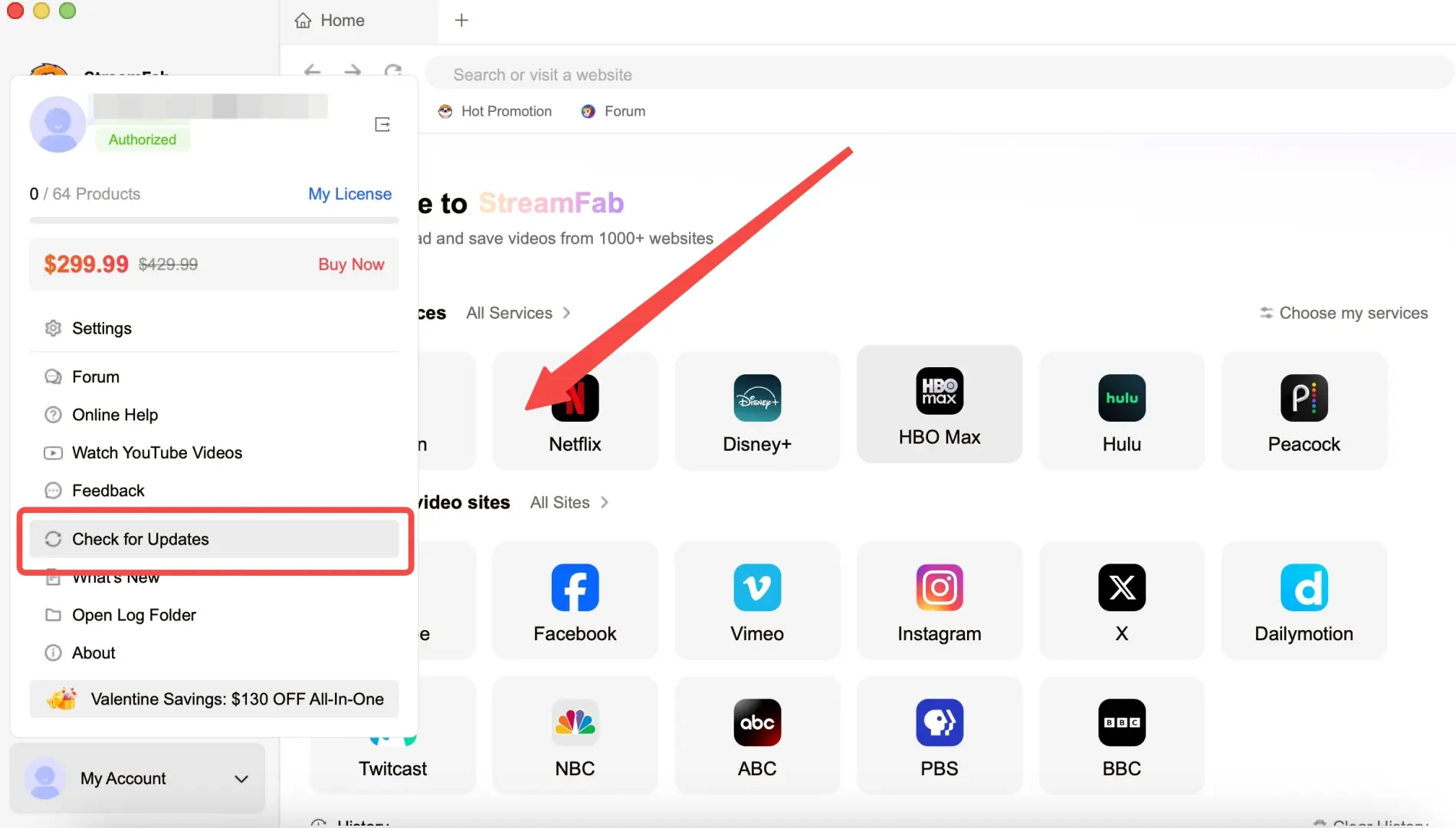
- Abra Ayuda > Acerca de y anote la versión instalada.
- Use Ayuda > Buscar actualizaciones si su versión es anterior.
- Instale la actualización, reinicie la aplicación y repita una sola tarea.
Copie el número y el texto completo. La tabla de esta guía permite situarlo por etapa sin convertir un código aislado en un diagnóstico definitivo. códigos de error de StreamFab
Probar calidad y formato
A septiembre de 2026, StreamFab All-In-One para Windows y Mac guarda en MP4 o MKV, admite H.264 y H.265 y alcanza hasta 8K según la plataforma y el plan; aquí esas opciones sirven para aislar el fallo de acceso o reproducción.
StreamFab admite descargas por lotes, pero durante el diagnóstico conviene mantener una sola tarea activa.
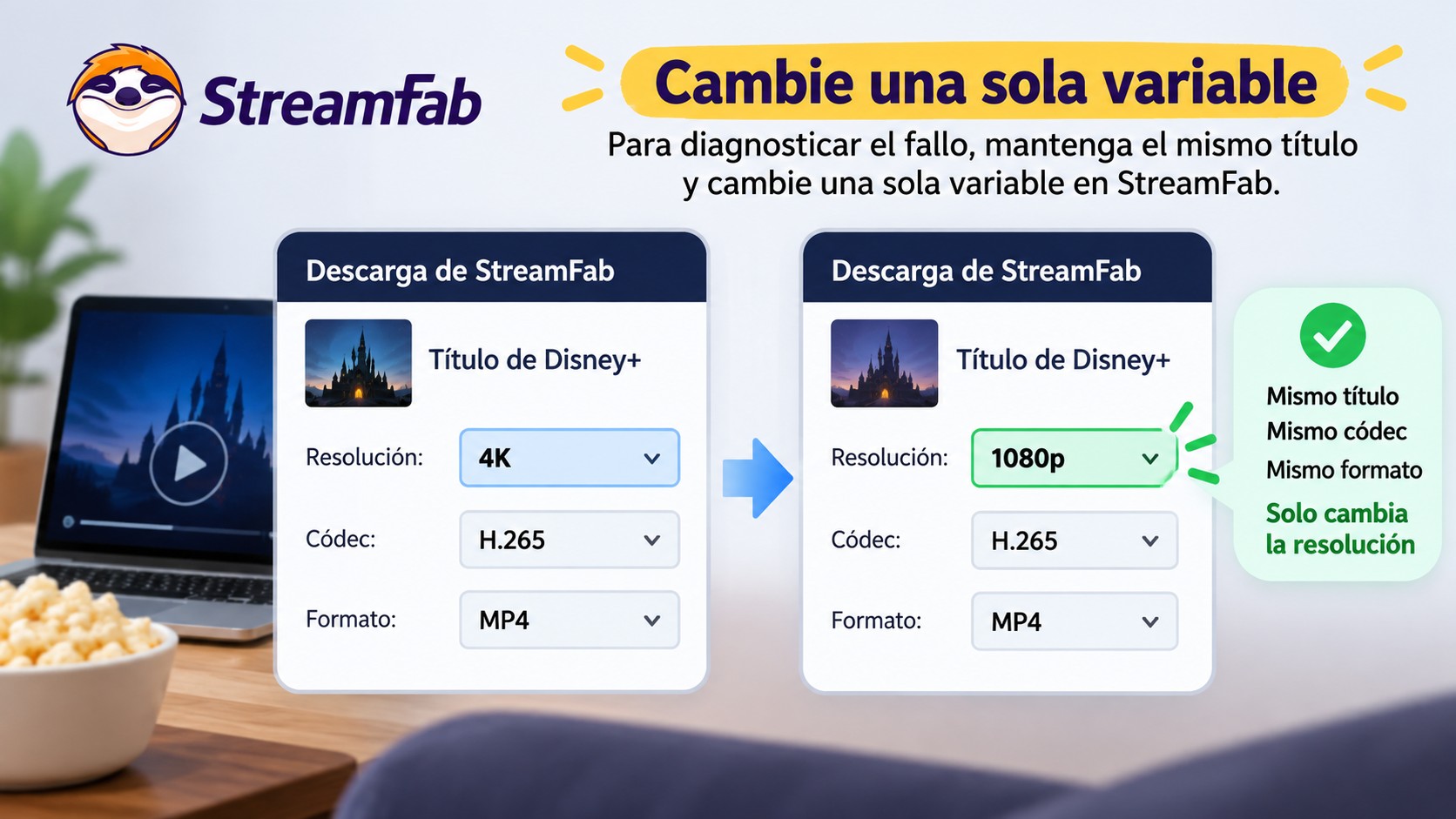
Si una descarga 4K con StreamFab falla pero 1080p funciona, mantenga el mismo título y cambie solo la resolución. Si el archivo termina pero no se abre, pruebe MP4 para compatibilidad amplia o MKV cuando necesite más opciones de pista.
En cada comparación, cambie una sola variable y mantenga el mismo título, la misma cuenta y el resto de los ajustes.
Matriz de formato y resolución
| Variable | Prueba | Señal observable | Lectura |
|---|---|---|---|
| Resolución | 4K frente a 1080p | Solo funciona 1080p | Fallo ligado a la calidad |
| Códec | H.265 frente a H.264 | Solo funciona H.264 | Fallo ligado al códec |
| Contenedor | MKV frente a MP4 | Solo se abre uno | Problema de reproducción |
Si ninguna combinación inicia la transferencia, el fallo precede a la salida y conviene revisar la sesión, la disponibilidad del título o el motor. Si la tarea termina y solo falla al abrir el archivo, céntrese en la compatibilidad de reproducción.
Use estas pruebas solo para guardar localmente contenido que pueda ver legítimamente y conforme a las condiciones aplicables. No emplee métodos no autorizados para alterar protecciones técnicas ni considere el archivo local una garantía de disponibilidad indefinida o sin restricciones; hacerlo puede ser ilegal.
Si 1080p con H.264 funciona y 4K con H.265 falla, la incidencia está acotada a la calidad o al códec, no a toda la descarga.
Códigos y etapa del fallo
Los códigos de error StreamFab orientan la siguiente prueba, pero el mensaje completo importa más que el número aislado. Copie ambos y use la tabla de códigos de StreamFab para ampliar el caso concreto.
Tabla rápida de códigos
| Señal | Prueba rápida | Etapa probable | Acción segura |
|---|---|---|---|
| Fallan todos los servicios | Pruebe una red y una tarea | Entorno o sesión | Reinicie sesión y limpie caché |
| Falla un servicio o título | Reproduzca otro título | Disponibilidad o cuenta | Revise región y autenticación |
| Código 314, 322 o 367 | Copie mensaje y momento | Sesión, análisis o transferencia | Siga la señal observable |
| Familia 5xx o 6xx | Compare otro título | Servicio o motor | Actualice y repita una vez |
| Familia 9xx | Pruebe MP4, MKV o H.264 | Salida o reproducción | Cambie una variable |
| 4K o H.265 falla | Pruebe 1080p con H.264 | Calidad o códec | Mantenga la combinación funcional |
Yo empezaría por otro título del mismo servicio: es la prueba más corta para separar una incidencia del catálogo de un fallo general de cuenta, motor o equipo.
Cuando el motor necesita atención
Si la aplicación muestra una notificación del motor para una plataforma concreta, las pruebas locales ya no son la prioridad. Compruebe la versión instalada y repita la tarea después de aplicar la corrección publicada.
Motor de descarga no disponible
Este aviso indica que la etapa de transferencia de ese servicio necesita atención. No borre carpetas ni cambie varios ajustes: conserve el mensaje y espere la actualización que corresponda a esa plataforma.

- Motor de descarga no disponible: la transferencia del servicio necesita una corrección; espere la actualización antes de repetir ajustes locales.
- Solución disponible: instale la versión indicada, reinicie StreamFab y repita una sola tarea.
Diferencia frente al análisis
El análisis detecta el vídeo y prepara la tarea; la descarga transfiere y escribe el archivo. Si el título nunca se detecta, utilice la ruta de análisis. Si aparece en la cola y falla después, continúe con las comprobaciones de esta guía.
La reseña de StreamFab reúne el alcance general y las funciones del producto; para este fallo, el dato decisivo sigue siendo la etapa en la que se detiene la tarea.
Preguntas frecuentes
{{FAQ}}
Conclusión
Si StreamFab no descarga después de aislar sesión, caché, red, escritura y formato, use la lista de soporte de las preguntas frecuentes para remitir un caso completo.
Si todavía evalúa la herramienta, la prueba de 30 días permite tres descargas por servicio y conserva las funciones de la versión de pago dentro de ese límite.
Descarga Gratuita macOS 11.0 o posterior
Las condiciones de la prueba de StreamFab explican su alcance antes de iniciar una descarga.