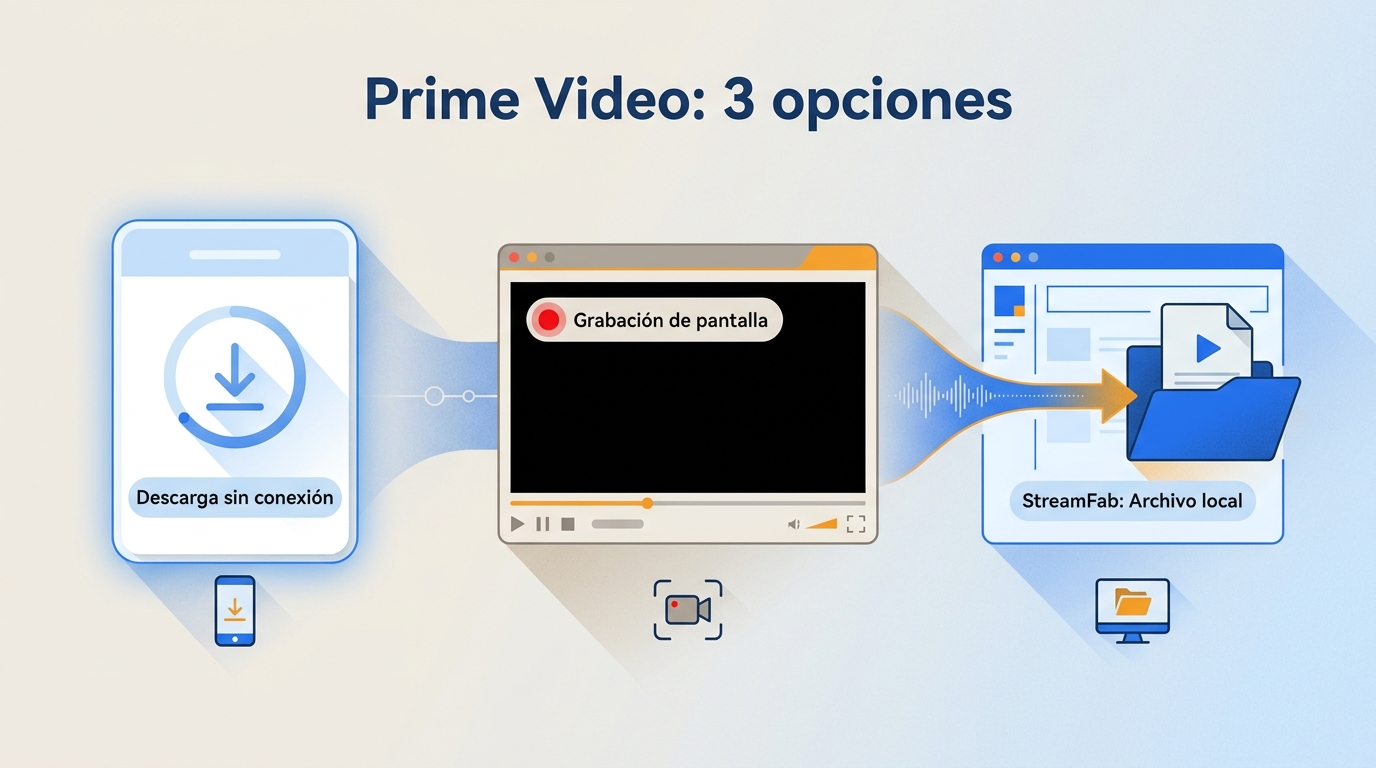
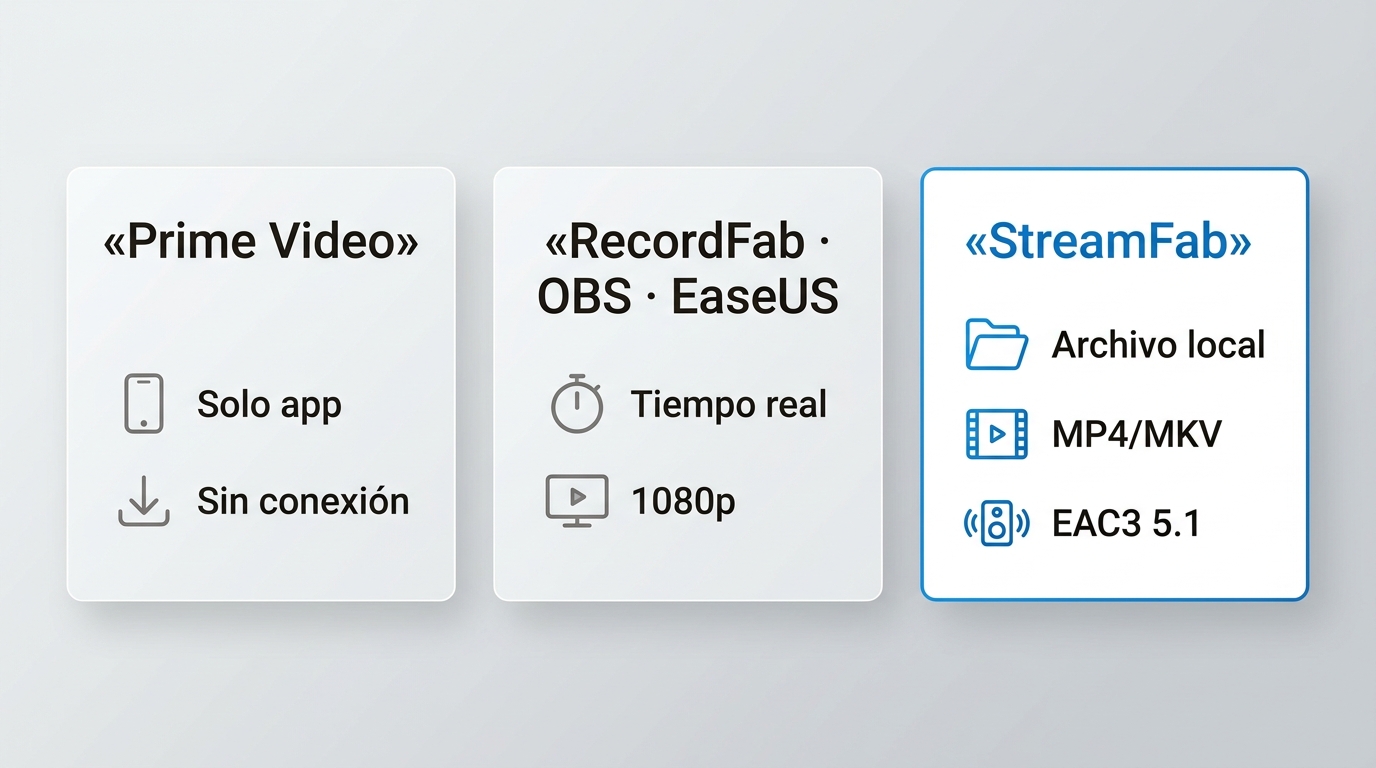
En pocas palabras: la pantalla negra de Prime Video aparece por sus protecciones de reproducción. Para grabar Amazon Prime Video, elige según tu objetivo: grabación de pantalla para clips, descarga oficial dentro de la app, PlayOn Cloud en móvil o archivo local desde el ordenador.
Como creadora que ve Prime Video a diario en España, he probado las tres rutas: la grabación de pantalla rinde peor de lo que promete el marketing, la descarga oficial cubre la mayoría de casos de viaje, y el archivo local solo tiene sentido cuando importan la calidad y la portabilidad. En las siguientes secciones os explico cómo funciona cada opción y dónde encaja.
- Para ordenador: RecordFabGrabador enfocado en streaming, con navegador integrado que reduce los problemas de pantalla negra.
- Para móvil: PlayOn Cloud Flujo remoto en la nube que evita las limitaciones del grabador nativo de iOS y Android.
- Opción gratuita: OBS StudioHerramienta libre y muy configurable, aunque requiere ensayo y no garantiza capturar el vídeo de Prime Video.
- Calidad y portabilidad: StreamFab Alternativa de escritorio para trabajar con un archivo local cuando importan la resolución, el audio y el formato MP4/MKV.
Tres decisiones ante la pantalla negra
| Factor | Grabar pantalla | Descargar (StreamFab) |
|---|---|---|
| Riesgo de pantalla negra | Posible (DRM/HDCP) | Ninguno (archivo local) |
| Calidad/Bitrate | Inestable | Hasta 1080p real |
| Velocidad | 1:1 Tiempo real (Lento) | Hasta 10 veces más rápido |
| Esfuerzo | Debe reproducir el video completo | Descarga por lotes en segundo plano |
Por qué Prime Video muestra una pantalla negra
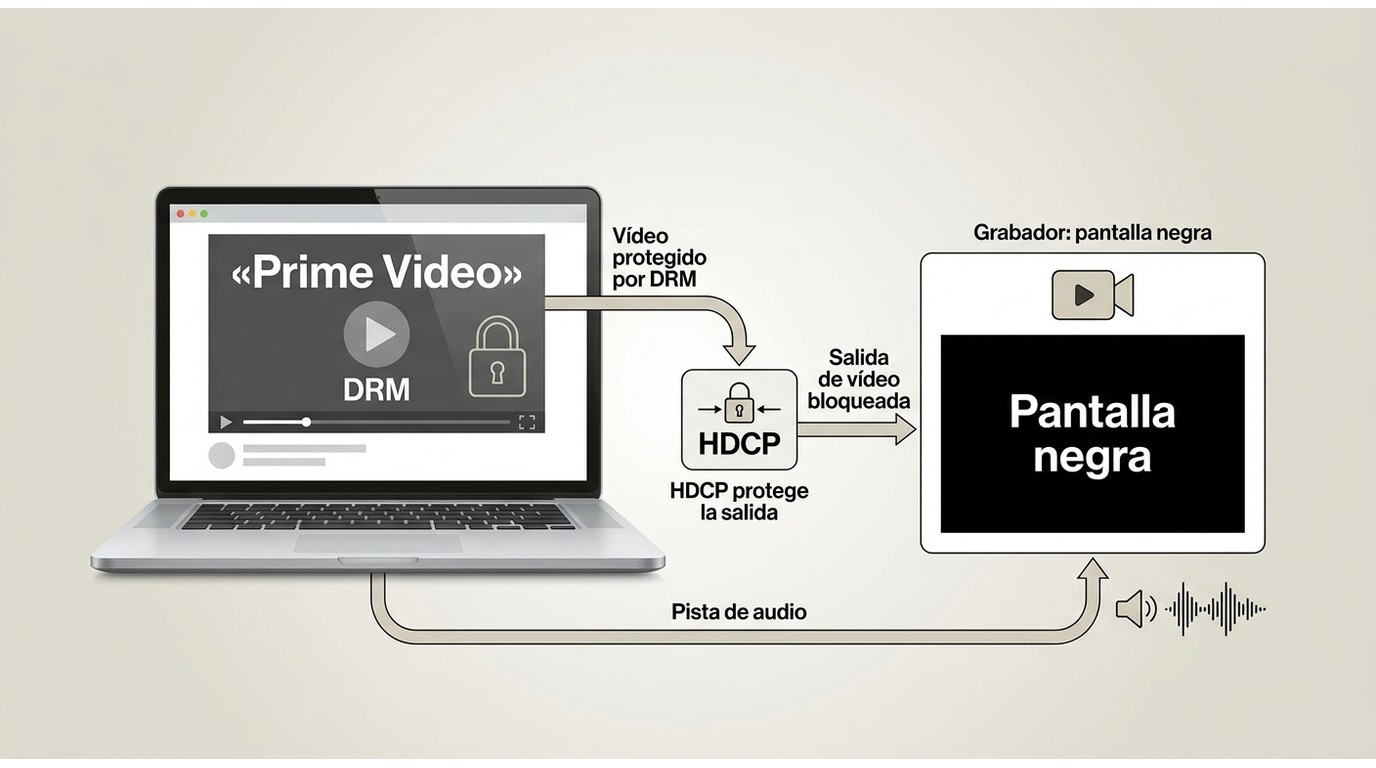
Si conoces los límites de descarga de Amazon Prime Video, sabrás que utiliza tecnologías de Gestión de Derechos Digitales (DRM) para cifrar el flujo de video. Además, muchos dispositivos dependen de estándares de protección de enlace como HDCP (Protección de Contenido Digital de Alto Ancho de Banda), que impide copiar la señal de video desde la salida HDMI o la pantalla.
- DRM + HDCP: Protegen la capa de vídeo, por lo que muchos grabadores solo capturan un cuadro vacío.
- Aceleración por hardware: Renderiza los cuadros protegidos fuera del alcance del grabador; desactivarla es una prueba, no una solución garantizada.
- El método de captura importa:«Captura de pantalla» a veces funciona donde «Captura de ventana» falla, pero conviene comprobar con un clip corto.
Cuando presionas "grabar", la mayoría de los grabadores intentan capturar la capa de video directamente. Debido al DRM y HDCP, esa capa se oculta o se reemplaza por un cuadro negro. Por eso, lo más común es que obtengas audio y quizás subtítulos, pero nada de video.
Estos son los casos más frecuentes según el foro y las pruebas públicas:
- OBS en Chrome o Edge→ Pantalla negra habitual. Ambos navegadores usan aceleración por hardware por defecto.
- Grabador integrado de Windows 10/11 (Win + G)→ Pantalla negra cuando se aplica la reproducción segura. La Game Bar respeta esos mecanismos.
- Grabadores integrados de iOS o Android→ Pantalla negra. El sistema operativo bloquea la capa de vídeo protegida.
- Grabadores de pago tipo Bandicam→ También suelen dar pantalla negra: se enfrentan a las mismas restricciones de DRM.
La pantalla negra no es un fallo del grabador, es una protección intencionada.
En conclusión, para grabar con éxito Prime Video, necesitas una herramienta capaz de interactuar con la capa de renderizado seguro y que sea compatible con los protocolos de Prime.
Uso personal, permisos y límites

Tener suscripción a Prime Video, o haber comprado o alquilado un título, da acceso autorizado a verlo, pero no equivale a un permiso general para grabar o copiar. Cualquier uso local debe respetar las condiciones de Prime Video y la ley española aplicable, limitarse a lo estrictamente personal y no implicar redistribución.
| Ámbito de uso | Uso personal privado | Compartir o redistribuir | Uso comercial | Grabación de pantalla Permitido dentro del acceso autorizado |
No permitido | No permitido |
|---|---|---|---|---|---|---|
| Descarga oficial en la app | Permitido según las condiciones de Prime Video | No permitido | No permitido | Archivo local en el ordenador | Solo con acceso autorizado y dentro de la ley aplicable | No permitido |
| No permitido | ✖ | ✖ | ✖ | ✖ | ✖ | ✖ |
| Cumplimiento DMCA/DRM | ✔ | ✔ | ✔ | ⚠ | ✔ | ✔ |
| Uso Comercial | ✖ | ✖ | ✖ | ✖ | ✖ | ✖ |
- La capacidad técnica de grabar o copiar no equivale a permiso: cualquier uso debe estar cubierto por el acceso autorizado del lector.
- Compartir, vender o publicar contenido fuera del hogar no está permitido por la ley de propiedad intelectual española ni por las condiciones de Prime Video.
- Los tres marcos que aplican son: el acceso autorizado, las condiciones de Prime Video y la ley española aplicable.
Tres métodos de grabación en Windows y Mac
No todos los grabadores capturan bien las transmisiones protegidas de Prime Video. Estos son los tres más discutidos entre usuarios de habla hispana; para cada uno indico cómo probarlo, qué resultado esperar y a quién encaja.
1. RecordFab
Encaje: Grabador de escritorio (Windows y macOS) enfocado en streaming.Salida hasta 1080p con navegador integrado que reduce los problemas de pantalla negra.
Resultado esperado: La grabación suele completarse sin recuadro negro cuando se usa el navegador integrado; conviene comprobar el primer minuto antes de una sesión larga.
Encaja con: Quien necesita una ruta de grabación enfocada en streaming en Windows o macOS. No es ideal si se busca una opción gratuita o un archivo obtenido sin reproducir el vídeo.

RecordFab es un grabador de escritorio disponible para Windows y macOS, con navegador integrado y grabación en segundo plano. Está pensado para capturar reproducciones de plataformas de streaming sin tener que dejar la ventana activa en primer plano.
En mi caso encaja bien cuando quiero dejar una serie grabándose por la noche mientras el ordenador se ocupa de otras tareas; para un clip suelto de tres minutos, cualquier otra alternativa es igual de válida.
- Navegador integrado que reduce los problemas de pantalla negra
- Grabación en segundo plano sin dejar la ventana en primer plano
- Salida hasta 1080p en un único flujo de trabajo
- Disponible para Windows y macOS
- Requiere licencia de pago para uso continuado
- La versión de prueba tiene límites de duración
Descargue e instale RecordFab en su dispositivo Windows, luego inicie la versión de prueba. No se requiere una cuenta adicional ni tarjeta de crédito para probar las funciones básicas.
Abra el navegador integrado dentro de RecordFab, inicie sesión con su cuenta de streaming válida y navegue hasta el video que desea ver.

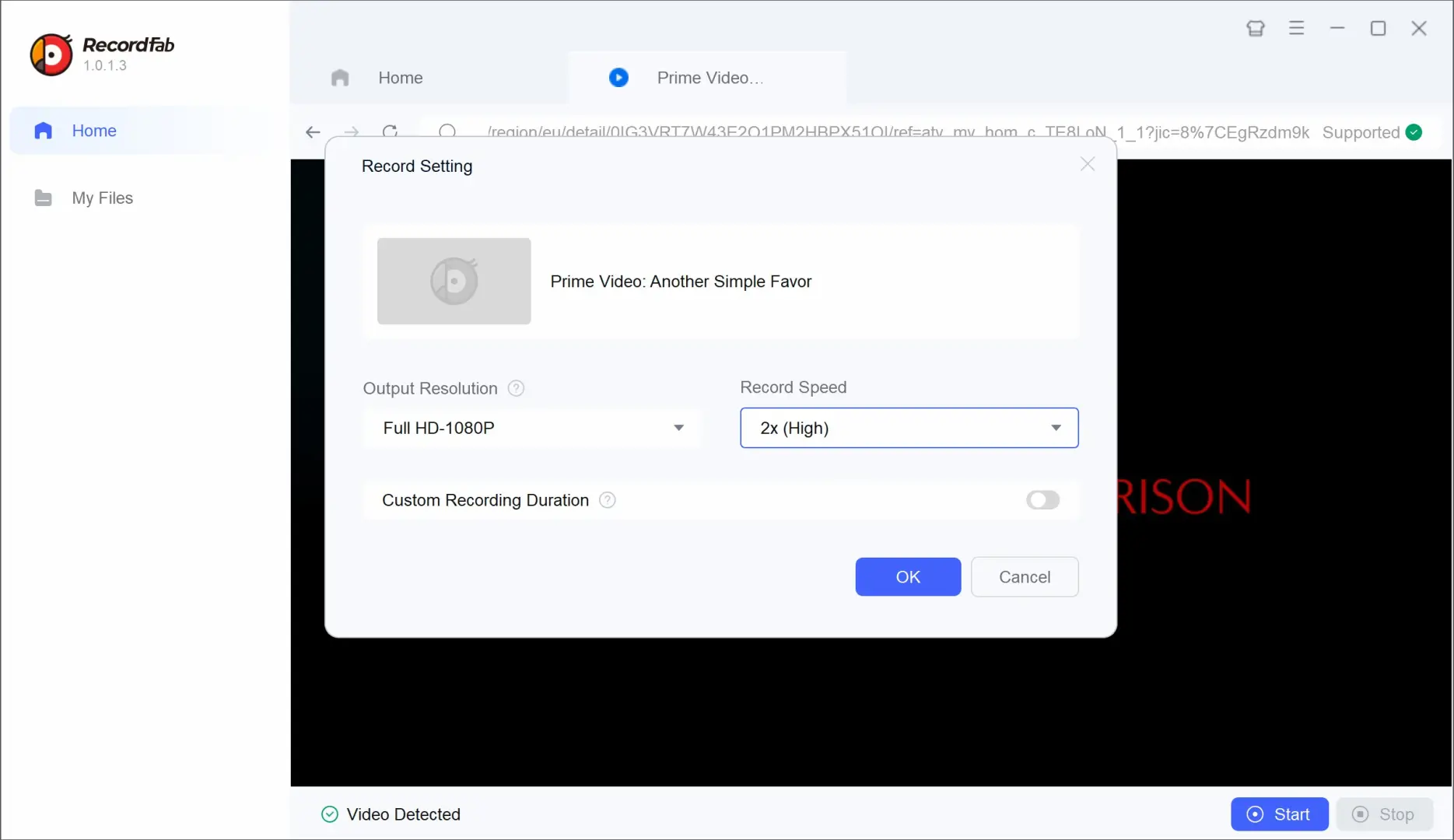
Haga clic en "Start" para ajustar la resolución, la velocidad de grabación y otras preferencias. Luego haga clic en "OK" para comenzar a capturar la reproducción en su pantalla. Una vez finalizado, podrá encontrar el archivo grabado en "My Files" para su revisión personal.
Nota editorial:
La grabación en segundo plano libera el ordenador para otras tareas y evita tener que dejar la ventana en primer plano.
Antes de una sesión larga, basta una comprobación inicial, como se explica en el apartado de OBS.
2. OBS
Encaje: Grabador de pantalla libre y multiplataforma, no diseñado específicamente para streaming protegido.Coste cero, muy configurable, pero sin garantía de capturar el vídeo de Prime Video.
Resultado esperado: Puede capturar la reproducción en algunos equipos tras ajustar el navegador; en otros seguirá apareciendo un recuadro negro pese a los ajustes.
Encaja con: Quien no quiere pagar una licencia y está dispuesto a ensayar los ajustes y comprobar el resultado antes de una grabación larga.no está diseñado para la grabación de video en streaming. Para que funcione, debe desactivar manualmente la "Aceleración de hardware" en la configuración de su navegador, lo que puede provocar una reproducción lenta. OBS es adecuado para usuarios expertos en tecnología con presupuesto cero que no temen al ensayo y error.

OBS (Open Broadcaster Software) es un grabador de pantalla libre y multiplataforma, muy conocido entre creadores por su coste cero y sus opciones avanzadas. La contrapartida es una interfaz densa que puede intimidar si vais al software de grabación por primera vez.
- Gratuito y de código abierto
- Muchos ajustes personalizables
- Compatible con Windows, macOS y Linux
- Curva de aprendizaje alta para principiantes
- Requiere ajustes en el navegador y no garantiza evitar la pantalla negra
- No filtra interrupciones ni notificaciones
Es importante entender que OBS es un grabador de pantalla, no un grabador de streaming: para intentar capturar Prime Video hay que ajustar el navegador y probar el modo de captura, y aun así el resultado no está garantizado. La guía paso a paso está justo debajo.
Desactive la opción de aceleración de hardware en la configuración de su navegador. Reinícielo para aplicar el cambio.

Instale OBS en su PC desde su página oficial. Ejecútelo y seleccione la pestaña de Amazon Prime Video como fuente.

Reproduzca el título de Prime Video y comience a grabar. Prefiera la Captura de pantalla (Display Capture) y mantenga la ventana en primer plano. Silencie otras aplicaciones y evite cambiar de pestaña para prevenir la pérdida de cuadros.
Nota editorial:
Antes de una grabación larga, conviene comprobar 30 segundos de vídeo y audio. Estos son los ajustes que merece la pena revisar:
- Desactivar la aceleración por hardware en el navegador. En Chrome o Edge: Configuración → Sistema → «Usar aceleración de hardware cuando esté disponible» → desactivar y reiniciar el navegador. Es una prueba, no una garantía.
- Cambiar «Captura de ventana» por «Captura de pantalla». Con vídeo protegido, «Captura de ventana» suele fallar; «Captura de pantalla» funciona en algunas configuraciones, pero no en todas.
- Probar con Firefox. Muchos usuarios reportan que Firefox renderiza el vídeo de forma distinta y ofrece capturas más estables en ciertos equipos; aún así puede aparecer pantalla negra.
En macOS los principios son los mismos y QuickTime tampoco resuelve el problema con contenido protegido de Prime Video.
3. EaseUS RecExperts Screen Recorder
Encaje: Grabador de pantalla de uso general con un «modo mejorado» orientado a streaming.Útil también para reuniones, tutoriales o partidas, no solo para Prime Video.
Resultado esperado: Puede capturar la reproducción en muchos equipos, pero conviene comprobar el resultado con un clip corto antes de una grabación larga.
Encaja con: Quien también graba reuniones de Zoom, tutoriales o partidas y prefiere una única herramienta polivalente. No es la opción más previsible cuando se prioriza la máxima estabilidad frente al vídeo protegido.
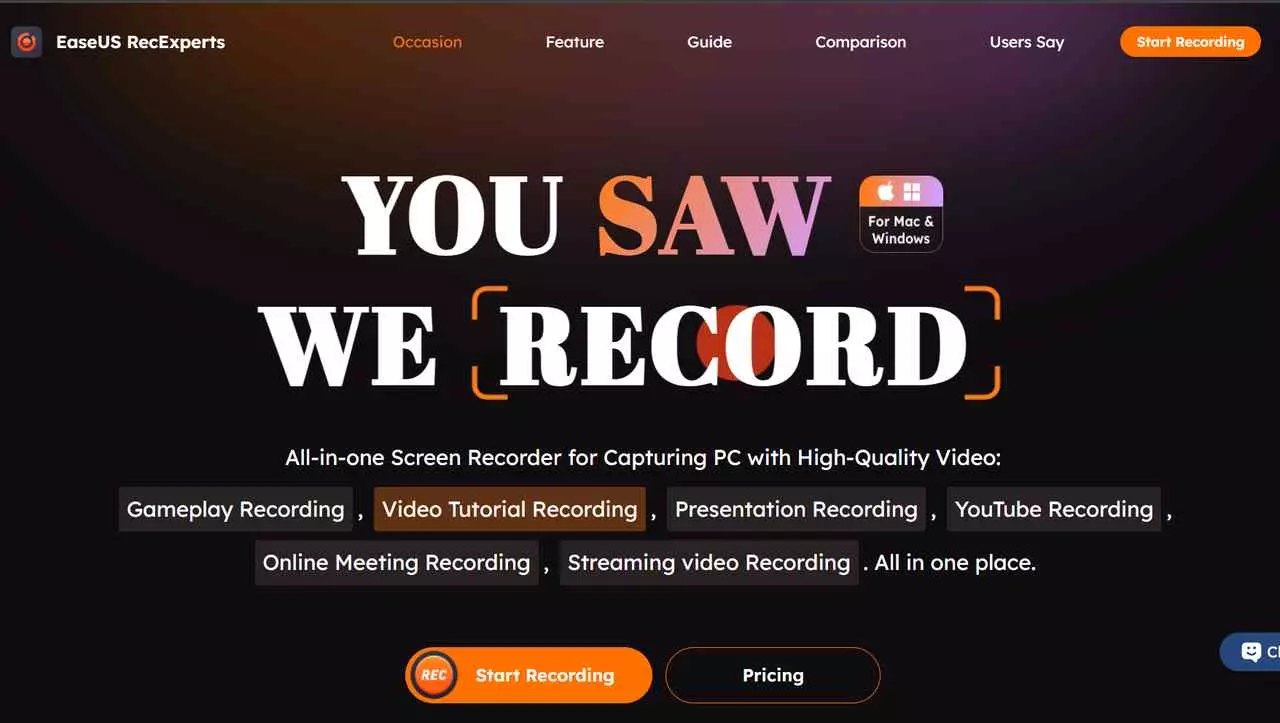
EaseUS RecExperts se enfoca en capturar reproducciones de streaming, incluyendo Prime Video, e incluye ajustes integrados para reducir cuadros en blanco. La marca menciona compatibilidad con 4K, pero para Prime Video conviene esperar como máximo 1080p y confirmar el resultado con una prueba corta.
- Ajustes integrados orientados a la estabilidad de la grabación
- Edición básica del vídeo tras la captura
- La versión gratuita limita duración y calidad
- La resolución final depende del equipo y del contenido
- No filtra interrupciones ni notificaciones
Instálelo en su PC y ejecútelo. Arrastre Amazon Prime Video para convertirlo en una ventana individual.
Aunque la recomendación oficial es elegir el modo de pantalla completa, el modo de ventana es mejor. Elija la pestaña de Prime Video como área de grabación.

Active la opción de optimización recomendada y comience a grabar. Si lo necesita, puede ver, recortar o editar la película de Amazon grabada después de la sesión.
Nota editorial:
En contenido de streaming protegido, el resultado de EaseUS depende mucho del equipo y del navegador.
Encaja bien si ya lo usas para reuniones o tutoriales; para archivar películas de Prime Video hay opciones más enfocadas.
Qué cambia al grabar desde el móvil
En móvil, tanto iOS como Android bloquean por sistema la capa de vídeo de la app de Prime Video. El grabador nativo captura el audio y la interfaz, pero devuelve un recuadro negro donde debería ir la película. Antes de buscar aplicaciones alternativas, conviene entender qué se puede y qué no.
1. Grabador integrado: La forma gratuita básica
Encaje: Herramienta gratuita del propio sistema operativo, sin instalación adicional.Bloqueada por diseño para contenido protegido de Prime Video.
Resultado esperado: En iOS y Android, el audio de Prime Video suele capturarse, pero la imagen del vídeo aparece en negro por la protección del sistema operativo.
Encaja con: Grabaciones de la interfaz de la app o de contenido no protegido como tráilers. No sirve para películas o series completas.

Los grabadores integrados de iOS y Android son fáciles de usar y no requieren instalar nada, pero la reproducción protegida de Prime Video devuelve casi siempre pantalla negra. Además, en sesiones largas el móvil se calienta rápido y la batería se agota. Son útiles para pruebas cortas de la interfaz, no para archivar películas.
- Gratuito y ya integrado en el sistema
- No requiere instalar aplicaciones adicionales
- Bloqueado por el sistema operativo en contenido protegido
- Calidad y estabilidad muy variables
- No filtra notificaciones ni interrupciones
Abra la aplicación Prime Video en su dispositivo móvil. Navegue y reproduzca el video que desee.
Comience a grabar presionando el botón de grabación en el centro de control. Espere hasta que termine la grabación.
Nota editorial:
El grabador nativo del móvil sirve para la interfaz o un tráiler, no para una película completa: acabarías con un archivo en blanco y la batería fundida. Consejos si aún así lo vais a probar:Sobrecalentamiento: baja el brillo, cierra aplicaciones en segundo plano y graba clips cortos.
- Interrupciones: activa el modo «No molestar» antes de empezar.
- Recuadro negro: muchos dispositivos bloquean por completo los flujos protegidos; ahí toca cambiar de ruta.
- Cuadro en blanco: algunos dispositivos bloquean totalmente los flujos protegidos; cambie a un descargador.
2. PlayOn Cloud
Encaje: Servicio de grabación en la nube para iOS y Android, basado en créditos.La captura no ocurre en el móvil, sino en los servidores del proveedor.
Resultado esperado: La grabación se genera en la nube y después se descarga al móvil como MP4. La resolución final suele situarse en torno a SD/720p, suficiente en pantalla pequeña.
Encaja con: Quien viaja a menudo y quiere una biblioteca en el móvil sin depender de un ordenador. No es la mejor opción si buscas resolución alta para verla en televisión u ordenador.

Si el grabador nativo se queda corto, PlayOn Cloud (disponible en Android e iOS) ofrece un flujo remoto en la nube: la captura ocurre en sus servidores, no en tu móvil.
La contrapartida son los créditos: cada grabación consume uno. Además, el archivo generado permanece siete días almacenado gratis en la nube; una vez descargado al móvil, esa copia local se conserva mientras tú la mantengas.
- La captura ocurre en la nube, sin consumir batería del móvil
- Compatible con iOS y Android
- Evita la pantalla negra del grabador nativo
- Cada grabación consume un crédito de pago
- Ocupa almacenamiento local al descargarla
- Resolución final en torno a SD/720p, limitada para pantallas grandes
Instale PlayOn Cloud en su teléfono. Regístrese e inicie sesión. Encontrará el icono de Amazon Prime Video en la página principal.
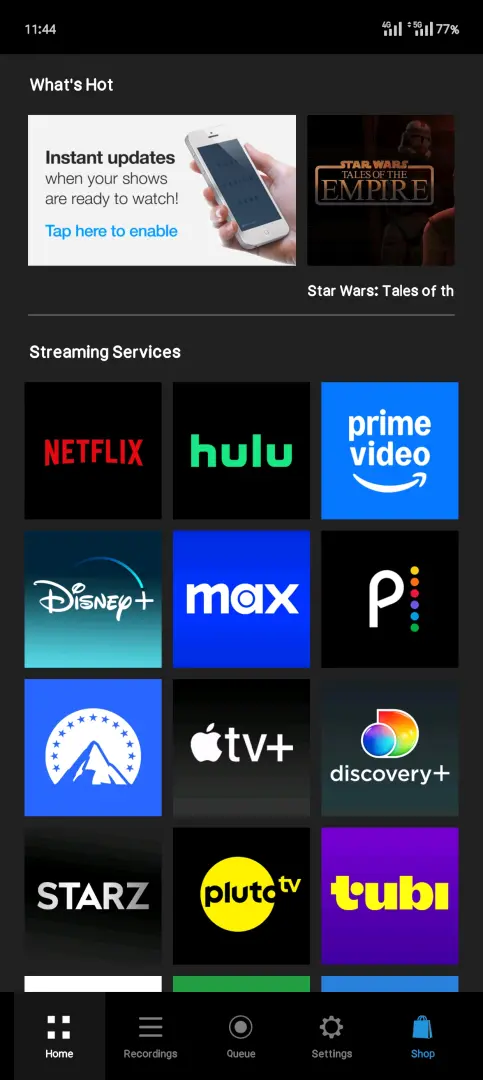
Presione en Amazon Prime e inicie sesión. Navegue hasta el video que desea grabar.
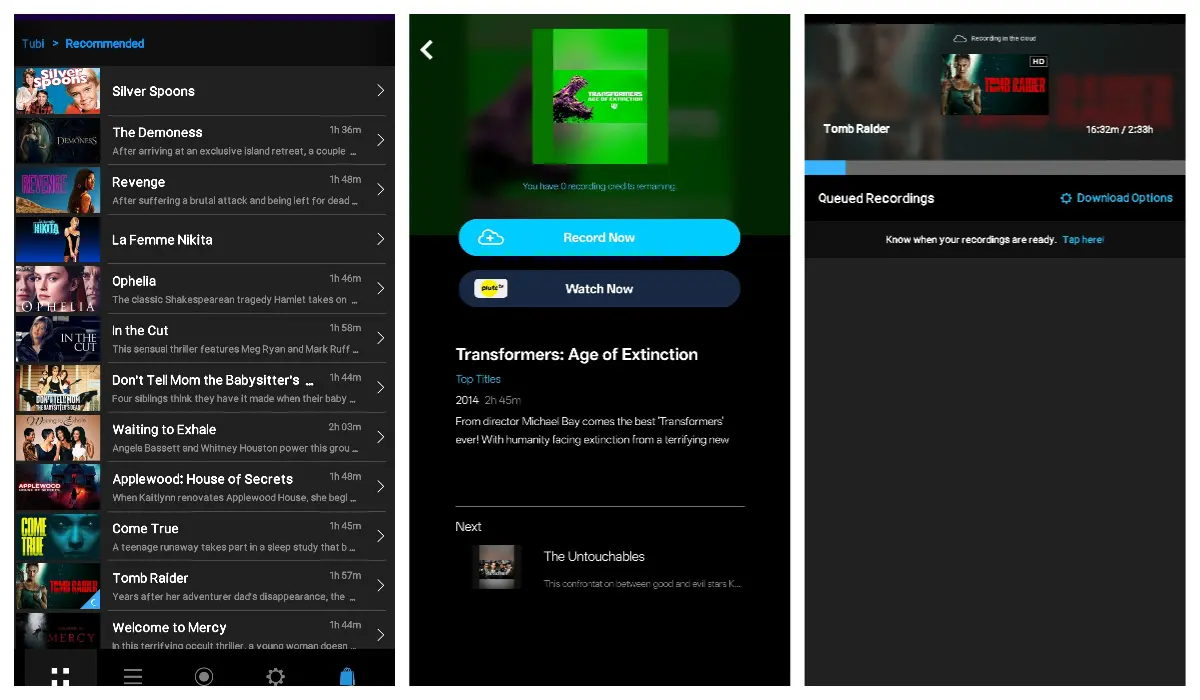
Toque el título para grabarlo. Puede salir de la aplicación y volver cuando reciba la notificación de que ha terminado.
PlayOn Cloud funciona con créditos: una idea práctica es programar las grabaciones por la noche y descargar los MP4 al móvil por la mañana, antes de que expire el plazo de siete días en la nube.
Conviene usar Wi-Fi estable para la descarga, sobre todo si el archivo es largo; con conexión móvil, un episodio puede consumir buena parte del plan.
Estos métodos permiten guardar contenido de Prime Video para uso personal dentro del acceso autorizado. La contrapartida es real: pérdida de calidad, tiempo de grabación 1:1 y episodios aleatorios de pantalla negra. Si os importan resolución, audio y portabilidad, conviene considerar un archivo local desde el ordenador.
Calidad y portabilidad según el método elegido
Cuando la grabación falla o se resiente la calidad, la comparación útil no es «grabador contra grabador», sino resolución, audio, formato y portabilidad. La descarga oficial de Prime Video ofrece acceso sin conexión cómodo dentro de la aplicación pero con límites de descarga de Amazon Prime Video en dispositivos, plazos y catalogo; si te interesan los alquileres de Amazon Prime las condiciones son aún más estrictas.
Cuando importan la resolución, el audio EAC3 5.1 o poder reproducir el archivo en varios dispositivos, un flujo local en el ordenador —siempre dentro del acceso autorizado y de la ley aplicable— es una alternativa a valorar.
Archivo local con StreamFab Amazon Downloader
Encaje: Alternativa de escritorio para Windows y macOS enfocada en un flujo de archivo local.Requiere suscripción activa a Prime Video y solo debe usarse dentro del acceso autorizado y la ley aplicable.
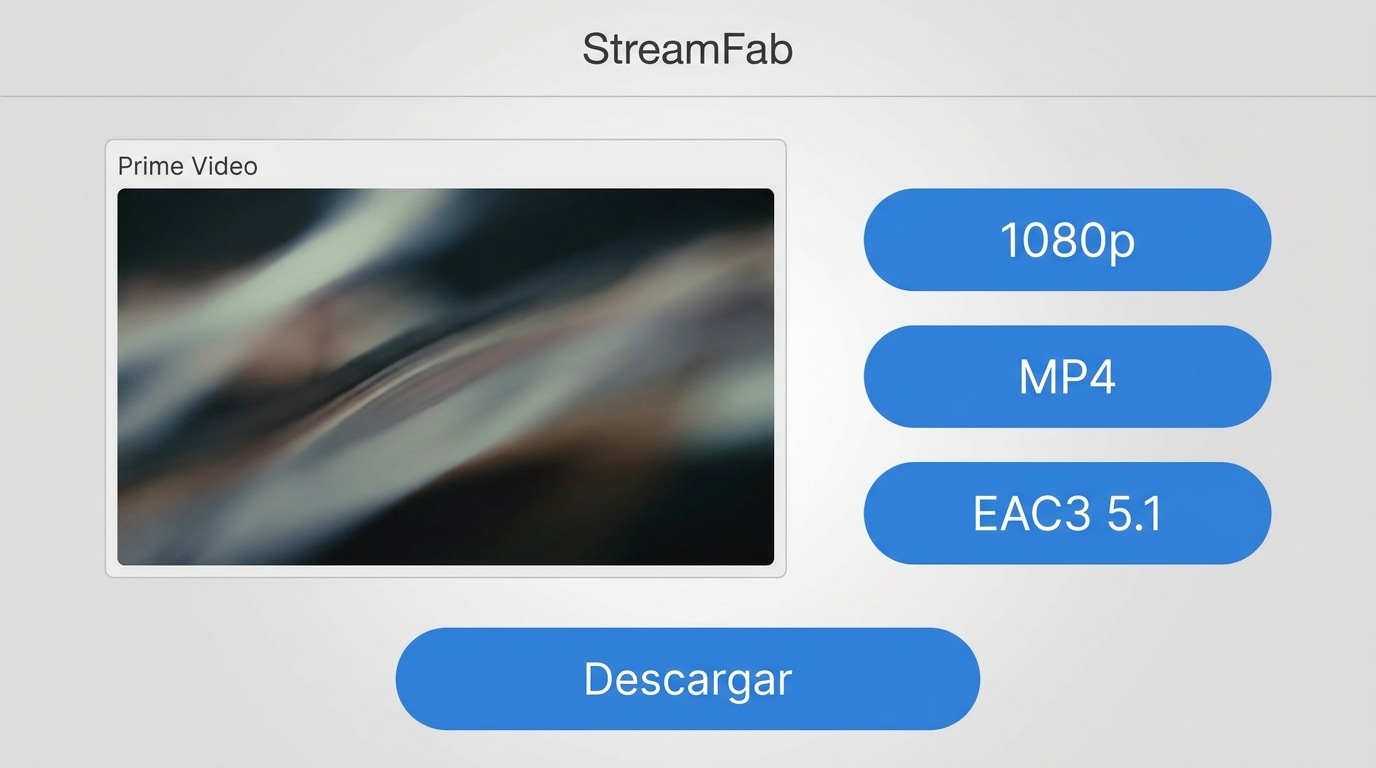
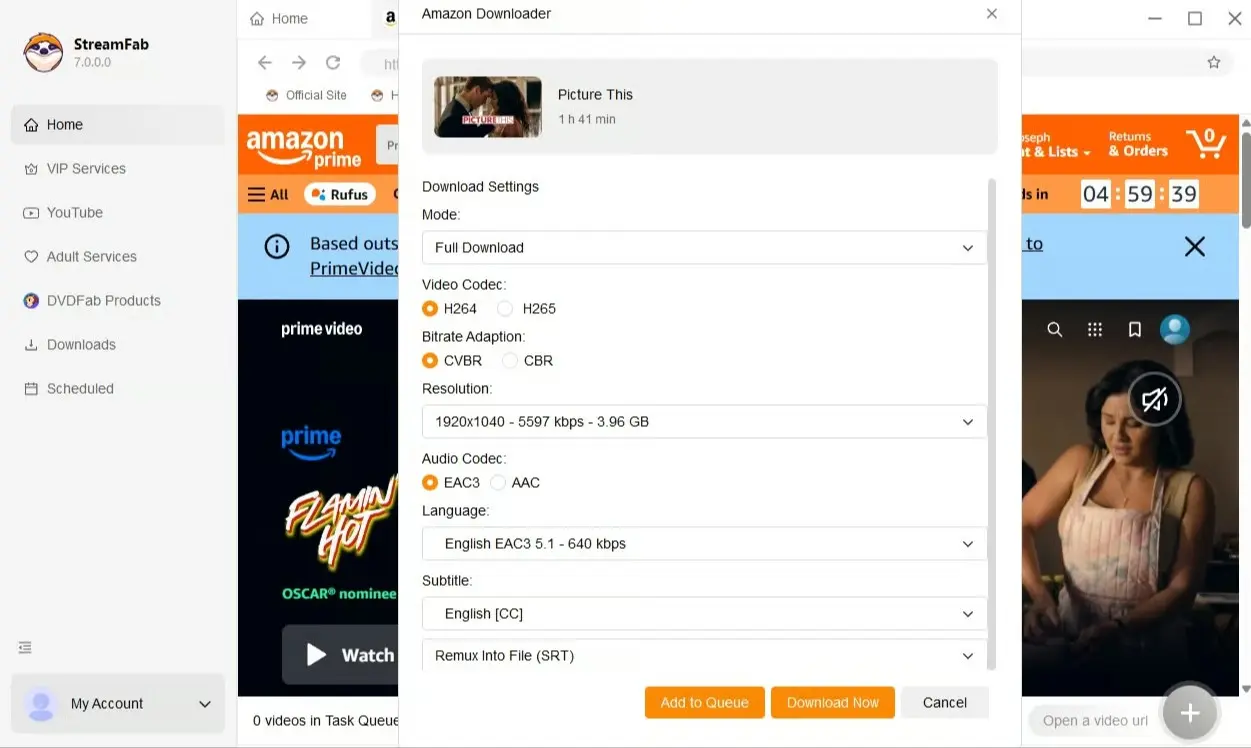
Qué ofrece: Salida hasta 1080p con audio EAC3 5.1, formatos MP4 y MKV con H.264 o H.265.Procesamiento por lotes con selección de idiomas y subtítulos, y conservación de metadatos. Encaja con:Quien archiva temporadas completas o quiere reproducir el contenido en varios reproductores. No es la mejor opción para un clip puntual ni cuando basta con la descarga oficial dentro de la app..
Por qué lo recomendamos: En lugar de esperar a que termine una grabación, obtienes el archivo directo. Es más rápido, de mayor calidad y más rentable para bibliotecas grandes. StreamFab es ideal para coleccionistas de películas que prefieren la máxima calidad.
- Guarde contenido permitido en video de hasta 1080p con audio EAC3 5.1 o AAC 2.0.
- Ahorre espacio descargando videos con códecs H.264 o H.265.
- Acceso rápido a descargas en formato MP4/MKV.
- Modo programado para descargar automáticamente a una hora establecida.
- El procesamiento por lotes ayuda a gestionar múltiples episodios o películas de forma eficiente.
Estos son los pasos básicos para preparar un archivo local desde Prime Video, siempre dentro del acceso autorizado y de la ley aplicable:
Descargue e inicie StreamFab Amazon Downloader. Encontrará el servicio en la sección "VIP Services".
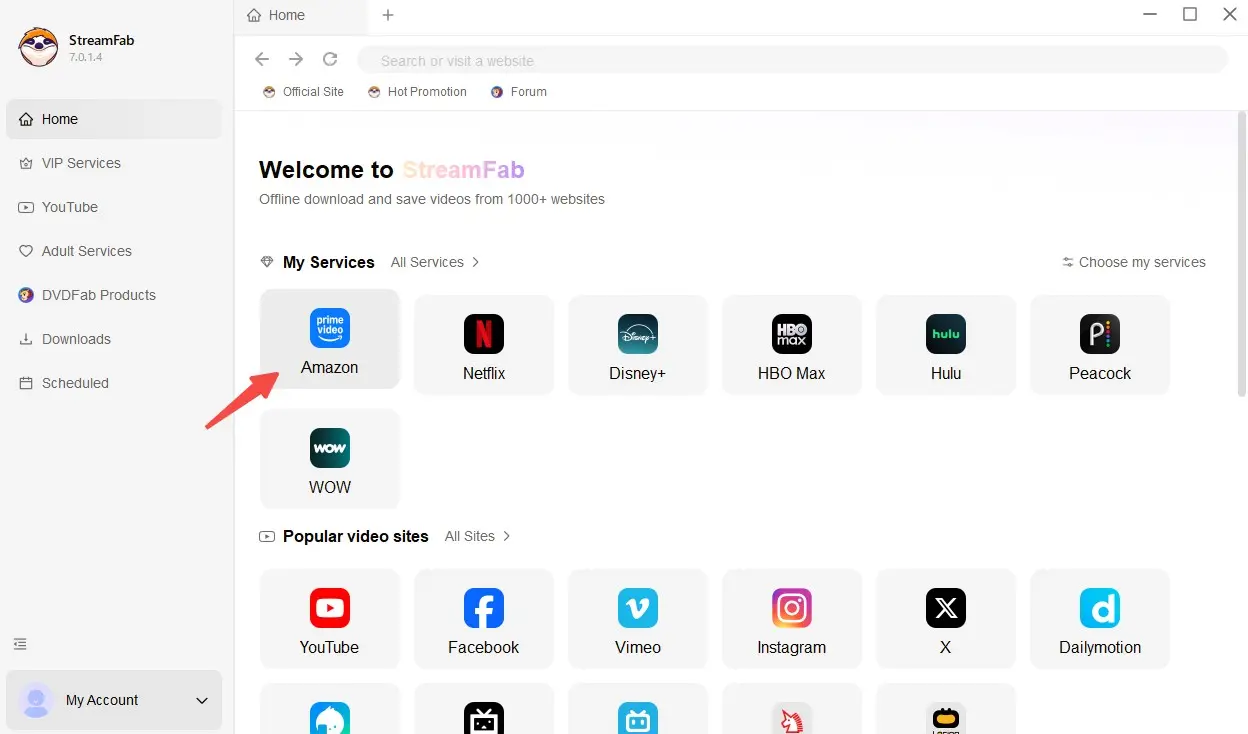
Use su cuenta de suscripción activa para iniciar sesión en el navegador integrado y elija el video que desea descargar.
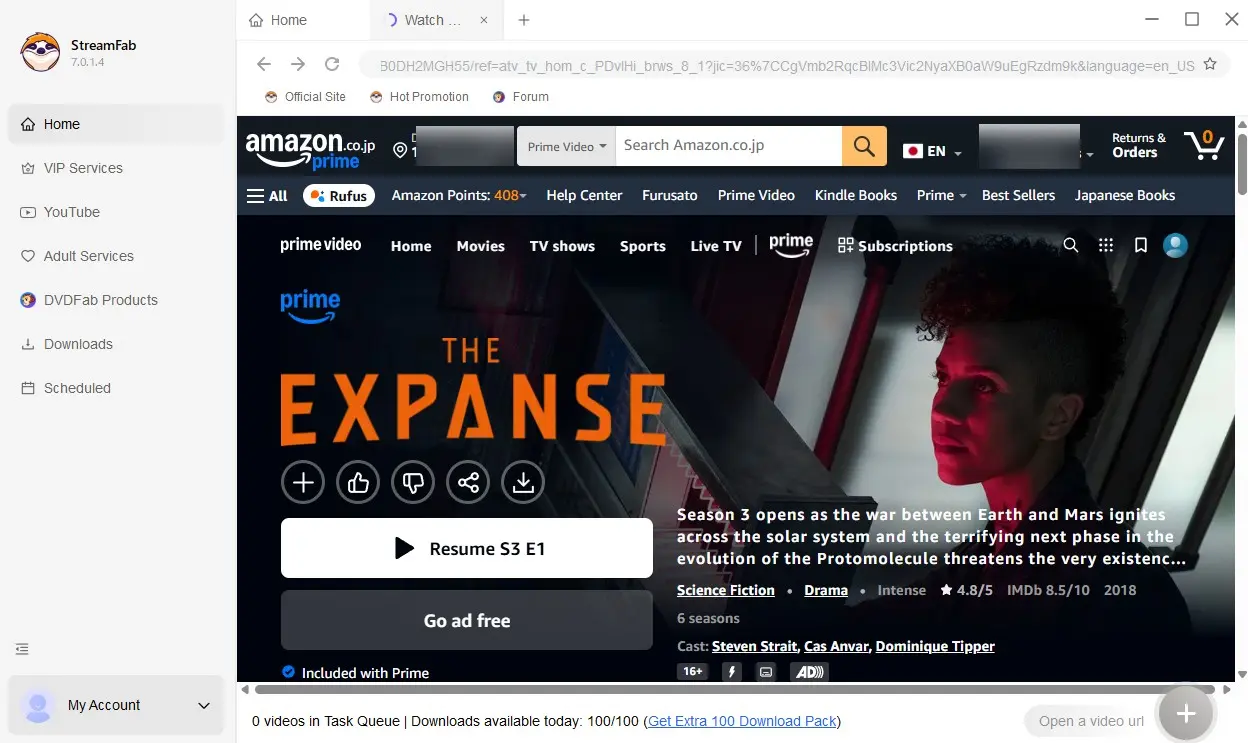
Una vez que el video comience a reproducirse, aparecerá una ventana emergente. Ajuste la configuración y haga clic en "Download Now".
Nota editorial:
Cuando lo que quiero es una temporada completa lista para ver en el avión, un flujo de archivo local en el ordenador me evita horas de reproducción 1:1 y me da un MP4 o MKV que se abre en cualquier reproductor.
Para retransmisiones en directo la ecuación cambia y una grabación de pantalla suele ser más práctica; en películas y series bajo demanda, el archivo local es lo que mejor me ha funcionado.
Comparación de métodos: qué esperar de cada uno
| Herramienta | Sistema | Riesgo de pantalla negra | Calidad esperada | Limitación principal | RecordFab | Windows / macOS |
|---|---|---|---|---|---|---|
| Bajo con navegador integrado | Hasta 1080p | Requiere licencia de pago | OBS Studio | Windows / macOS / Linux | Variable según ajustes | Hasta 1080p |
| No garantiza capturar el vídeo | EaseUS RecExperts | Windows / macOS | Bajo con «modo mejorado» | Hasta 1080p | Versión gratuita limitada | Grabador del sistema |
| iOS / Android / Windows | Alto en contenido protegido | Interfaz y audio, sin vídeo | Bloqueado por el sistema operativo | PlayOn Cloud | iOS / Android | Bajo (grabación remota) |
| En torno a SD/720p | Basado en créditos; 7 días en la nube | StreamFab (archivo local) | Windows / macOS | Ninguno | Hasta 1080p con EAC3 5.1 | Requiere acceso autorizado y ley aplicable |
| PlayOn Cloud | iOS/Android | Muy fácil | Baja | Solo 720p | Por video | Retención corta, solo móvil |
| StreamFab Downloader | Windows/Mac | Fácil | Baja | 1080p sin pérdida | De pago | Solo para uso privado |
Preguntas frecuentes (FAQs)
Conclusión: elige estabilidad, calidad o simplicidad
No hay un ganador único, hay tres decisiones según el objetivo. Para clips sueltos o retransmisiones en directo, la grabación de pantalla es la opción lógica, siempre con una prueba corta antes de invertir horas. Para verlo sin conexión en el móvil sin complicarse, la descarga oficial dentro de la app cubre la mayoría de casos. Y cuando importan la resolución, el audio EAC3 5.1 o poder abrir el archivo en distintos reproductores, un flujo local desde el ordenador tiene sentido, siempre dentro del acceso autorizado y de la ley aplicable.
- Agosto de 2026: Revisión de las tres rutas (grabación, descarga oficial y archivo local) tras cambios en los protocolos de Prime Video.
- Enfoque de la guía: Comparación práctica entre grabación, descarga oficial y archivo local para orientar la elección según el uso.
Guía preparada por Brenda García, creadora de contenido OTT.
