Si StreamFab no descarga Netflix, compruebe primero si el título se reproduce en Netflix y si la cuenta, el dispositivo y la conexión están preparados. Después, use el código mostrado para localizar la etapa afectada. El error E100 de StreamFab es una pista, no un diagnóstico completo.
- Empiece por Netflix: compruebe el estado del servicio y reproduzca el mismo título antes de modificar StreamFab.Causa 1
- Revise la cuenta y el equipo: confirme que el título admite descarga, que hay espacio libre y que la sesión sigue activa.Causa 2
- Use el código como orientación: E100, 314, 702 y 13000 apuntan a etapas distintas del diagnóstico.Causa 3
- Actualice sin promesas absolutas: instale la versión disponible y repita la prueba con un título corto.Causa 4
- Descarte VPN y bloqueos locales: pruebe la conexión habitual y revise permisos, antivirus y firewall.Causa 5
- Reinstale al final: reserve la instalación limpia para un fallo persistente tras completar las comprobaciones anteriores.
En resumen: por qué falla Netflix
El fallo puede estar en Netflix, en la cuenta, en el título, en la conexión o en una etapa concreta de StreamFab. Mi criterio es sencillo: no reinstale nada hasta saber si falla el servicio, el análisis, la licencia o la descarga.
- Servicio o título: Netflix está caído o el contenido no se reproduce con normalidad en la cuenta.
- Cuenta, dispositivo o espacio: la descarga no está disponible o el equipo no tiene almacenamiento suficiente.
- Versión o permisos: StreamFab necesita actualizarse o no puede escribir, analizar o guardar el archivo.
- Conexión, VPN o región: la sesión cambia de ubicación o la red interrumpe el proceso.
- Sesión, caché o código: la cuenta necesita renovarse o el mensaje exige seguir la rama correspondiente.
Si StreamFab no funciona también con otras plataformas, use primero el diagnóstico general. Cuando el problema sea que StreamFab no descarga ningún contenido, esa guía reúne las comprobaciones comunes sin repetir aquí todo el proceso.
Compruebe primero Netflix y su entorno
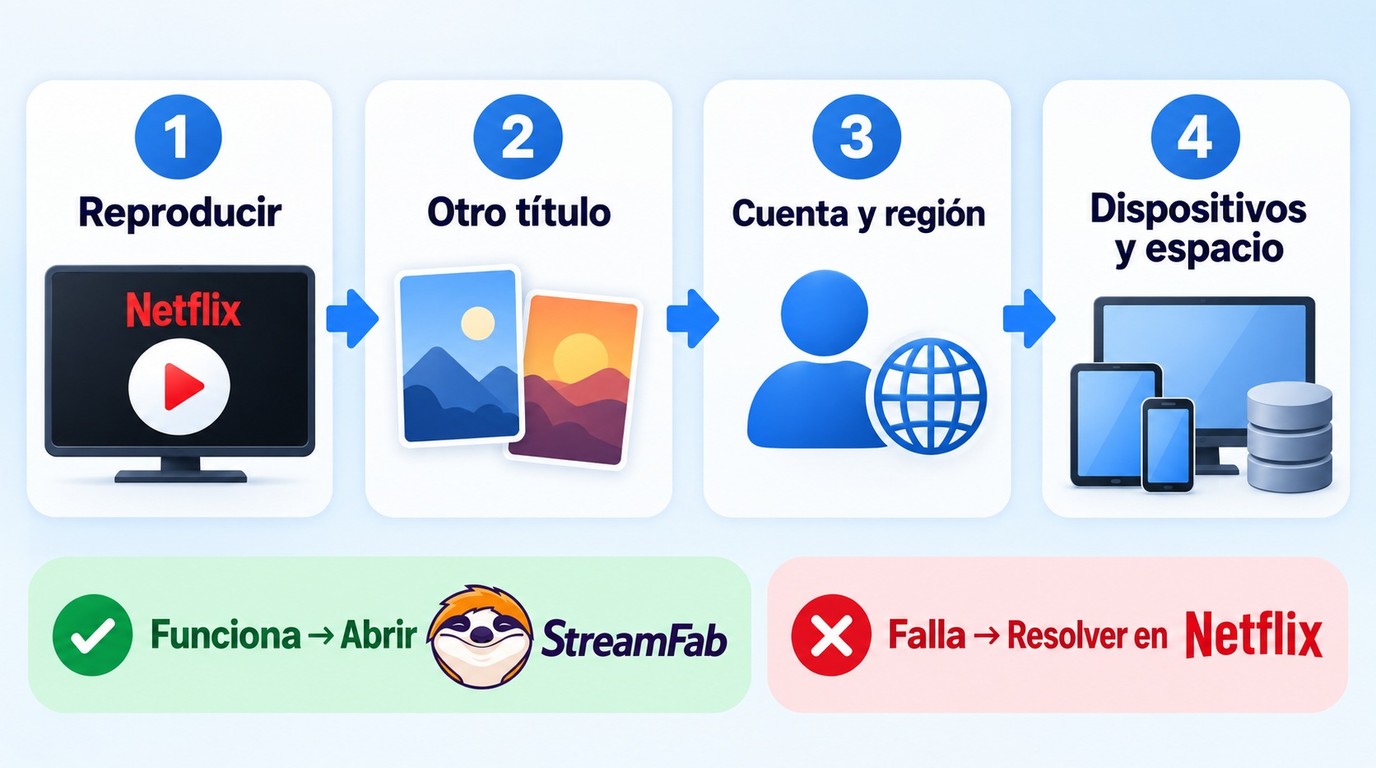
Antes de tocar la instalación, descarte una incidencia de Netflix y confirme que el título se reproduce. Esta comprobación evita perder tiempo con una reinstalación cuando el origen está en el servicio, la cuenta o el contenido.
Estado del servicio y reproducción previa
Abra Netflix con la misma cuenta y reproduzca el título que desea guardar. Si tampoco arranca allí, espere a que el servicio vuelva a responder o resuelva el mensaje de Netflix antes de continuar con StreamFab.
Si el título se reproduce, pruebe otro contenido. Un único fallo apunta al título; varios fallos con la misma cuenta justifican revisar sesión, región y disponibilidad del servicio.
Cuenta, título, dispositivos y espacio
Las descargas de Netflix dependen de que el título esté disponible, la cuenta tenga acceso y el dispositivo disponga de espacio. Revise esos cuatro puntos antes de interpretar un código como un fallo de la aplicación.
- Confirme que la suscripción está activa y que el perfil abre el contenido.
- Compruebe que el título admite descarga y no muestra una restricción propia.
- Cierre sesiones antiguas si la cuenta ha alcanzado su límite de dispositivos.
- Libere espacio para el archivo y para los datos temporales del proceso.
Mapa del fallo por etapa y código
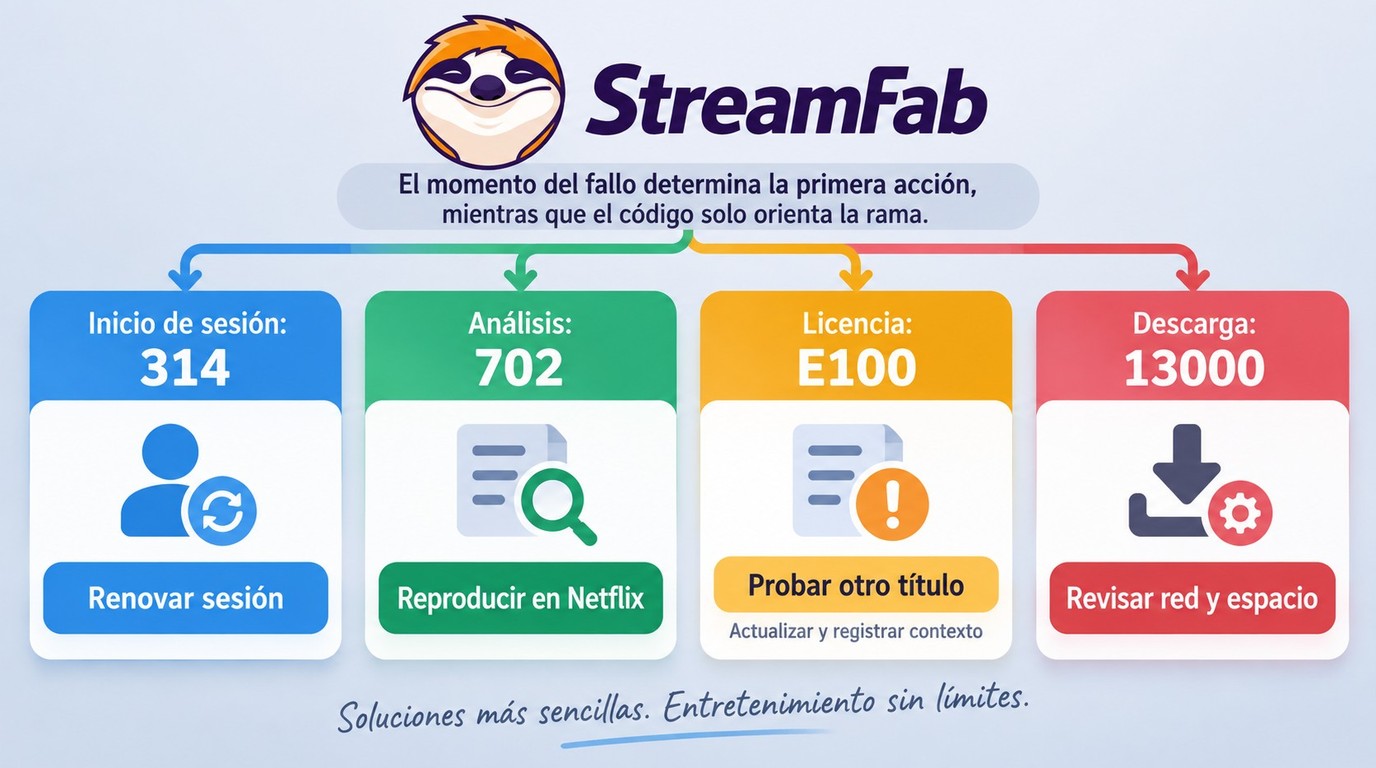
Los códigos de error de StreamFab orientan la primera prueba, pero el síntoma decide la acción. Anote la versión, el sistema operativo, el título y el código antes de cambiar ajustes; así podrá comprobar si la corrección altera el mismo fallo.
| Etapa | Síntoma | Código orientativo | Prueba | Siguiente paso |
|---|---|---|---|---|
| Inicio de sesión | No pasa de la cuenta | 314 | Renovar sesión | Revisar cuenta y región |
| Análisis | No detecta el vídeo | 702 | Reproducir en Netflix | Actualizar y revisar permisos |
| Licencia | Muestra contenido protegido | E100 | Probar otro título | Actualizar y registrar contexto |
| Descarga | No empieza o se corta | 13000 | Revisar espacio y red | Probar un episodio corto |
El código orienta la comprobación; no sustituye el diagnóstico del entorno y del síntoma.
Inicio de sesión y análisis
El código 314 suele llevar la atención a la cuenta o la región, mientras que 702 encaja con un análisis que no detecta el vídeo. Si StreamFab no analiza el vídeo en varias plataformas, trate el síntoma como un problema transversal.
Licencia y descarga
E100 puede aparecer durante la comprobación del contenido, y 13000 orienta hacia el inicio o la continuidad de la descarga. Si el mensaje no es específico de Netflix, la guía de StreamFab codigo error ayuda a separar las ramas generales.
StreamFab desactualizado
Instalar la versión disponible es la primera corrección local porque los servicios cambian su funcionamiento. Actualice, reinicie StreamFab y repita la prueba con un título corto; si el mismo código persiste, continúe con la etapa correspondiente.
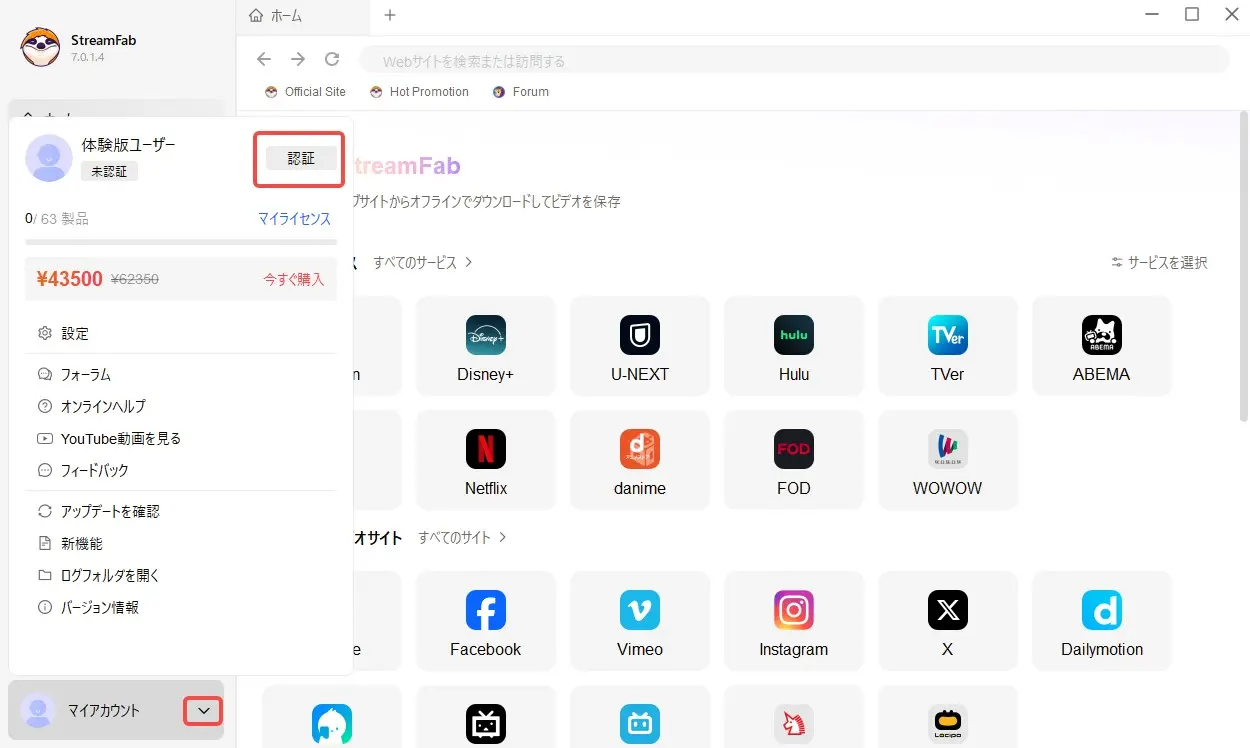
- Paso 1: abra Configuración, entre en Acerca de y anote la versión instalada.
- Paso 2: instale la versión disponible y espere a que termine el proceso antes de cerrar la aplicación.
- Paso 3: reinicie StreamFab y pruebe un título corto para comprobar si se repite el mismo código.
La descarga gratuita de StreamFab ofrece la versión disponible para Windows y Mac. En una reinstalación, cierre la aplicación antes de sustituir la instalación anterior.

VPN, región y conexión
Una VPN o un cambio de región puede alterar la sesión que Netflix espera. Pruebe primero con su conexión habitual, sin extensiones de red, y mantenga la misma región de la cuenta durante todo el diagnóstico.
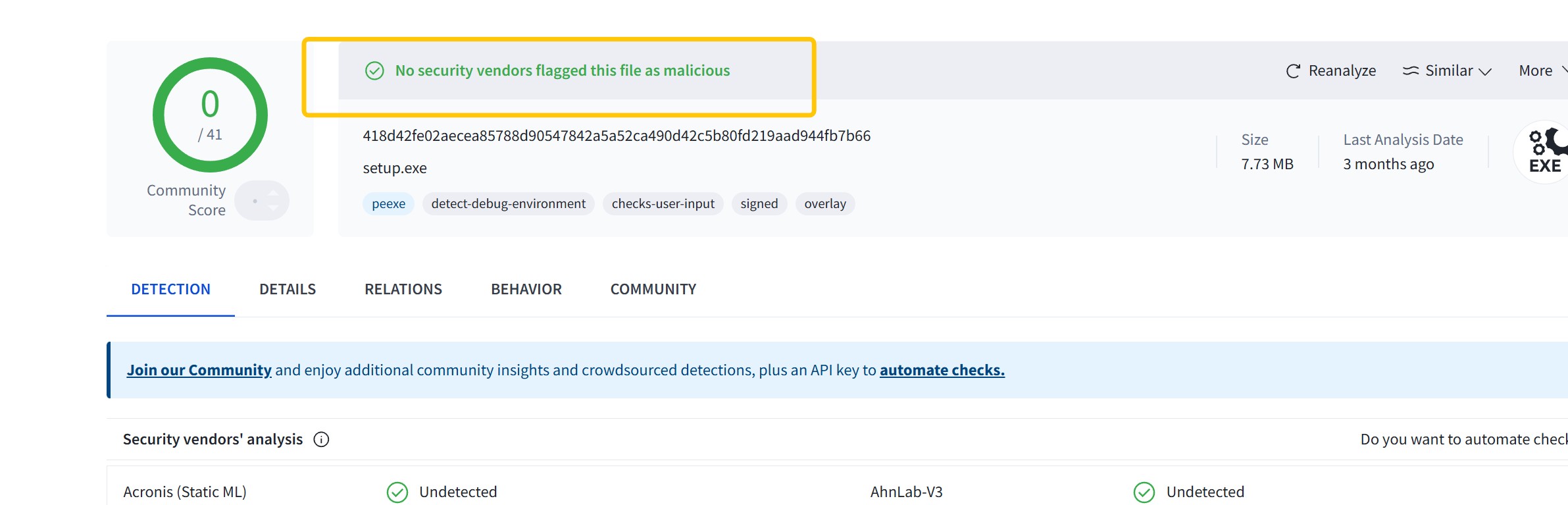
- Paso 1: desconecte temporalmente la VPN o el proxy antes de abrir StreamFab.
- Paso 2: cierre StreamFab por completo y vuelva a abrirlo con la conexión habitual.
- Paso 3: inicie sesión en Netflix con la cuenta y la región que usa normalmente.
- Paso 4: reproduzca el título y pruebe una descarga corta para comparar el resultado.
Si funciona sin VPN y vuelve a fallar al activarla, ya tiene una diferencia reproducible. Mantenga la conexión habitual para terminar las demás pruebas y evite cambiar varios ajustes a la vez.
E100 y otros errores de descarga
El error E100 de StreamFab debe leerse junto al momento en que aparece. Actualice la aplicación, pruebe otro título autorizado y registre el mensaje; no atribuya el fallo a una causa interna concreta sin comparar el contexto.
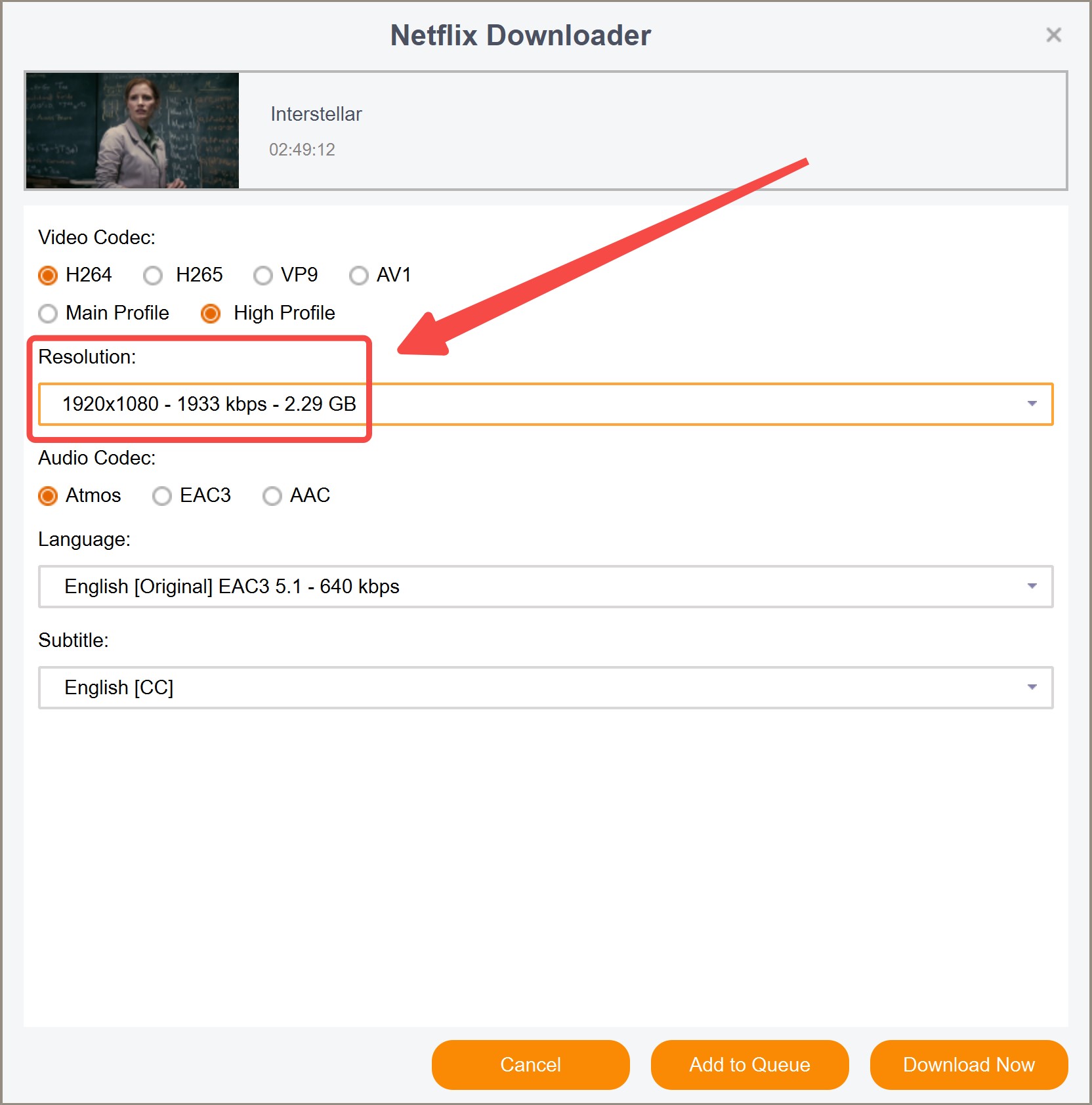
- Identifique la etapa: anote si el mensaje surge al abrir la cuenta, analizar el título o iniciar la descarga.
- Compare otro título: una segunda prueba distingue un contenido concreto de un fallo más amplio.
- Actualice y reinicie: instale la versión disponible, cierre StreamFab y repita la misma prueba.
- Escale con contexto: si persiste, envíe versión, sistema, título, código, captura y pasos de reproducción.
Calidad, formatos y subtítulos
StreamFab admite salidas de hasta 4K en entornos compatibles, pero la calidad de Netflix depende del título, la cuenta, el dispositivo y la compatibilidad disponible. La aplicación no convierte una fuente de 1080p en 4K.
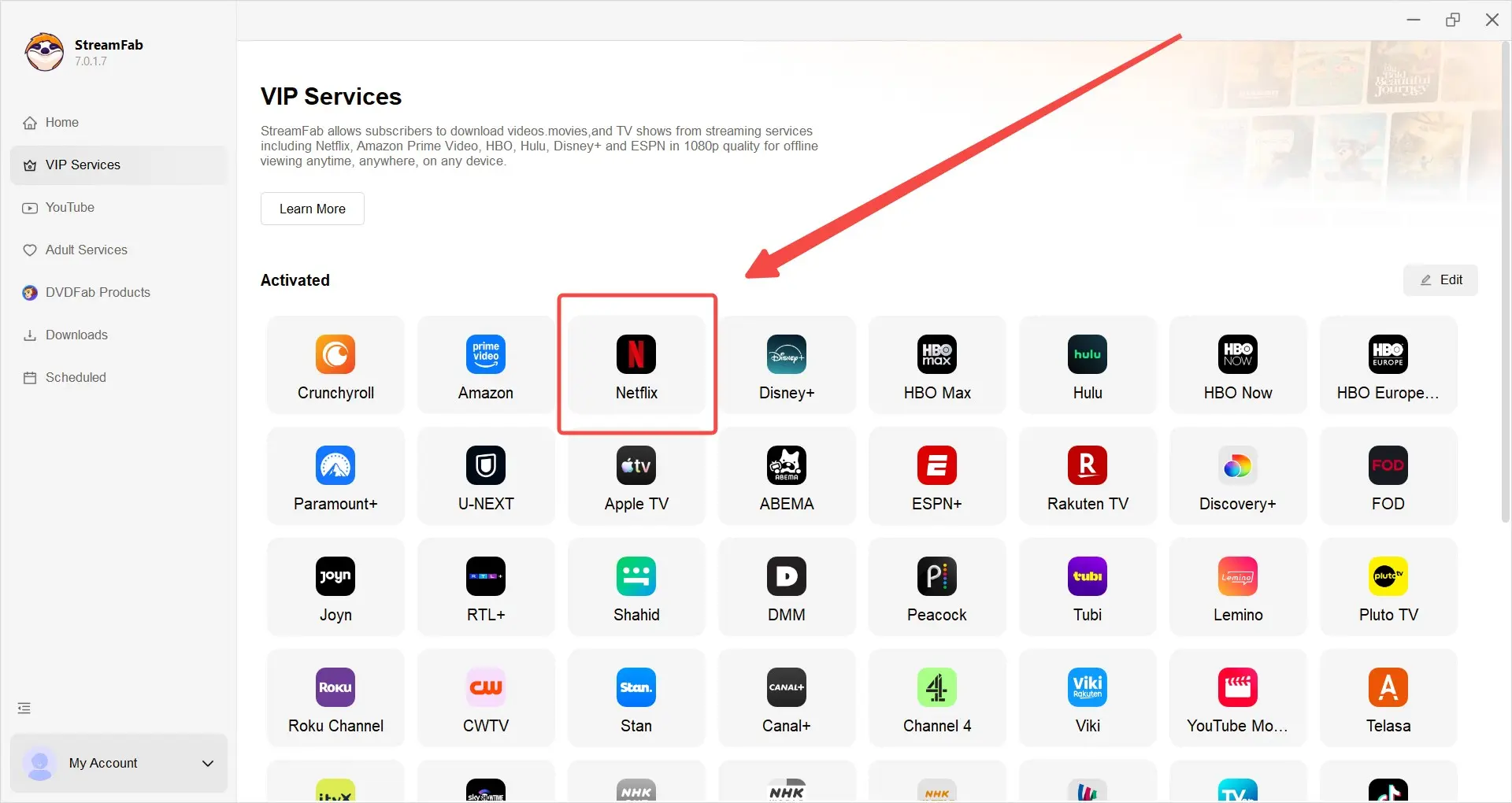
- Resolución disponible: StreamFab admite hasta 4K cuando el título, la cuenta, el dispositivo y el entorno son compatibles.
- Netflix a 1080p: si el servicio entrega ese título a 1080p en su entorno, la salida conserva ese nivel y no lo convierte en 4K.
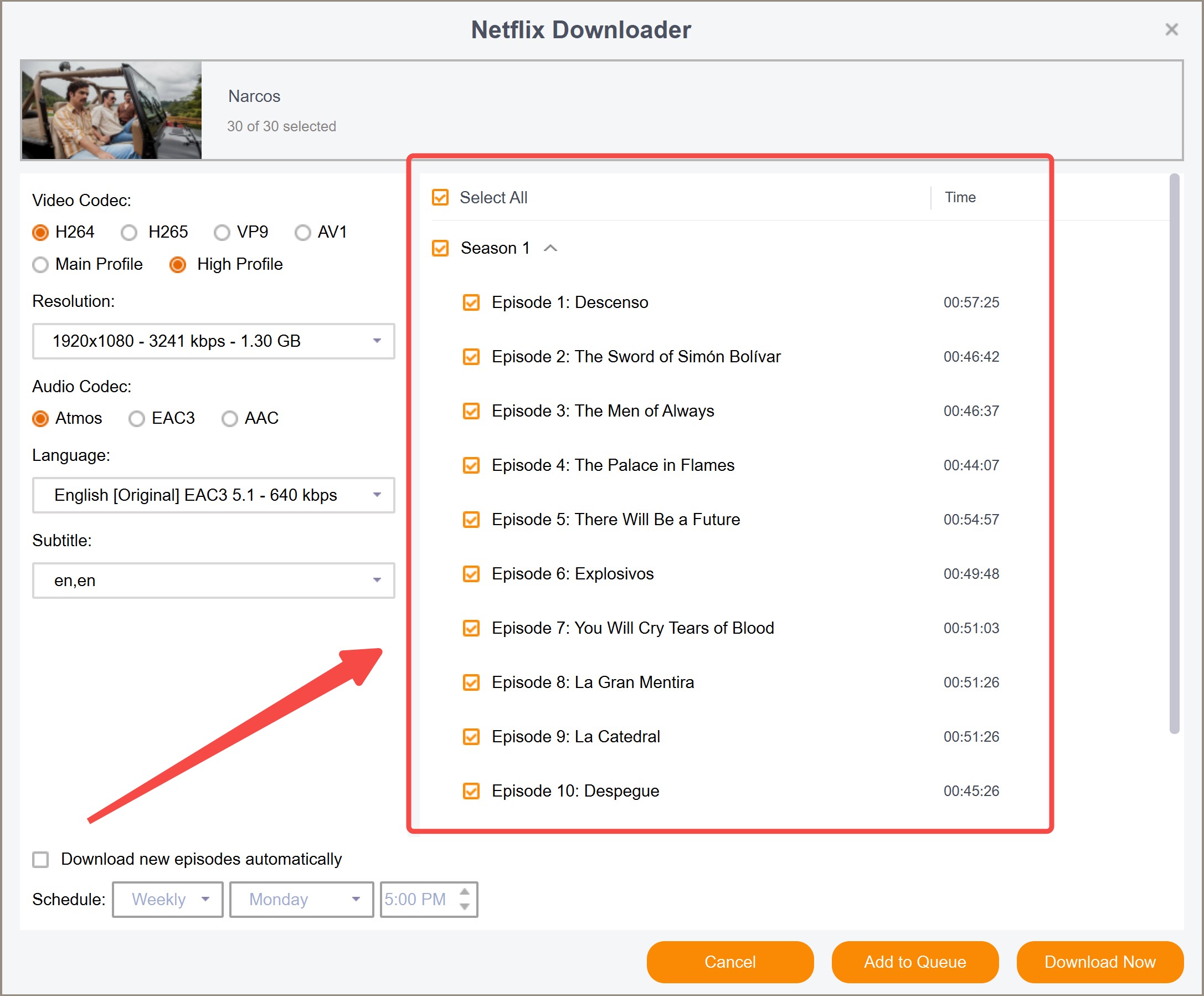
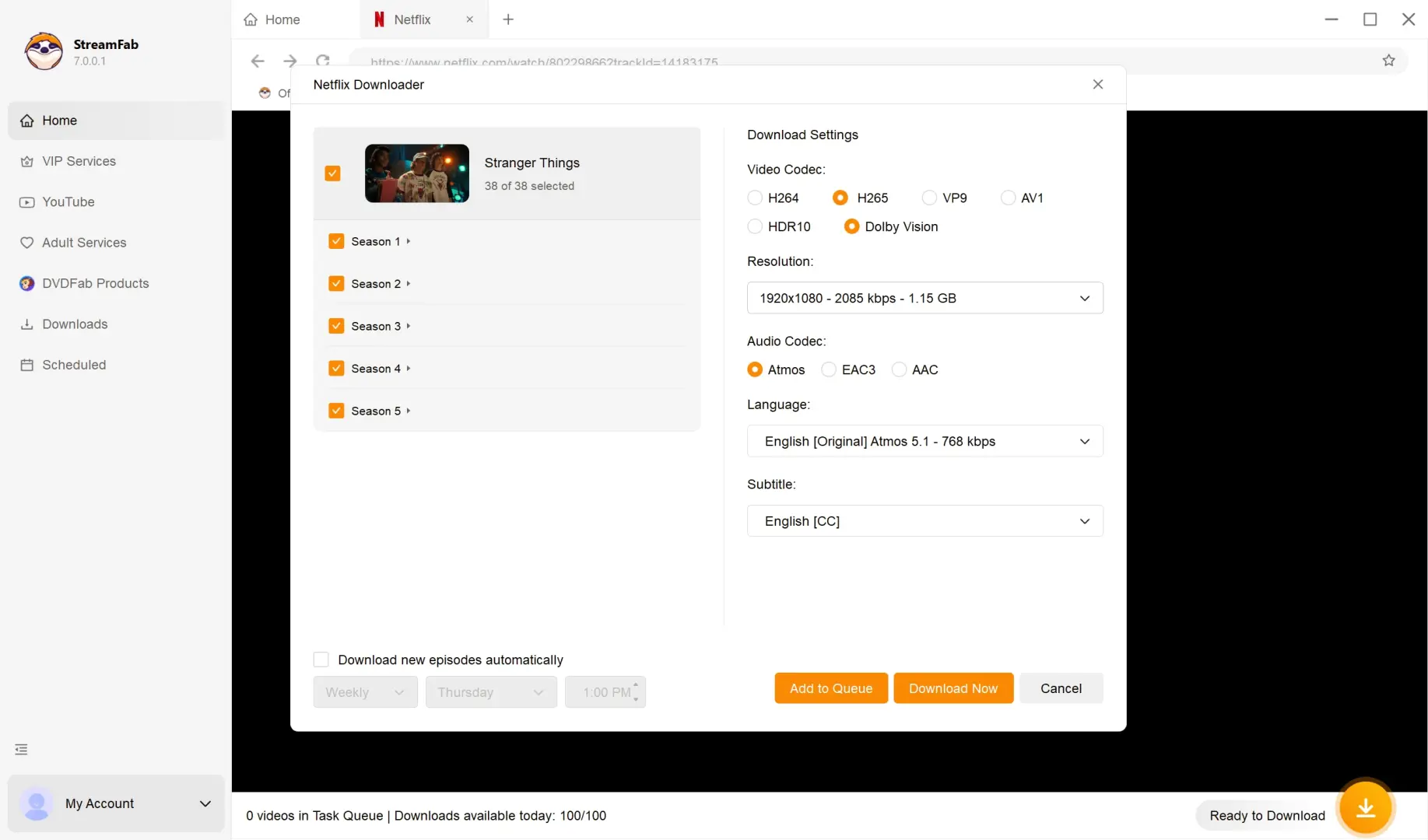
- Formatos y pistas: puede elegir MP4 o MKV, audio disponible y subtítulos externos o integrados según el contenido.
Cuándo esperar 1080p
La calidad 1080p de Netflix es el resultado correcto cuando esa es la resolución disponible para el título y el entorno. Si usted busca StreamFab Netflix 4K, compruebe primero qué resolución sirve Netflix en ese caso concreto, porque cambiar el formato no añade detalle.
StreamFab encaja cuando usted prioriza archivos locales autorizados y una salida controlable. No es una vía para exigir 4K donde Netflix no lo ofrece; su ventaja práctica está en conservar la calidad disponible y elegir el contenedor.
MP4/MKV, audio y subtítulos
Los formatos de StreamFab incluyen MP4 y MKV, con Dolby Atmos, EAC3 5.1, AC3 5.1 o AAC 2.0 cuando el título proporciona esas pistas. También permite seleccionar el idioma del audio y guardar subtítulos externos o integrados.
Sesión, caché y reinstalación
Una sesión caducada o una caché dañada puede provocar fallos sin un código claro. Cierre la sesión de Netflix dentro de StreamFab, limpie los datos de navegación, vuelva a entrar y confirme la reproducción oficial antes de descargar.
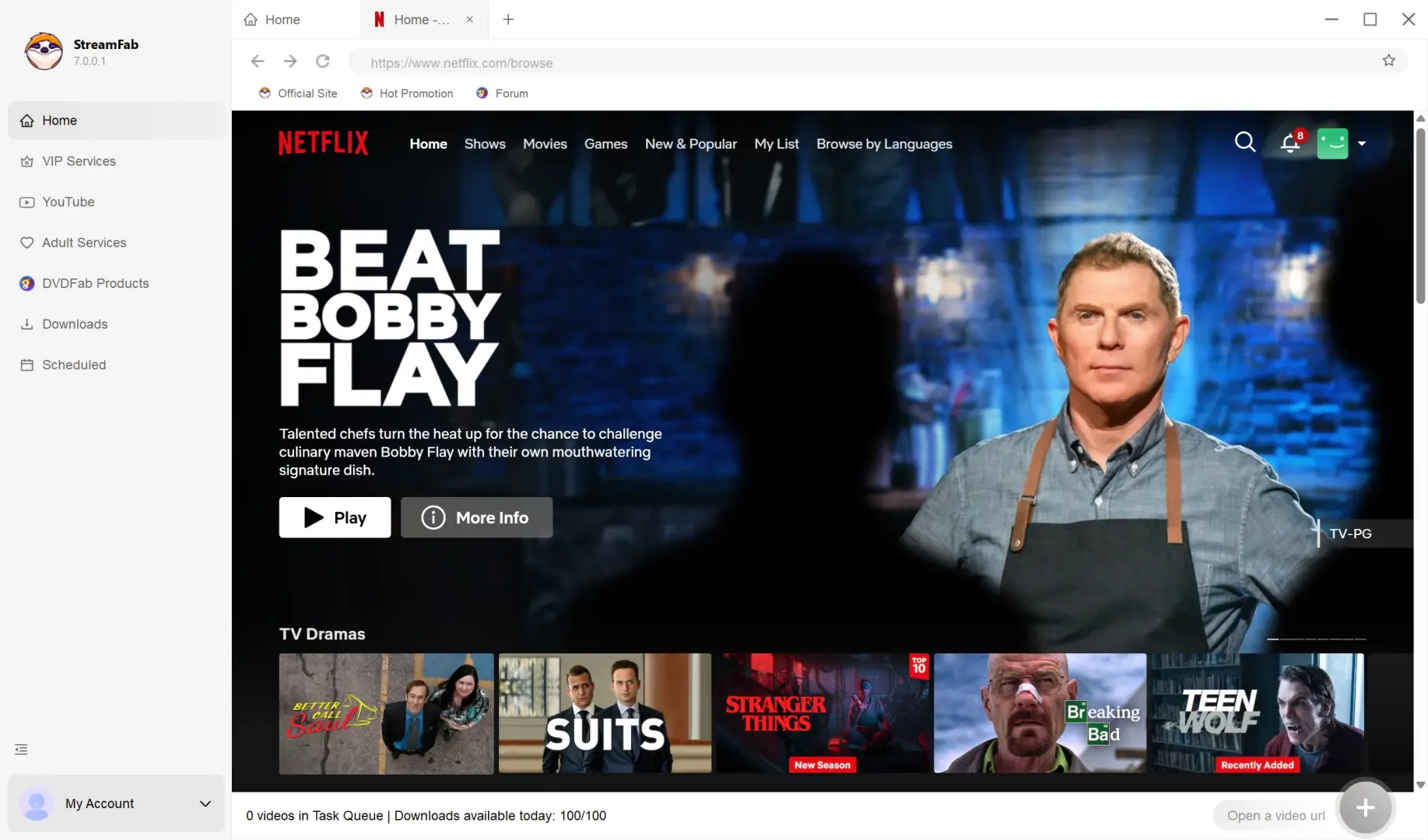
- Cierre la sesión de Netflix: salga de la cuenta dentro de StreamFab y cierre la aplicación.
- Limpie la caché: borre los datos de navegación desde Configuración sin eliminar sus archivos guardados.
- Vuelva a iniciar sesión: use la cuenta habitual y confirme que el título se reproduce.
- Haga una prueba corta: descargue un episodio breve antes de añadir una temporada completa.
Reserve la reinstalación limpia para los fallos persistentes. Cierre StreamFab, desinstálelo, reinicie el ordenador, instale la versión disponible desde la página oficial y vuelva a comprobar la reproducción antes de crear una cola.
Checklist de conexión y seguridad
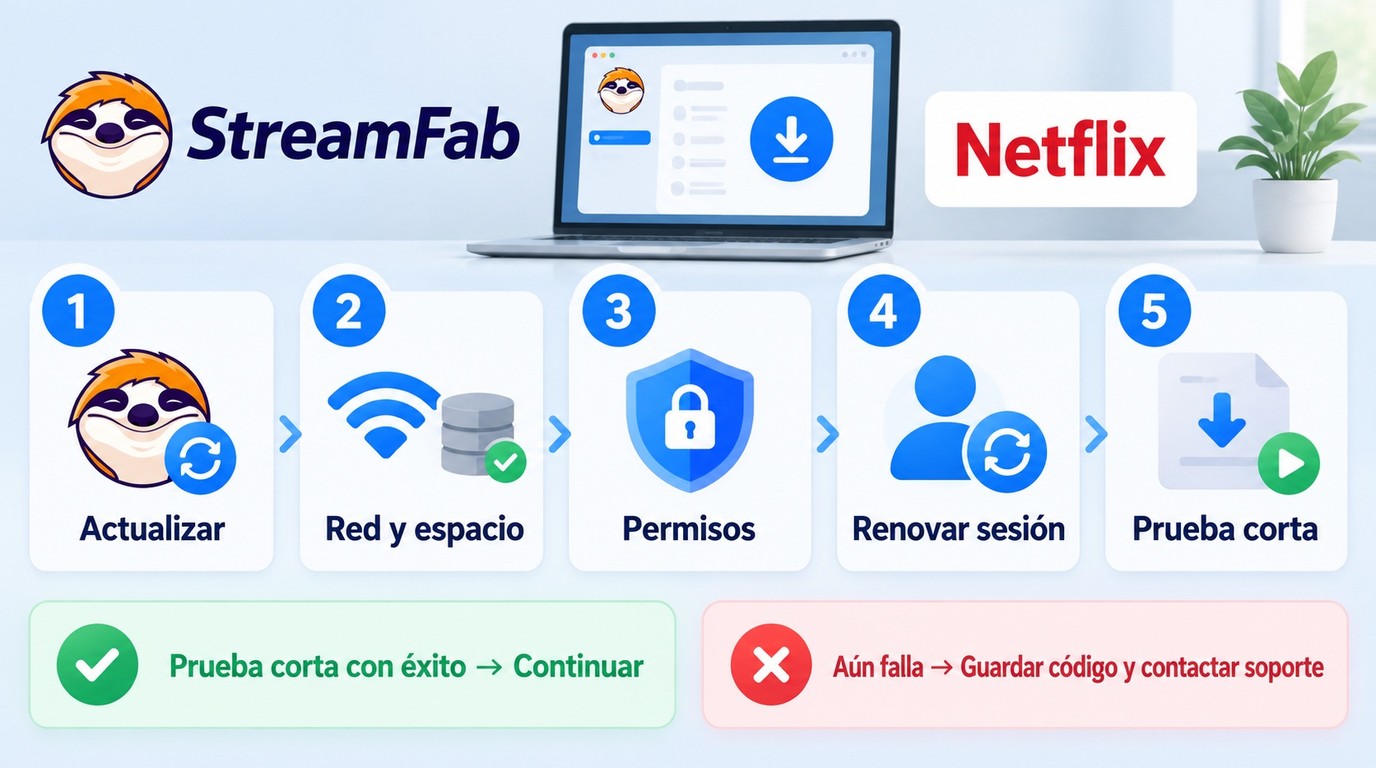
Esta secuencia reúne las comprobaciones locales en cinco pasos y evita repetir acciones. Siga el orden: actualización, red y espacio, permisos, sesión y reproducción, y una descarga corta.
Instale la versión disponible, reinicie la aplicación y conserve el código exacto que desea comprobar.
Use una red estable sin VPN, mantenga la región habitual y deje espacio para el archivo y los datos temporales.
Confirme que StreamFab puede escribir en la carpeta elegida y que el software de seguridad no bloquea su conexión.
Cierre y abra la sesión, limpie la caché y confirme que el mismo título se reproduce antes de descargarlo.
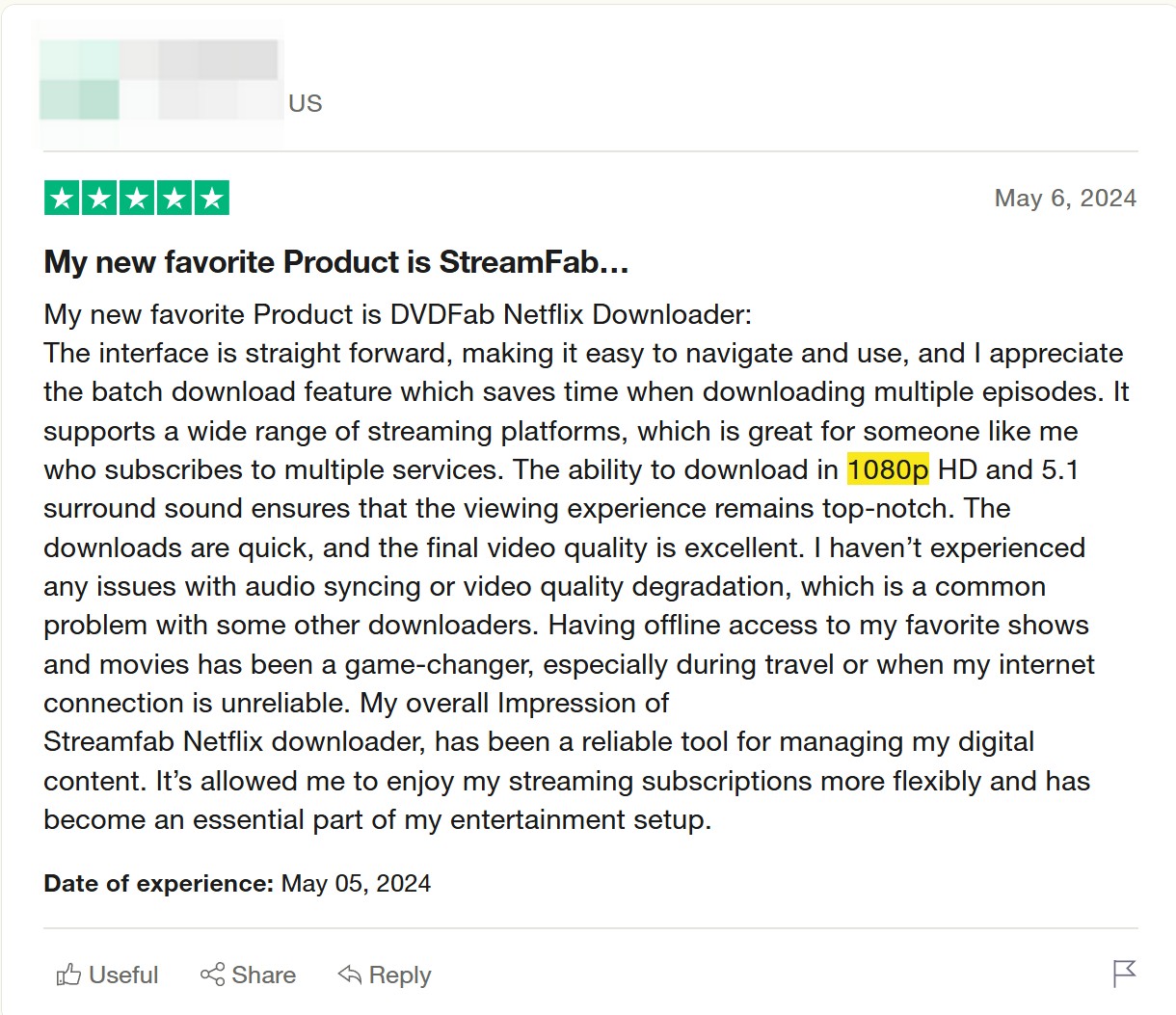
Pruebe un episodio breve; si persiste el mismo código, guarde captura, versión, sistema y pasos para soporte.
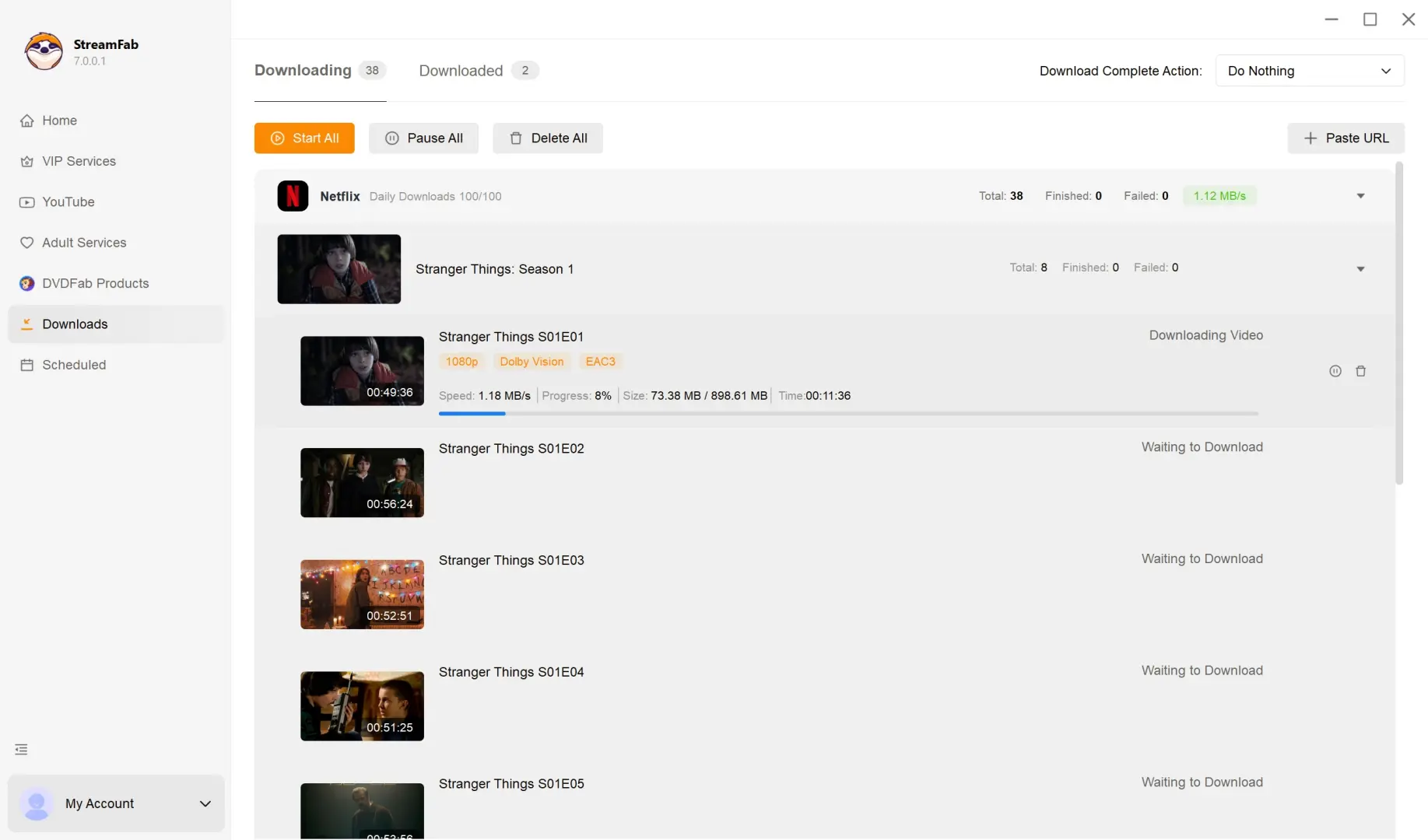
Este orden ahorra reinstalaciones porque cada paso descarta una familia distinta de causas. Cambiar red, permisos y sesión al mismo tiempo impide saber qué corrección funcionó.
Cuándo contactar con soporte
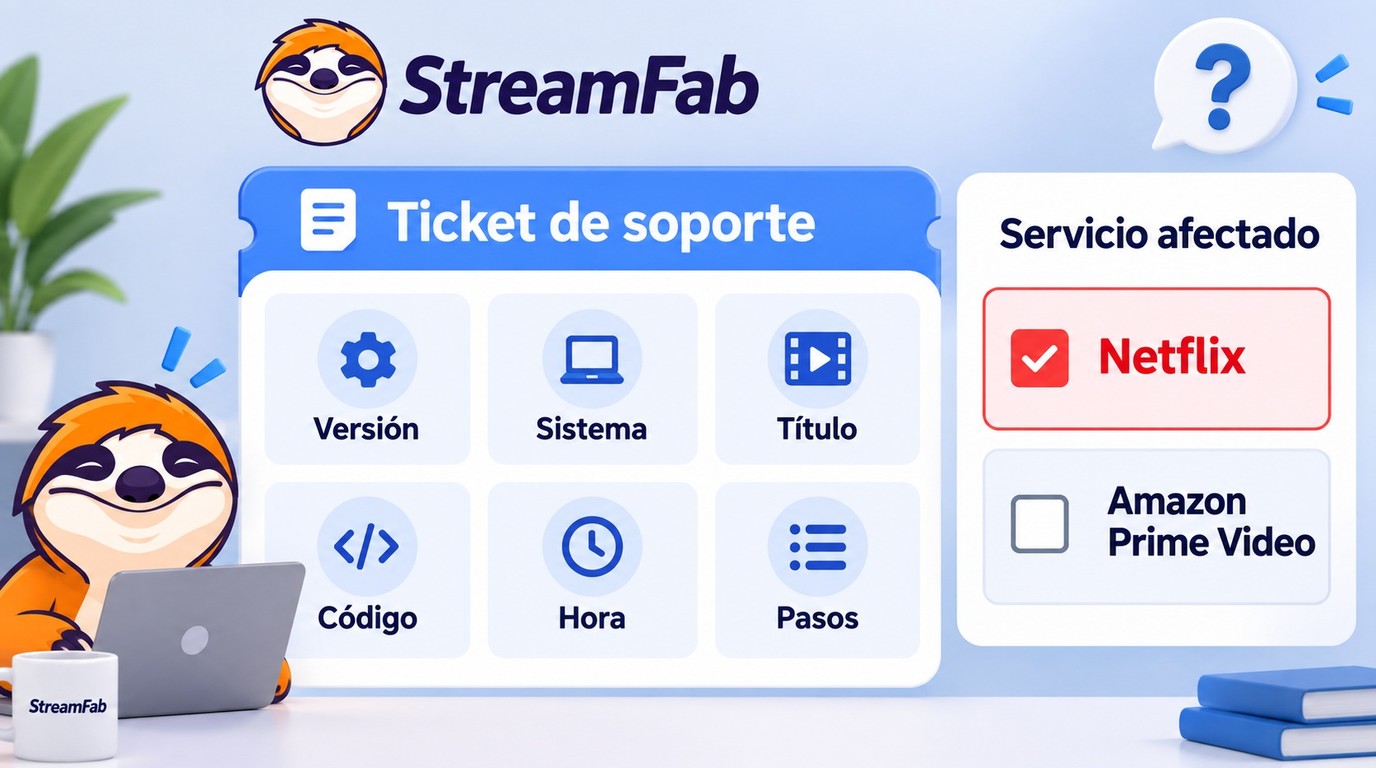
Contacte con soporte cuando el mismo fallo continúe después de actualizar, reproducir el título en Netflix y completar la checklist. Un ticket útil debe permitir repetir el problema sin pedirle de nuevo los datos básicos.
- El mismo código persiste después de actualizar y repetir la prueba con el mismo título.
- La descarga se detiene en el mismo punto con más de un título y queda espacio disponible.
- StreamFab no detecta ningún vídeo aunque Netflix reproduce el contenido con la misma cuenta.
- El fallo aparece solo en Netflix mientras otros módulos completan la misma prueba.
- Incluya versión, sistema, título, código, captura y pasos para que soporte pueda reproducir el caso.
Si también StreamFab falla con Amazon Prime, documente ambos casos por separado: cada servicio puede mostrar un síntoma distinto y necesita su propio título, código y secuencia.
Estas respuestas resuelven las decisiones rápidas sin repetir el diagnóstico completo.
FAQ
Conclusión
Cuando StreamFab no descarga Netflix, la ruta más fiable es descartar primero el servicio y la cuenta, identificar la etapa del código y corregir una variable cada vez. Actualizar sirve de punto de partida; reinstalar es el último recurso local.
Si usted necesita guardar contenido al que tiene acceso para verlo sin conexión, StreamFab ofrece MP4 o MKV, selección de audio y subtítulos y descarga por lotes en Windows y Mac. Utilice estas funciones para uso personal, sin redistribuir archivos y respetando los derechos de autor y las condiciones de Netflix.
Guarda títulos autorizados de Netflix con la calidad disponible en MP4 o MKV , con selección de audio, subtítulos y descarga por lotes para Windows y Mac.
