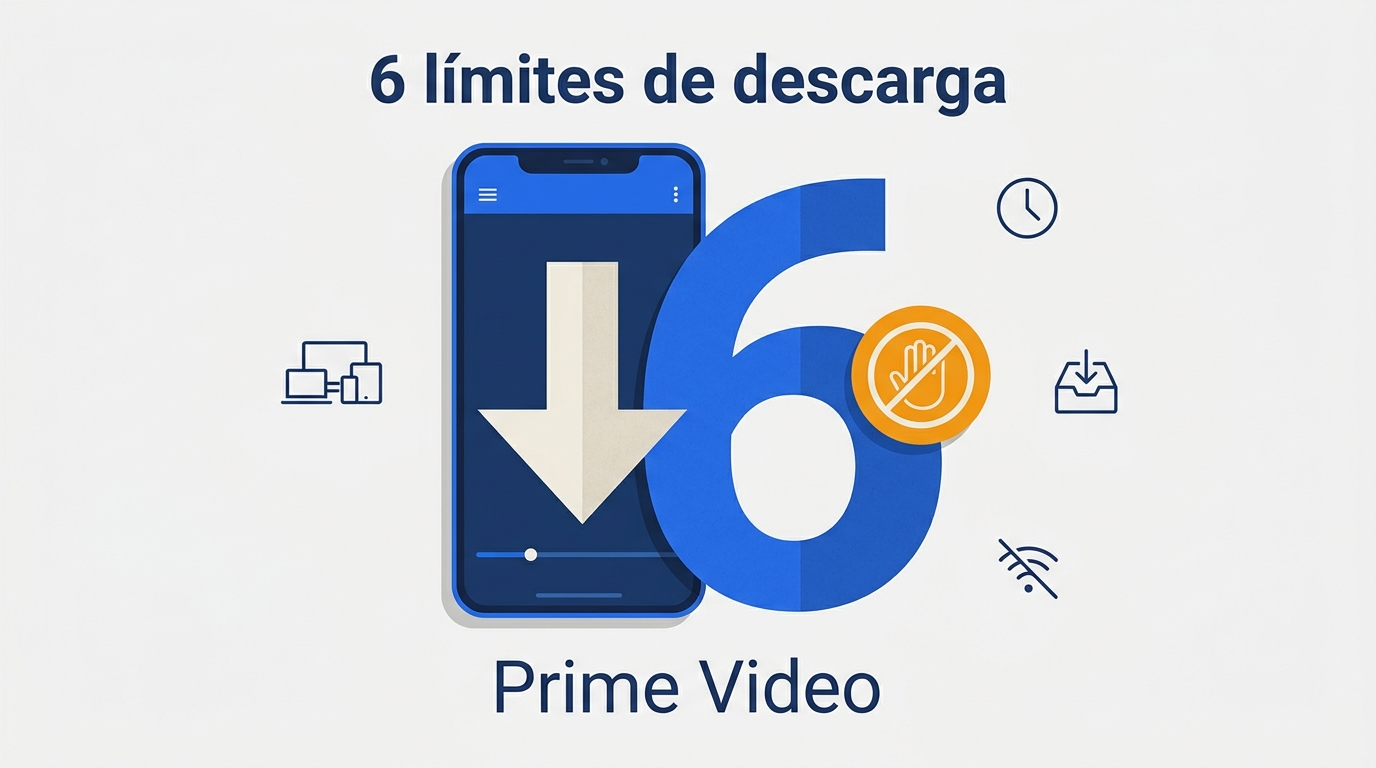
Prime Video no publica un máximo universal de descargas para España: el límite depende del tipo de contenido, la ubicación y otros factores. Para evitar errores, revise primero la elegibilidad del título, los dispositivos vinculados y la caducidad antes de preparar Prime Video sin conexión.
El aviso «límite alcanzado», la ausencia del botón de descarga o un vídeo caducado antes de un viaje suelen tener causas distintas. Esta guía separa las reglas oficiales, el diagnóstico y las opciones de archivo local para que pueda elegir sin confundir sus límites.
Límites oficiales de descarga en España
Los límites de descarga de Prime Video no se reducen a una cifra: también dependen del título, el acceso, los dispositivos, la caducidad, la región y la autorización de la cuenta.
- Cantidad variable: Prime Video no fija un máximo universal para todas las cuentas en España.
- Elegibilidad del título: no todo el catálogo ofrece descarga, aunque esté disponible para reproducir en línea.
- Dispositivos vinculados: una descarga antigua puede seguir ocupando el cupo asociado a la cuenta.
- Caducidad previa: muchos títulos incluidos con la suscripción tienen una ventana para empezar a verlos.
- Ventana tras reproducir: al abrir un título puede comenzar un plazo más corto para terminarlo.
- Región y derechos: la disponibilidad puede variar durante un viaje o al cambiar la licencia del contenido.
Por eso el número que ve una cuenta hoy no debe convertirse en una regla general. El dato útil es qué ocupa el cupo en ese momento: títulos activos, descargas incompletas y copias vinculadas a otros dispositivos. Esa revisión explica mejor el bloqueo que un rango fijo aplicado a todas las personas.
Cantidad, dispositivos y caducidad
Cuando aparece «límite alcanzado» en Prime Video, conviene revisar la cuenta completa, no solo el móvil que tiene delante.
Las compras pueden descargarse en varios dispositivos compatibles, mientras que un alquiler suele quedar vinculado a uno. Para un mismo título, Prime Video también puede limitar cuántos dispositivos lo conservan a la vez. Borrar una descarga antigua libera el cupo cuando la cuenta sincroniza el cambio.
La caducidad de las descargas de Prime Video funciona por ventanas. En muchos títulos de suscripción hay hasta 30 días para iniciar la reproducción y, una vez abierta, puede comenzar un plazo de 48 horas. Para no activarlo antes de tiempo, compruebe que figure como «Descargado» sin reproducirlo.
Antes de borrar contenido, identifique su modalidad. Una compra, un alquiler y un episodio incluido con Prime pueden responder de forma distinta aunque aparezcan juntos en la biblioteca. Así evita eliminar un título útil cuando el conflicto real está en otro dispositivo o en una descarga pendiente.
Viajes y reproducción sin conexión
Para usar Prime Video sin conexión durante un viaje, descargue con antelación, pero deje la primera reproducción para el momento en que vaya a ver el título.
- Confirme que el título admite descarga y que el proceso ha terminado por completo.
- Revise el espacio libre, la sesión de la cuenta y los dispositivos vinculados.
- No abra el episodio para probarlo: verifique el estado y el icono de descarga.
- Mantenga la aplicación actualizada y evite cambiar la región de la cuenta durante el viaje.
Mi regla práctica es sencilla: una comprobación útil confirma el archivo sin iniciar el reloj de reproducción. Si el viaje será largo, priorice primero los títulos que realmente vaya a terminar.
Durante un desplazamiento al extranjero, mantenga la sesión iniciada y no modifique la región de la cuenta. Los títulos ya descargados siguen sujetos a su licencia y a su ventana; si la aplicación solicita conexión, necesitará una red disponible para actualizar la autorización antes de continuar.

Si el problema ya ha aparecido, vaya al diagnóstico ordenado de Prime Video en lugar de repetir la descarga sin revisar la causa.
Reglas según el tipo de acceso
Las reglas cambian según se trate de una compra, un alquiler, una suscripción, un canal adicional o contenido gratuito con anuncios integrado en Prime Video.
El marco común es la licencia del título: determina si puede descargarse, durante cuánto tiempo y en qué dispositivos. Por eso dos vídeos visibles en la misma cuenta pueden mostrar opciones distintas sin que exista un fallo de la aplicación.
Compras, suscripción y contenido gratuito
Una compra, un alquiler y un título incluido con Prime no deben tratarse como la misma descarga, porque su acceso y su caducidad responden a condiciones diferentes.
| Modalidad | Descarga | Dispositivos | Caducidad | Cancelación y reproducción |
|---|---|---|---|---|
| Vídeos comprados | En títulos compatibles | Hasta cuatro; dos para el mismo título | Mientras siga disponible | Sigue asociada a la cuenta; dentro de la aplicación |
| Vídeos alquilados | Permite descargar alquileres de Amazon Prime según el título | Un dispositivo | Plazo del alquiler; 48 h al iniciar | No depende de Prime; dentro de la aplicación |
| Suscripción Prime o Prime Video | Solo títulos elegibles | Puede limitar el mismo título | Hasta 30 días; 48 h al iniciar | Se pierde con la suscripción; dentro de la aplicación |
| Canales adicionales | Depende del canal y del título | Según el proveedor | La define el proveedor | Termina con el canal; dentro de la aplicación |
| Contenido gratuito con anuncios | Integrado en Prime Video; según título | Según la modalidad vigente | Según el título | No depende de Prime; dentro de la aplicación |
Datos consultados en agosto de 2026.
Freevee dejó de funcionar como servicio y aplicación independientes; su catálogo gratuito con anuncios quedó integrado en Prime Video. La opción de descarga depende ahora del título y de la modalidad que muestre la plataforma.
En la práctica, la tabla sirve para responder dos preguntas antes de viajar: si el título puede descargarse y qué condición lo hará dejar de funcionar. El resto, como la calidad elegida o el espacio que ocupa, se gestiona después y no cambia la autorización del contenido.
Diagnóstico cuando Prime Video no descarga
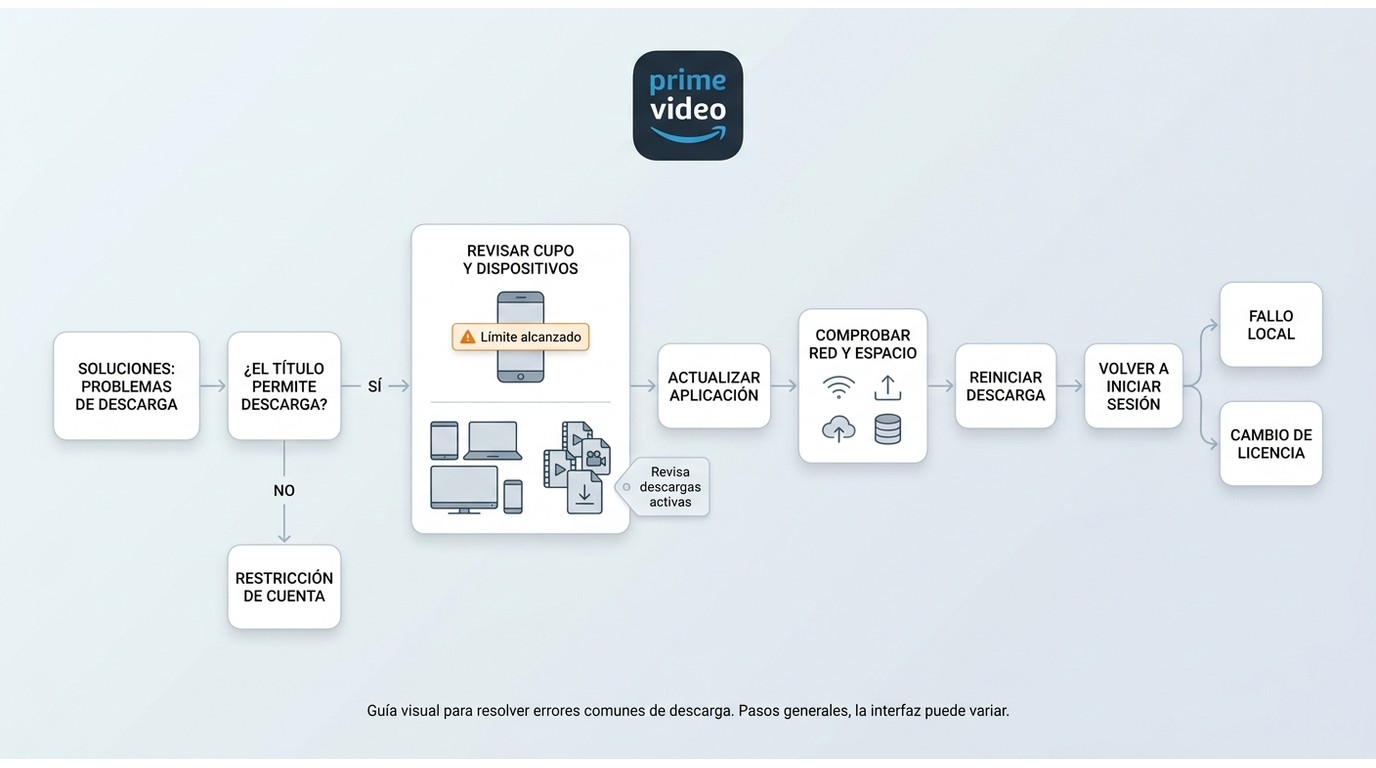
Un error de descarga de Prime Video se resuelve mejor siguiendo un orden: elegibilidad, cupo, aplicación, red, almacenamiento y autorización.
He recopilado las soluciones rápidas que suelen ayudarme.
- Compruebe la elegibilidad: confirme que el título muestra el botón de descarga en ese dispositivo.
- Revise el cupo y los dispositivos: elimine descargas terminadas y sincronice la cuenta.
- Actualice la aplicación y el sistema: una versión antigua puede impedir que el botón o la cola respondan.
- Compruebe la red y el almacenamiento: use una conexión estable y deje espacio suficiente para completar el archivo.
- Reinicie la descarga fallida: cierre la aplicación, reinicie el dispositivo y elimine el intento incompleto.
- Vuelva a autorizar el título: inicie sesión de nuevo y repita el proceso si el contenido sigue disponible.
Este orden separa tres clases de problema: una restricción de cuenta, un fallo local y un cambio de licencia. Repetir la descarga solo ayuda en el segundo caso. Si el título no es elegible o la cuenta ya ha alcanzado su cupo, primero debe corregir esa condición.
Límite alcanzado y dispositivos vinculados
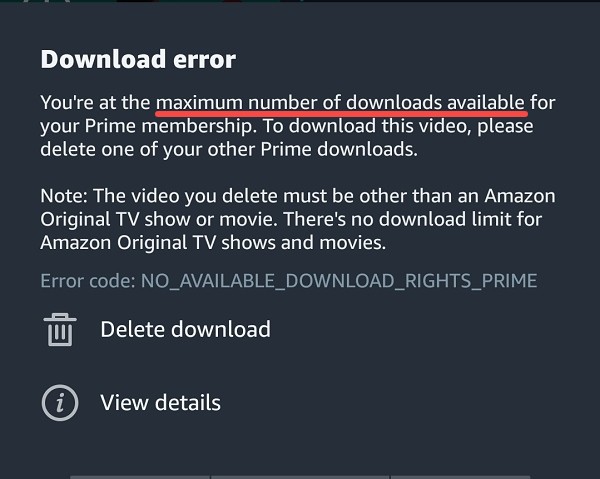
Si Prime Video indica que el límite está alcanzado, gestione los dispositivos y las descargas pendientes desde la misma cuenta.
Para gestionar los dispositivos de Prime Video, abra la configuración de la cuenta, identifique los aparatos antiguos y cierre las sesiones que ya no utilice.
Empiece por el aparato que ya no utiliza: borre el título, espere a que la cuenta sincronice y vuelva a intentarlo en el dispositivo actual. Si cambió de móvil o tableta, revise también la lista de dispositivos registrados y cierre sesiones antiguas.
Eliminar y volver a instalar la aplicación no siempre libera un cupo asociado a la cuenta. A mi juicio, revisar primero los dispositivos ahorra más tiempo; ninguna limpieza local corrige que un título haya perdido su autorización de descarga.
Aplicación, red y almacenamiento
Cuando el cupo está libre, los fallos suelen concentrarse en la versión de la aplicación, la conexión o un archivo incompleto.
- Actualice Prime Video y el sistema del dispositivo.
- Desactive temporalmente las restricciones de ahorro de datos o batería durante la descarga.
- Compruebe el espacio disponible y borre el intento que quedó bloqueado.
- Reinicie el dispositivo y comience de nuevo con una red estable.
Si el botón no aparece después de estas comprobaciones, la causa más probable es la elegibilidad del título o del dispositivo, no la velocidad de la red.
¿Qué debo hacer cuando alcanzo el límite de 15–25 títulos?
- Elimina algunas descargas existentes para liberar espacio para las nuevas.
- Evita las descargas duplicadas del mismo título en varios dispositivos.
- Antes de viajar, haz una lista de seguimiento corta y descarga solo lo que realmente vayas a terminar.
¿Cómo puedo evitar que las descargas caduquen antes de que termine de verlas?
- Pulsa reproducir lo más cerca posible del momento en que puedas terminar; no hagas "pruebas" días antes.
- Si el temporizador se agota, tendrás que renovar la descarga en línea antes de poder verla de nuevo.
- Antes de los vuelos, abre el título una vez con Wi-Fi para actualizar las licencias y luego cambia a modo avión.
Recibo errores de dispositivo, ¿cómo evito conflictos con el mismo título?
- Sigue una regla sencilla: el mismo título en un máximo de 2 dispositivos; los alquileres permanecen en un solo dispositivo.
- Para añadir un título a un nuevo dispositivo, elimínalo primero de uno de los otros.
- Elige un "dispositivo de descarga principal" en casa para evitar conflictos con títulos compartidos.
| Tipo de video | Cuota de descarga |
|---|---|
| Títulos comprados | por video en 4 dispositivos |
|
Títulos alquilados |
por video en 1 dispositivo |
|
Títulos de suscripción Prime Video |
por video en 2 dispositivos |
|
Edición móvil de Prime Video |
por video en 1 dispositivo |
|
Títulos de canales adicionales de terceros |
por video en 2 dispositivos |
|
Títulos gratuitos |
No descargables |
| Videos de pago por visión (PPV) | No descargables |
Voy a viajar, ¿cómo mantengo mis descargas reproducibles en el extranjero?
- Descarga los títulos que necesites en casa y confirma que aparezcan como "Descargado".
- Evita los canales adicionales para los viajes; muchos no funcionan bien fuera de su región.
- Si la reproducción pide reconectarse, conéctate brevemente para actualizar la licencia y vuelve a probar sin conexión.
- Mientras estés en el extranjero, no cierres la sesión ni cambies la región de tu cuenta para evitar que se solicite una nueva autorización.
No hay botón de descarga, ¿qué opciones tengo?
- En la práctica, solo verás la descarga cuando Amazon permita la visualización sin conexión; si no está allí, ese título no admite descargas.
- Comprueba si una versión diferente (temporada, resolución, edición) tiene la opción de descarga.
- Para los viajes, prepara algunas copias de seguridad de títulos que sí permitan descarga para no quedarte sin nada.
Descarga oficial y archivos locales
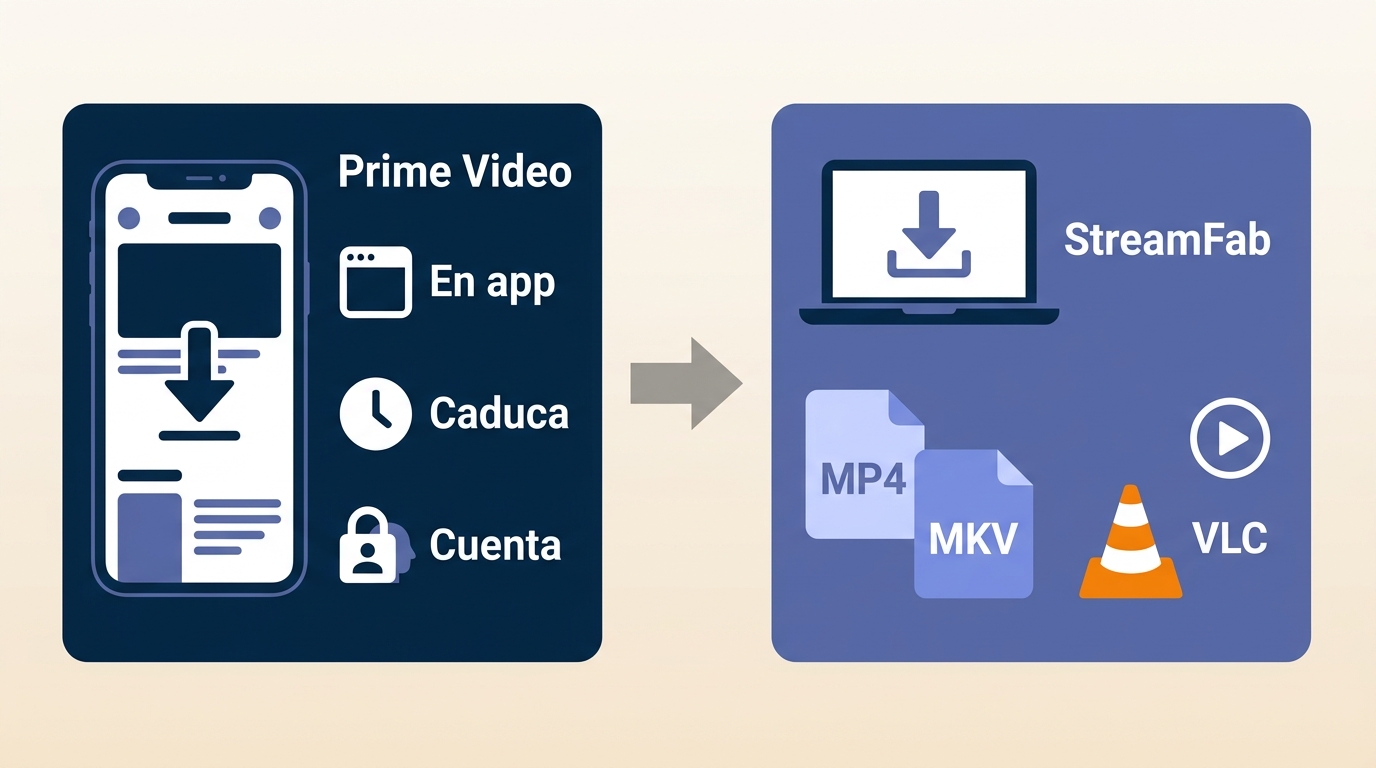
La descarga oficial se reproduce dentro de Prime Video; un archivo MP4 o MKV es un flujo distinto, pensado para reproductores y almacenamiento locales.
Qué guarda la aplicación oficial
La aplicación conserva una descarga administrada por Prime Video y vinculada a la cuenta, al dispositivo y a las condiciones del título.
Esto ofrece una experiencia sencilla para viajes cortos: basta con elegir un título compatible y verlo dentro de la aplicación. A cambio, el usuario debe aceptar sus ventanas de caducidad, sus límites de dispositivos y los posibles cambios de disponibilidad.
La descarga administrada tampoco se comporta como un archivo visible en una carpeta. Su reproducción depende del entorno de Prime Video, por lo que copiar datos de la aplicación a otro aparato no crea una biblioteca portátil ni evita que la cuenta vuelva a comprobar la licencia.
MP4 y MKV para usos autorizados
Las descargas de Prime Video en MP4 y los archivos MKV de Prime Video ofrecen más compatibilidad local, pero no sustituyen las condiciones de acceso al contenido.
Use cualquier flujo de archivo local únicamente con contenido al que esté autorizado a acceder, cuando lo permitan las condiciones de la plataforma y la legislación aplicable; limítelo al visionado personal sin conexión y no comparta ni redistribuya archivos.
Un archivo local encaja cuando necesita elegir reproductor, organizar carpetas o mover el vídeo entre dispositivos compatibles. No encaja para compartir contenidos ni para acceder a títulos que su cuenta no puede reproducir.
StreamFab como alternativa de escritorio
StreamFab Amazon Downloader es una alternativa para Windows y Mac cuando la compatibilidad de archivos y la gestión por lotes importan más que la simplicidad de la aplicación oficial.
Cuándo encaja y cuándo no
Encaja con usuarios que ya tienen acceso válido a Prime Video y necesitan organizar descargas autorizadas desde un ordenador.
No es la opción más sencilla para quien solo quiere ver uno o dos títulos dentro de la aplicación. Tampoco sustituye una suscripción activa ni cambia la disponibilidad que Amazon concede a cada título.
- Ofrece ajustes de salida flexibles (cuando proceda) para calidad, pistas de audio y subtítulos
- Guarda en formatos compatibles con dispositivos como MP4 o MKV para la organización de la biblioteca personal
- Selecciona códecs entre los formatos H.264 y H.265
- Admite funciones de organización por lotes (colas, reglas de nomenclatura) para mantener una biblioteca sin conexión ordenada
- Uso para visualización personal y sin conexión de contenido que tienes derecho legal a conservar; la disponibilidad y retención siguen dependiendo de las licencias y las reglas de la plataforma
- Se centra en la planificación y organización (listas de seguimiento, estructura de carpetas) en lugar del almacenamiento masivo
Calidad, audio y descargas por lotes
StreamFab Amazon Downloader para Windows y Mac admite MP4 y MKV hasta 1080p, con vídeo H.264 o H.265 y audio EAC3 5.1 o AAC 2.0.
También permite elegir pistas de audio, descargar subtítulos y preparar colas por lotes. Son las tres capacidades que considero más relevantes aquí: compatibilidad, conservación de las pistas disponibles y organización de varios episodios.
Al elegir formato, MP4 suele facilitar la reproducción en más equipos, mientras que MKV resulta útil cuando se quieren conservar varias pistas en un mismo contenedor. La resolución y el audio disponibles dependen del título y del acceso que ofrezca Prime Video.
Frente a grabar Amazon Prime Video en tiempo real, una cola de escritorio evita que la organización dependa de la duración de cada reproducción.
El flujo básico consiste en abrir el servicio desde el programa, seleccionar un título autorizado, elegir formato y calidad, y añadir los episodios necesarios a la cola.
Antes de usar cualquier software de terceros, siempre compruebo dos cosas: (1) que estoy usando mi propia cuenta y dispositivo, y (2) que solo estoy guardando contenido que tengo derecho legítimo a conservar para visualización personal sin conexión. Específicamente para los títulos de Prime, sigo confiando en la aplicación oficial para las descargas y la reproducción; esto me mantiene alineado con las licencias y las reglas de la plataforma.
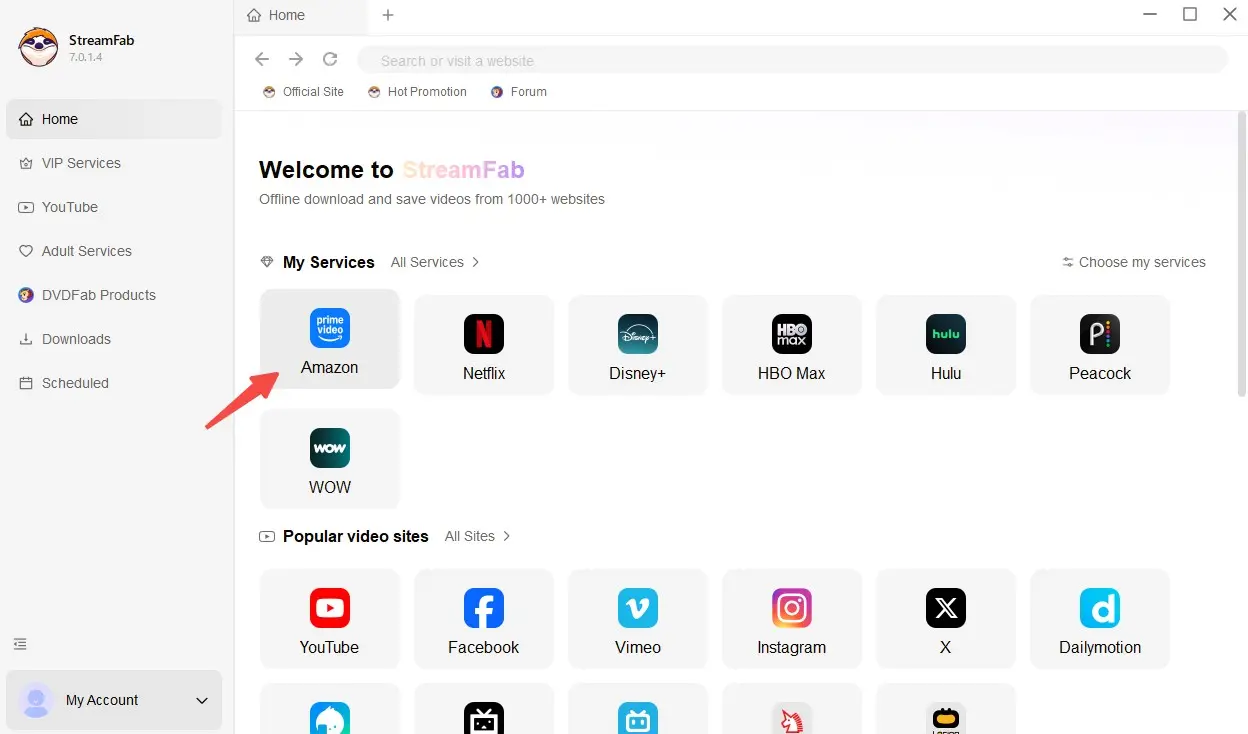
Prueba la versión gratuita: solo echa un vistazo para familiarizarte con cómo está organizada la herramienta, con qué tipos de archivos funciona y dónde coloca tus descargas. Si encuentras algo confuso, como "¿Espera, eso acaba de borrar mis archivos?", consulta primero la guía oficial y no te precipites.
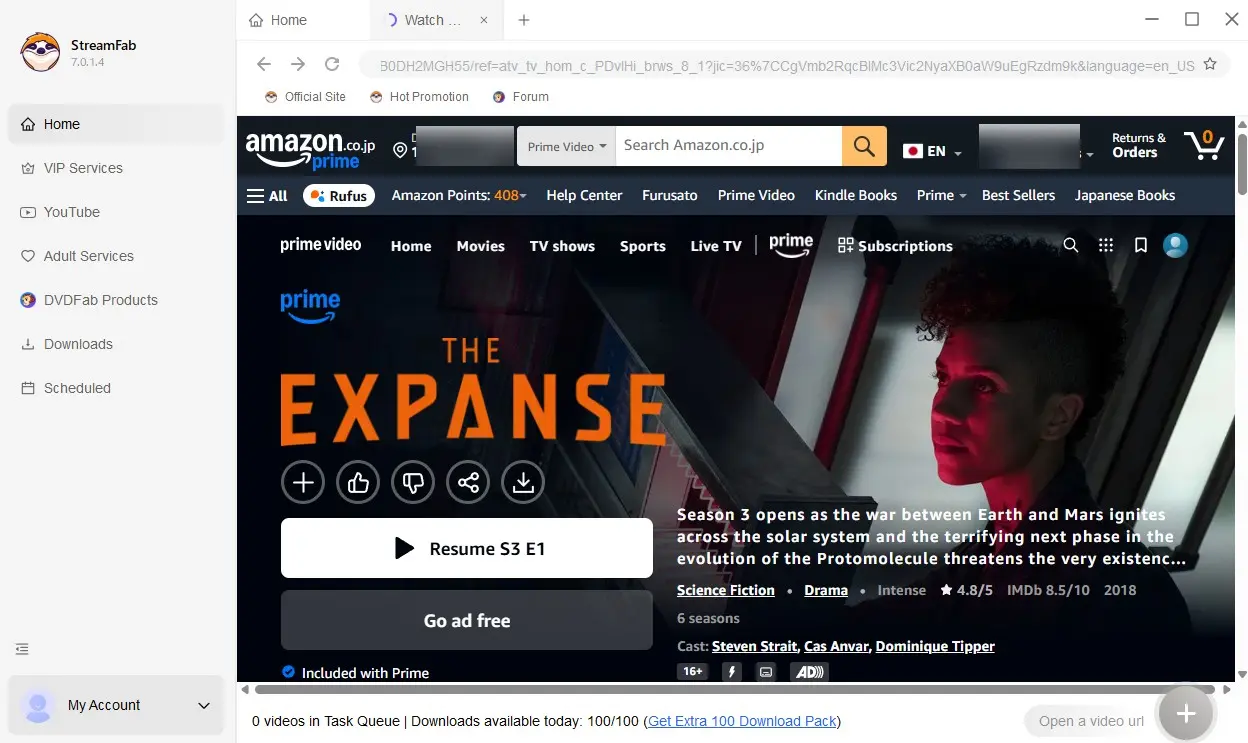
Configura los ajustes que necesites para la compatibilidad del dispositivo (formato, códec, audio, subtítulos) y mantén tus expectativas realistas: lo que está disponible —y por cuánto tiempo permanece disponible— sigue dependiendo de las licencias, los derechos de tu cuenta y las reglas de la plataforma. Trato cualquier archivo sin conexión como una copia personal y temporal por conveniencia, no como un reemplazo del servicio.
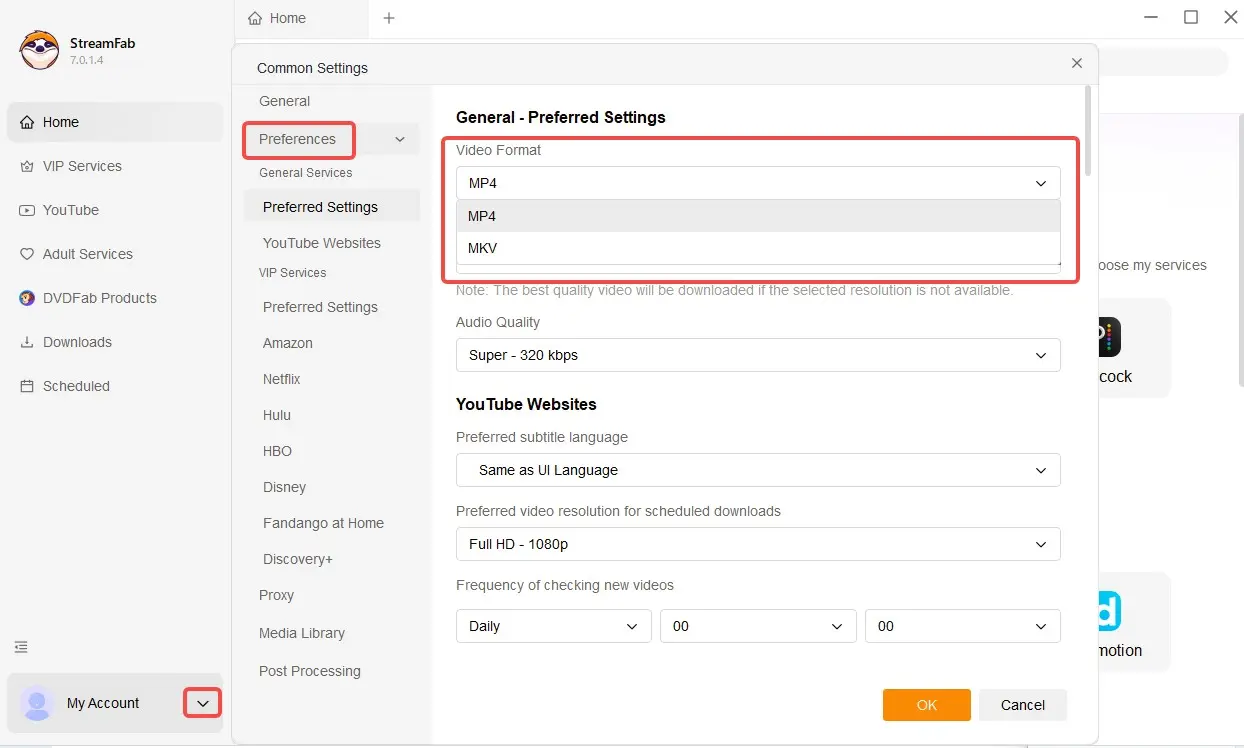

- Cuando preparo Prime Video sin conexión, prefiero confirmar el estado de cada descarga sin abrir el vídeo. Así evito iniciar la ventana de 48 horas antes del viaje y detecto a tiempo los problemas de espacio, cuenta o dispositivo.
Uso responsable y elección práctica
La decisión útil no enfrenta dos herramientas: separa la comodidad de la aplicación oficial de la flexibilidad de un flujo local autorizado.
Límites legales y de plataforma
Las condiciones de Prime Video y los derechos de autor siguen aplicándose tanto a la descarga oficial como a cualquier archivo local.
La aplicación oficial controla la autorización, la caducidad y los dispositivos. Un archivo local cambia el modo de reproducción, no los derechos sobre la obra; por eso debe mantenerse en el ámbito personal y no comercial.
Aplicación oficial o flujo local
La aplicación oficial encaja mejor para viajes cortos y pocos títulos; el flujo local encaja cuando necesita formatos comunes y colas desde Windows o Mac.
Esta tabla de escenarios es como me funciona a mí en realidad. Así es exactamente como gestiono los viajes.
| Opción | Encaja mejor para | No es ideal para |
|---|---|---|
|
Aplicación Oficial |
Viajes cortos y pocos títulos | Archivos fuera de Prime Video |
| StreamFab Amazon Downloader | MP4/MKV y colas en Windows o Mac | Ver uno o dos títulos dentro de la aplicación |
Mi criterio es empezar por la aplicación oficial. Si sus límites no encajan con el uso previsto y necesita archivos compatibles en el ordenador, valore el flujo local sin ampliar el uso más allá del acceso autorizado.
Preguntas frecuentes
Conclusión
El máximo de descargas puede variar, pero los dispositivos, la caducidad y la elegibilidad se gestionan mejor con una comprobación ordenada. Confirme primero el título, el cupo y el estado de la aplicación, y no reproduzca el vídeo antes de necesitarlo.
Según todas mis pruebas y los comentarios de otros espectadores, el mejor método no es solo uno u otro. Use la aplicación oficial para un viaje sencillo; si necesita MP4, MKV o lotes en Windows o Mac, valore StreamFab con un acceso autorizado y un uso personal.
Antes de salir, revise su lista una vez, borre lo terminado y elija el flujo que responda a su caso sin añadir complejidad innecesaria.
Confirme que cada descarga esté completa sin abrir el título, revise el espacio disponible y mantenga la sesión iniciada en el dispositivo que llevará consigo.
