
Para desinstalar StreamFab en Windows o Mac, cierre sus procesos, use el desinstalador del sistema y revise solo los residuos identificados con su nombre. Antes de borrar datos, decida si busca una retirada normal, una reinstalación limpia o una eliminación total, porque cada objetivo conserva elementos distintos.
Esta guía cubre Windows y macOS. La aplicación separada para Android requiere su propio procedimiento y no comparte estas rutas.
- Elija el objetivo: desinstalación normal, reinstalación limpia o eliminación totalAlternativas
- En Windows: cierre procesos, use Configuración o el Panel de control y revise solo residuos de StreamFabGuía Windows
- En Mac: mueva la aplicación a la papelera y compruebe Application Support, Preferences y CachesGuía Mac
- Si se bloquea: reinicie, pruebe uninstall.exe y deje el Modo seguro como último recursoForzar cierre
- Antes de borrar: compruebe descargas, ajustes, historial, caché y datos de autorizaciónFAQ
- Ámbito de la guía: Windows 10/11 y macOS; Android sigue un procedimiento distinto
Antes de desinstalar: elija el nivel de limpieza
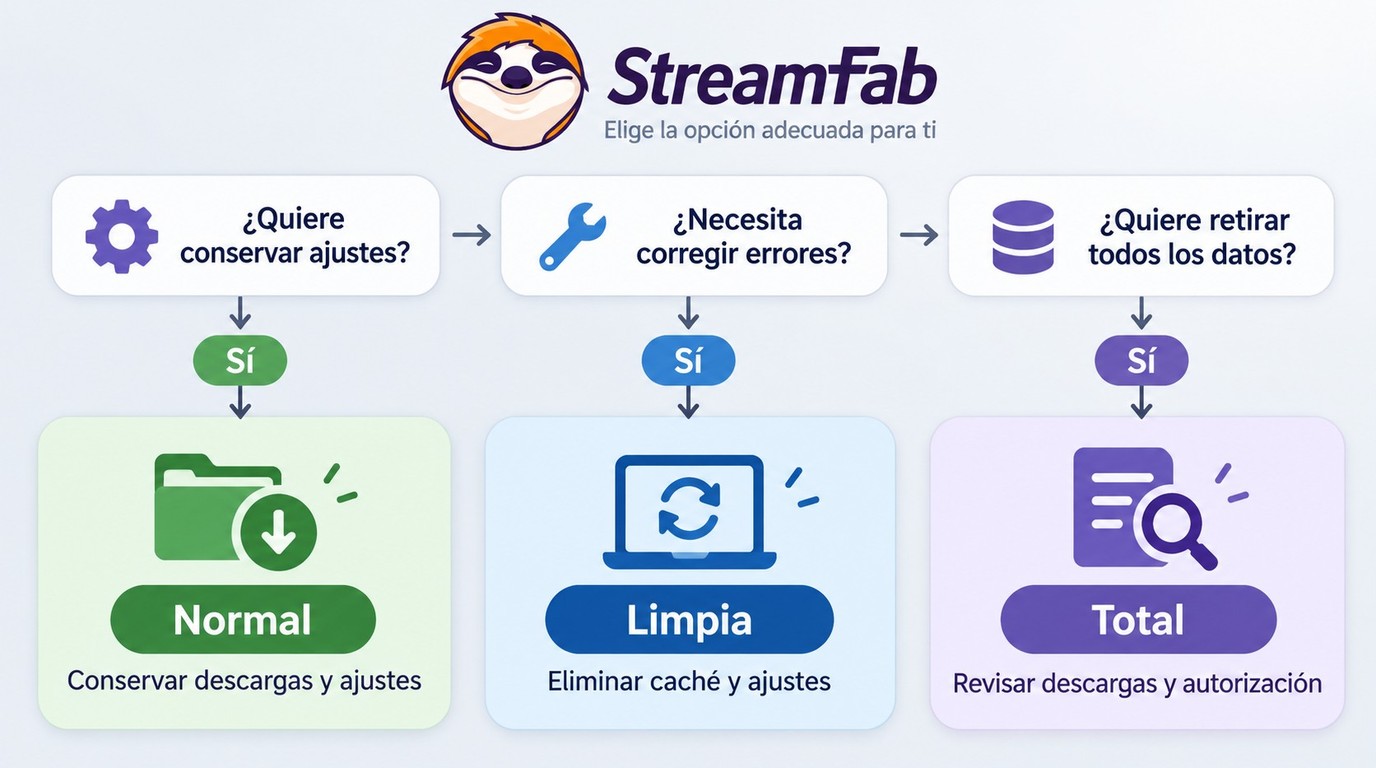
La desinstalación completa no significa lo mismo para todos. El objetivo correcto evita borrar descargas o ajustes que todavía necesita.
Qué conservar antes de borrar
Compruebe dónde están los vídeos descargados y decida si desea mantener ajustes, historial, cookies, caché y datos de autorización. En mis pruebas esto resolvió varios errores de «pantalla en negro» sin reinstalar nada.
- Descargas: copie o conserve la carpeta de destino si quiere mantener los vídeos locales.
- Ajustes e historial: guárdelos para una reinstalación normal; elimínelos solo si quiere recrear la configuración.
- Caché y temporales: límpielos cuando el problema sea un bloqueo o una interfaz que no carga.
- Datos de autorización: revíselos por separado y no borre entradas cuyo origen no pueda confirmar.
Si su objetivo es volver a una versión anterior de StreamFab, conserve primero los datos que quiera reutilizar. Para una instalación posterior, siga la ruta de cómo instalar StreamFab sin mezclar ambos procesos.
Tres objetivos, tres rutas
Mi criterio es sencillo: si piensa reinstalar, no merece la pena borrar descargas ni datos ajenos al fallo. Amplíe la limpieza solo cuando quiera retirar también la configuración local.
- Desinstalación normal: quite la aplicación y conserve los datos reutilizables.
- Reinstalación limpia: quite la aplicación, la caché y los ajustes específicos de StreamFab.
- Eliminación total: revise además descargas y datos de autorización antes de decidir qué eliminar.
| Elemento | Desinstalación normal | Reinstalación limpia | Eliminación total |
|---|---|---|---|
| Vídeos descargados | Conservar | Conservar | Revisar |
| Ajustes e historial | Conservar | Eliminar para recrear | Eliminar si procede |
| Caché y temporales | Revisar | Eliminar | Eliminar |
| Datos de autorización | Conservar | Revisar | Eliminar si identifica StreamFab |

Desinstalar StreamFab en Windows
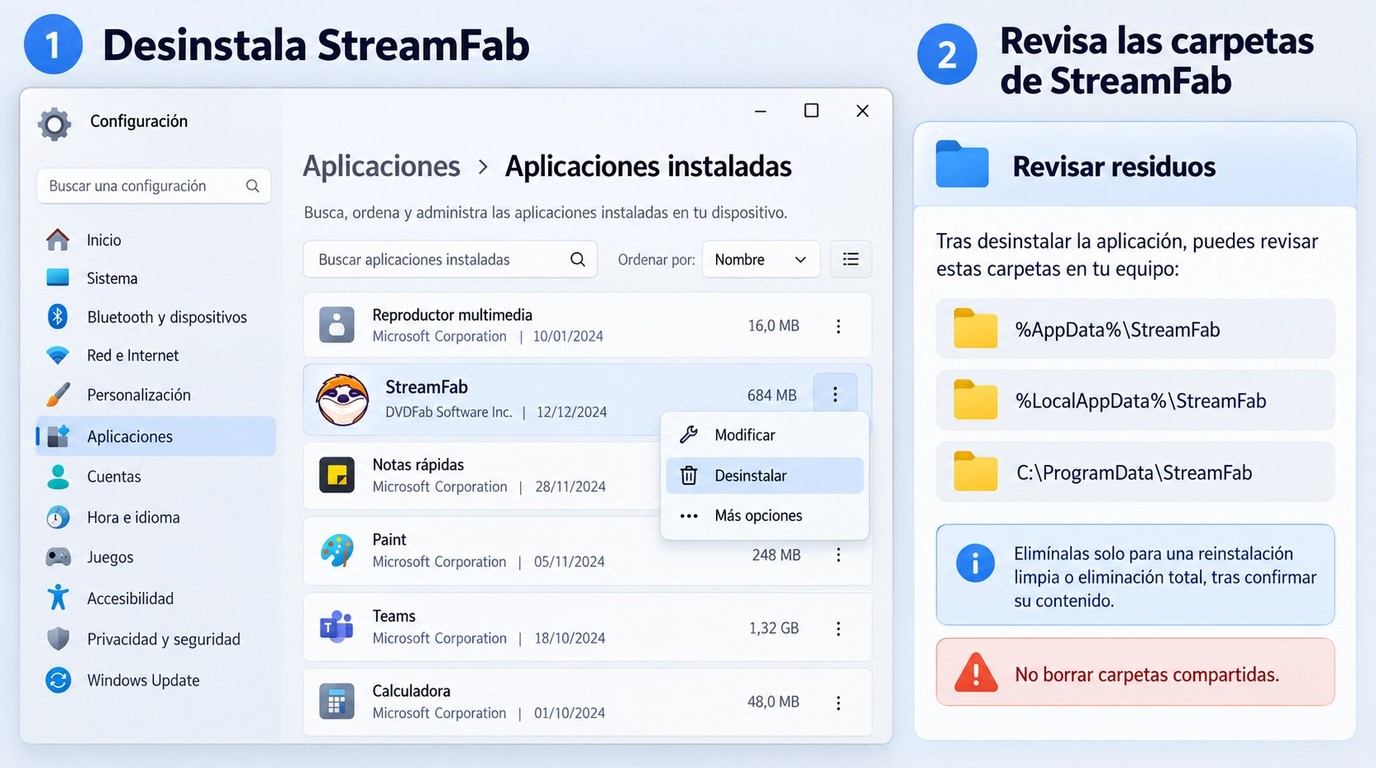
En Windows 11 puede usar Configuración o el Panel de control. Cierre primero la aplicación y reinicie si algún proceso sigue activo.
Configuración o Panel de control
La ruta oficial de Microsoft para desinstalar aplicaciones en Windows admite ambas entradas. Elija una y complete el asistente antes de revisar carpetas manualmente.
Salga desde el icono de la barra de tareas. Si StreamFab sigue abierto, cierre sus procesos en el Administrador de tareas y reinicie Windows antes de reintentar.
En Windows 11 vaya a Configuración → Aplicaciones → Aplicaciones instaladas. Como alternativa, abra Panel de control → Programas → Desinstalar un programa.
Busque «StreamFab», pulse «Desinstalar» y complete el asistente. No borre carpetas manualmente mientras el desinstalador siga activo.
Compruebe %AppData%, %LocalAppData%, C:\ProgramData, la carpeta de instalación y %TEMP%. En cada ubicación, elimine únicamente elementos cuyo nombre identifique claramente a StreamFab.
No elimine carpetas o claves generales de DVDFab ni elementos sin confirmar. Vacíe la papelera y reinicie cuando termine la revisión.
Residuos de Windows: rutas y límites
Los archivos residuales suelen aparecer en %AppData%\StreamFab, %LocalAppData%\StreamFab, C:\ProgramData\StreamFab, la carpeta de instalación o entradas de %TEMP% que incluyan claramente el nombre StreamFab.
Revise Documentos o el Registro solo si encuentra una entrada específica de StreamFab y sabe para qué sirve. No borre claves generales de DVDFab, carpetas compartidas ni elementos cuyo nombre no permita confirmar su relación con la aplicación.
Desinstalar StreamFab en Mac
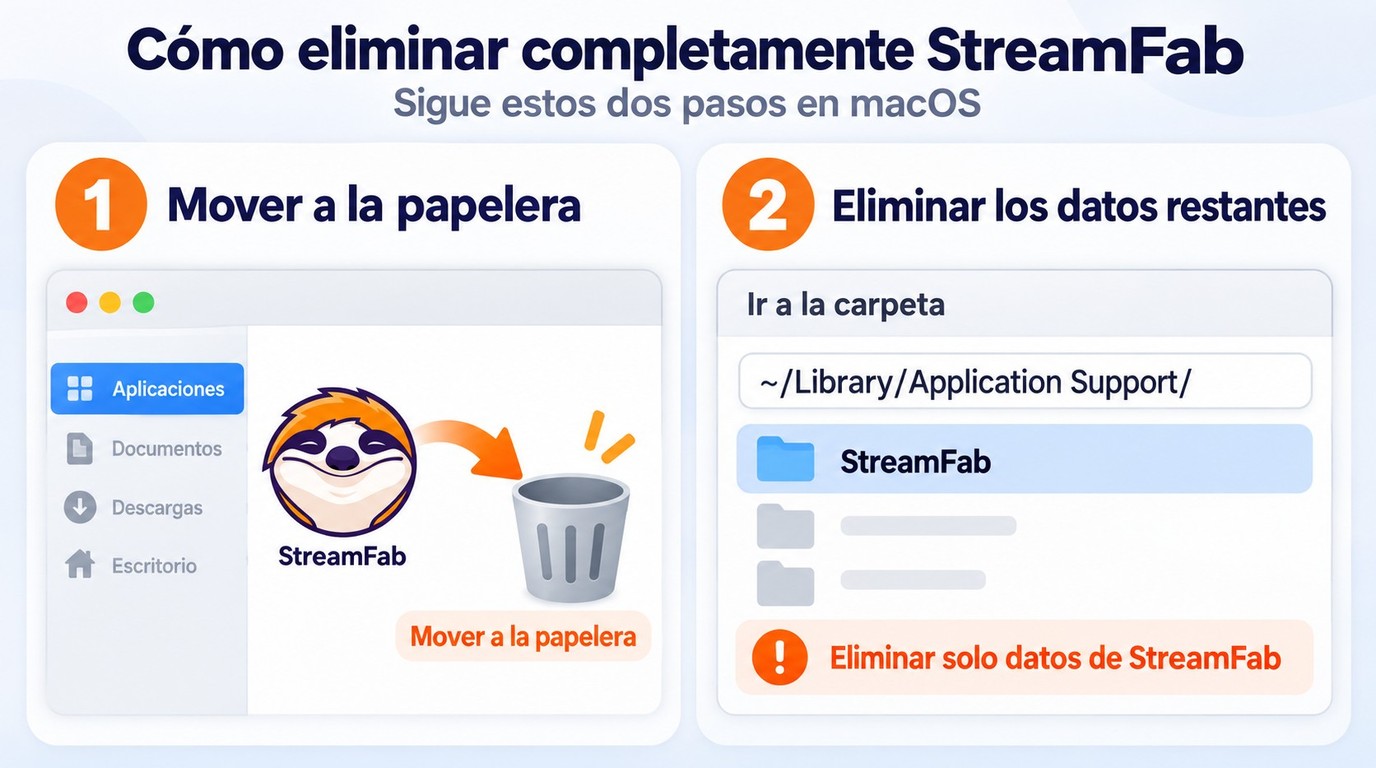
En macOS, mueva StreamFab a la papelera y revise después sus carpetas de soporte. No necesita Terminal para el flujo normal.
Papelera y carpetas de Biblioteca
Apple explica cómo desinstalar aplicaciones en Mac desde Finder. La revisión avanzada se limita a elementos identificados como StreamFab dentro de la Biblioteca del usuario.
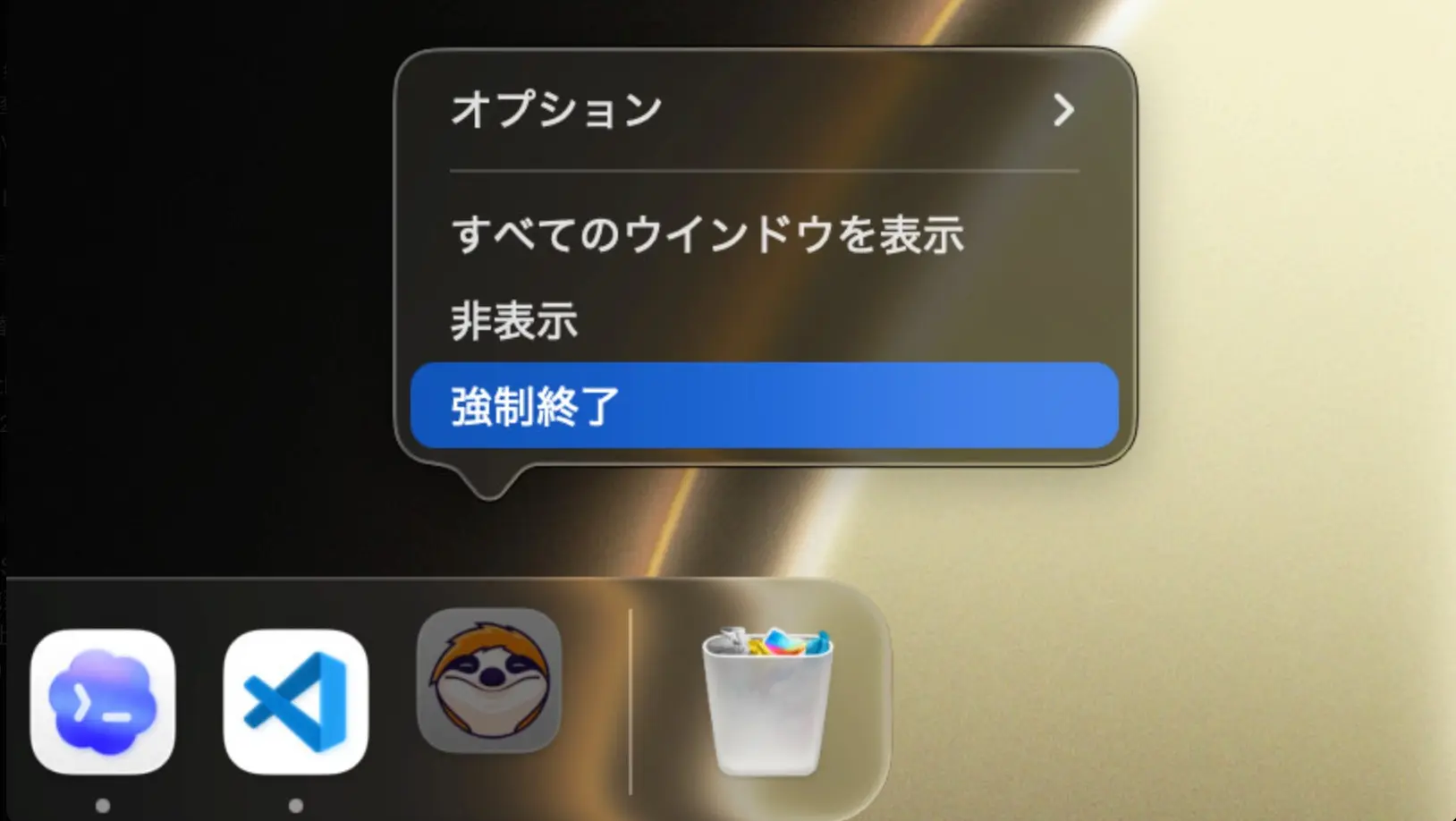
Salga desde el icono del Dock. Si la aplicación continúa activa, use el Monitor de Actividad para cerrar solo los procesos llamados StreamFab.
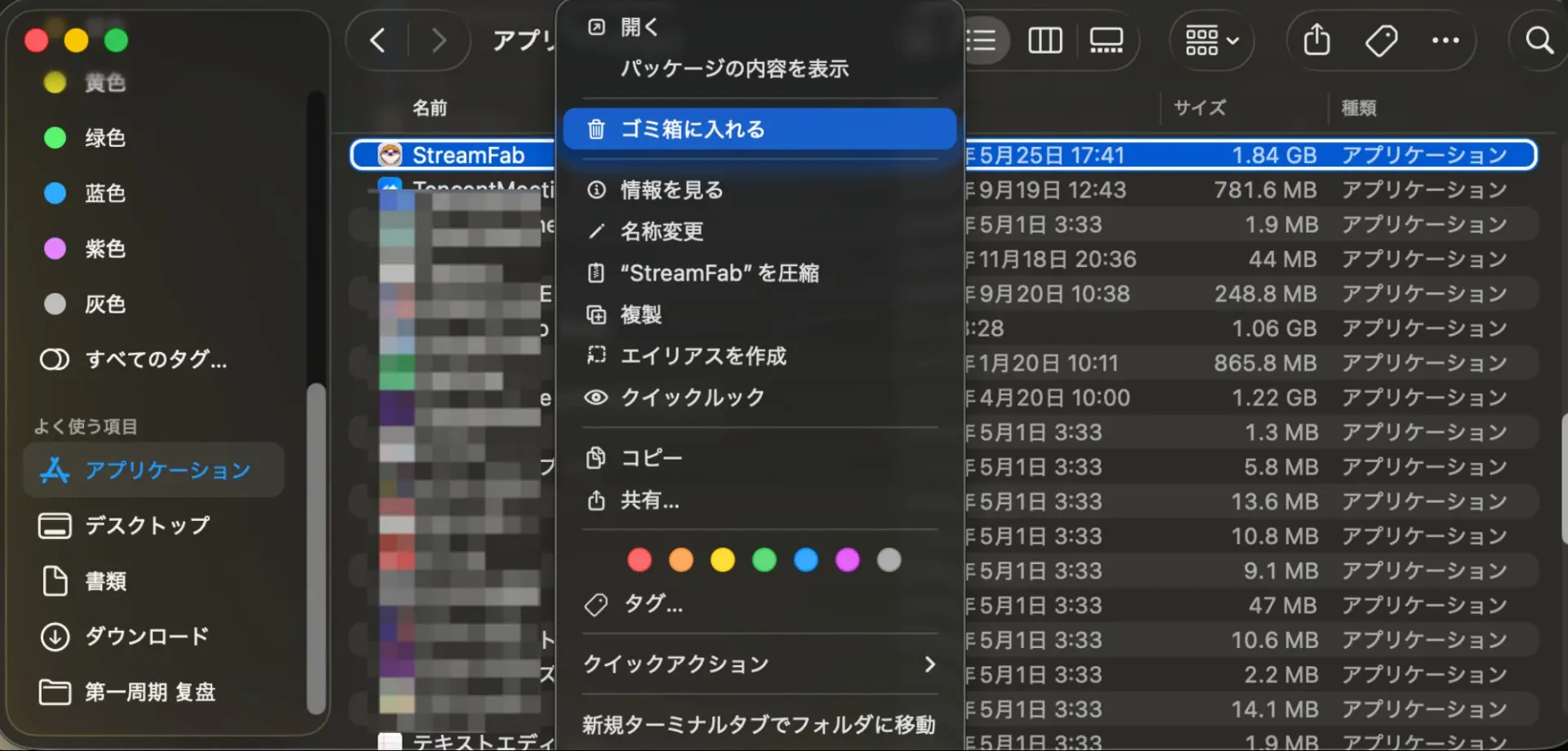
Abra Finder → Aplicaciones, localice StreamFab y arrástrelo a la papelera. Introduzca la contraseña de administrador si macOS la solicita.
Con Cmd+Shift+G, compruebe ~/Library/Application Support/, ~/Library/Preferences/ y ~/Library/Caches/. Elimine solo carpetas o archivos que identifiquen claramente a StreamFab.
Confirme que no ha seleccionado carpetas compartidas ni elementos sin identificar. Para este proceso normal no hace falta usar Terminal.
Si StreamFab no se desinstala
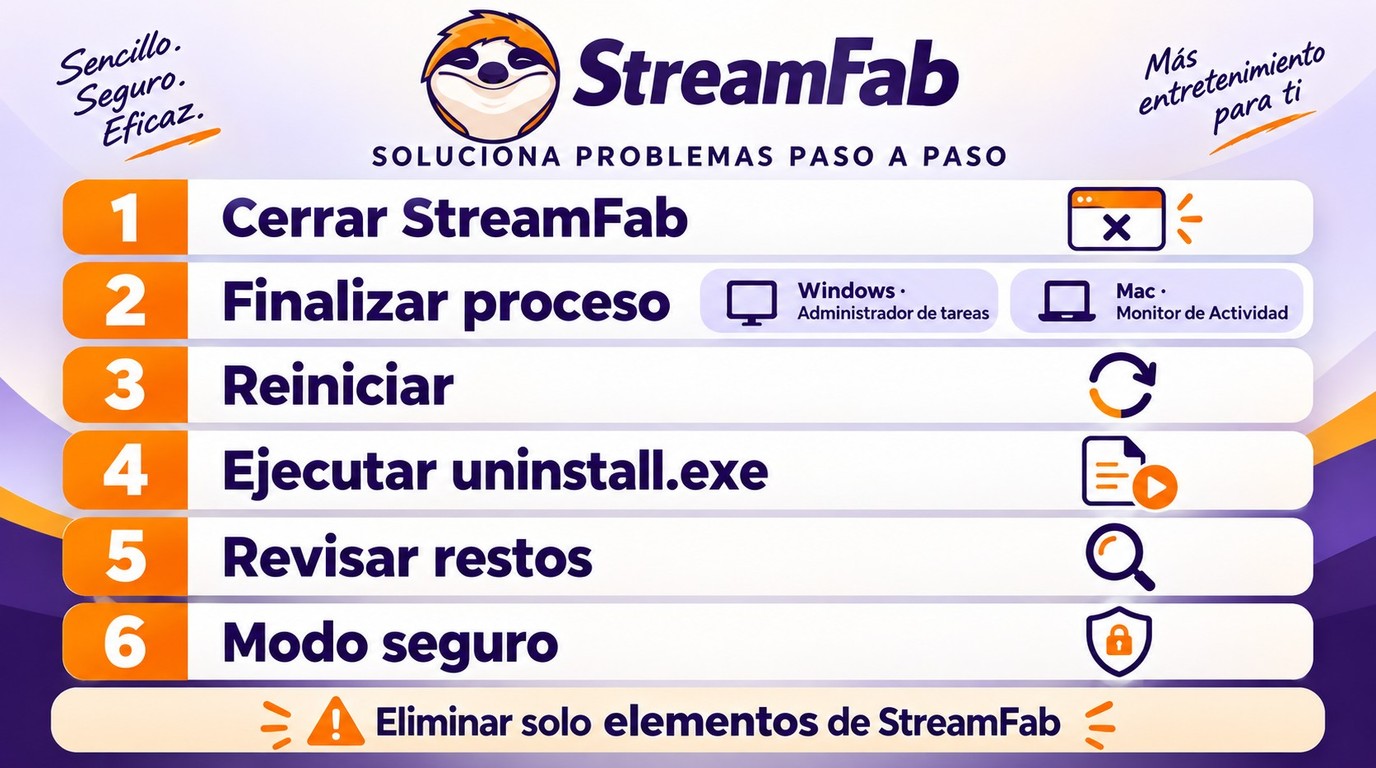
Cuando el programa no se desinstala, la causa habitual es un proceso activo o un asistente bloqueado. Empiece por cerrar procesos y reiniciar.
Cerrar procesos y reiniciar
En Windows use el Administrador de tareas; en Mac, el Monitor de Actividad. Cierre solo procesos que muestren el nombre StreamFab.
En Windows, pulse Ctrl+Shift+Esc. En Mac, abra Monitor de Actividad desde Aplicaciones → Utilidades.
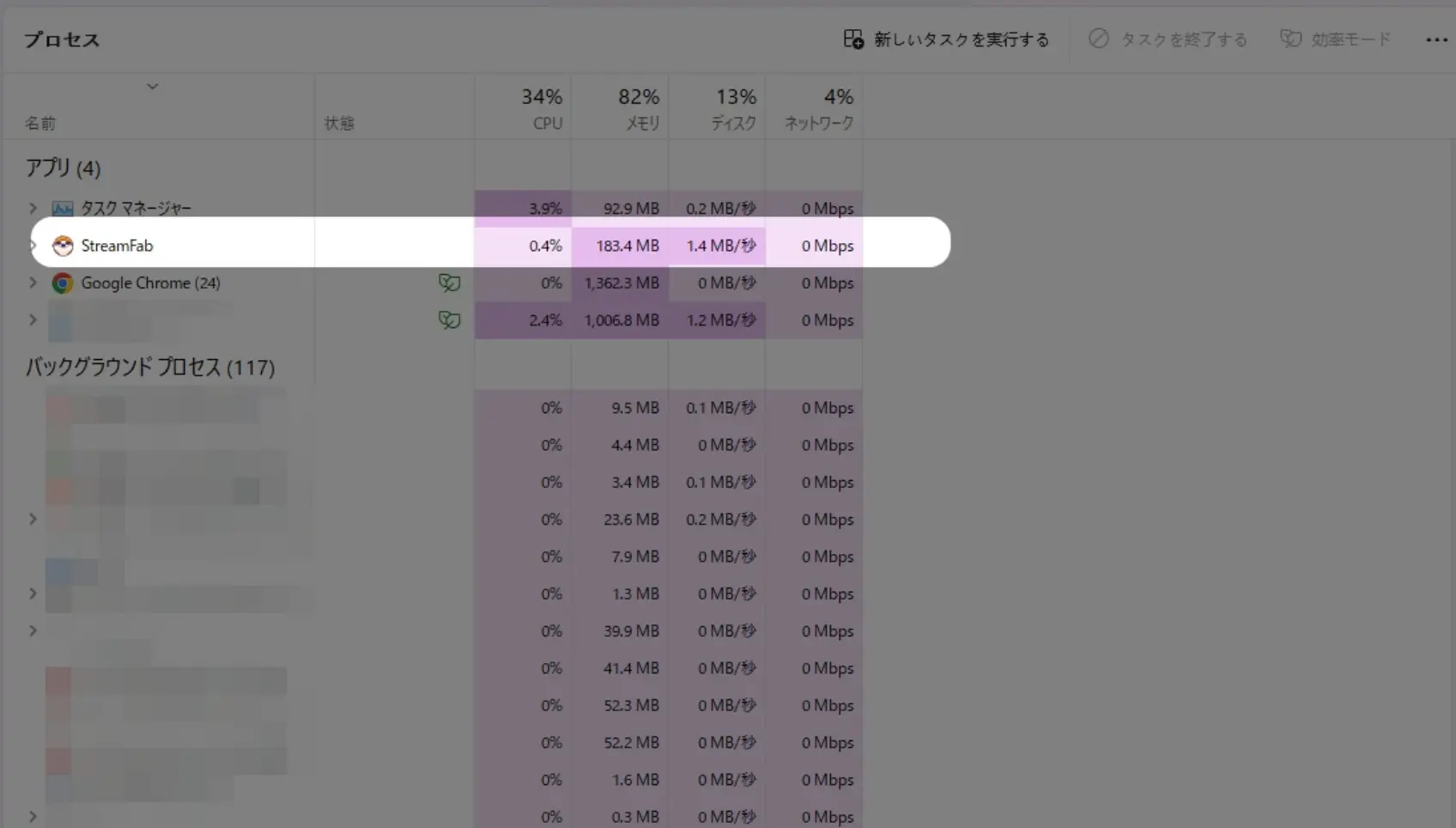
Revise «Procesos» y «Detalles» en Windows, o use el buscador del Monitor de Actividad en Mac. No cierre procesos con nombres distintos que no reconozca.
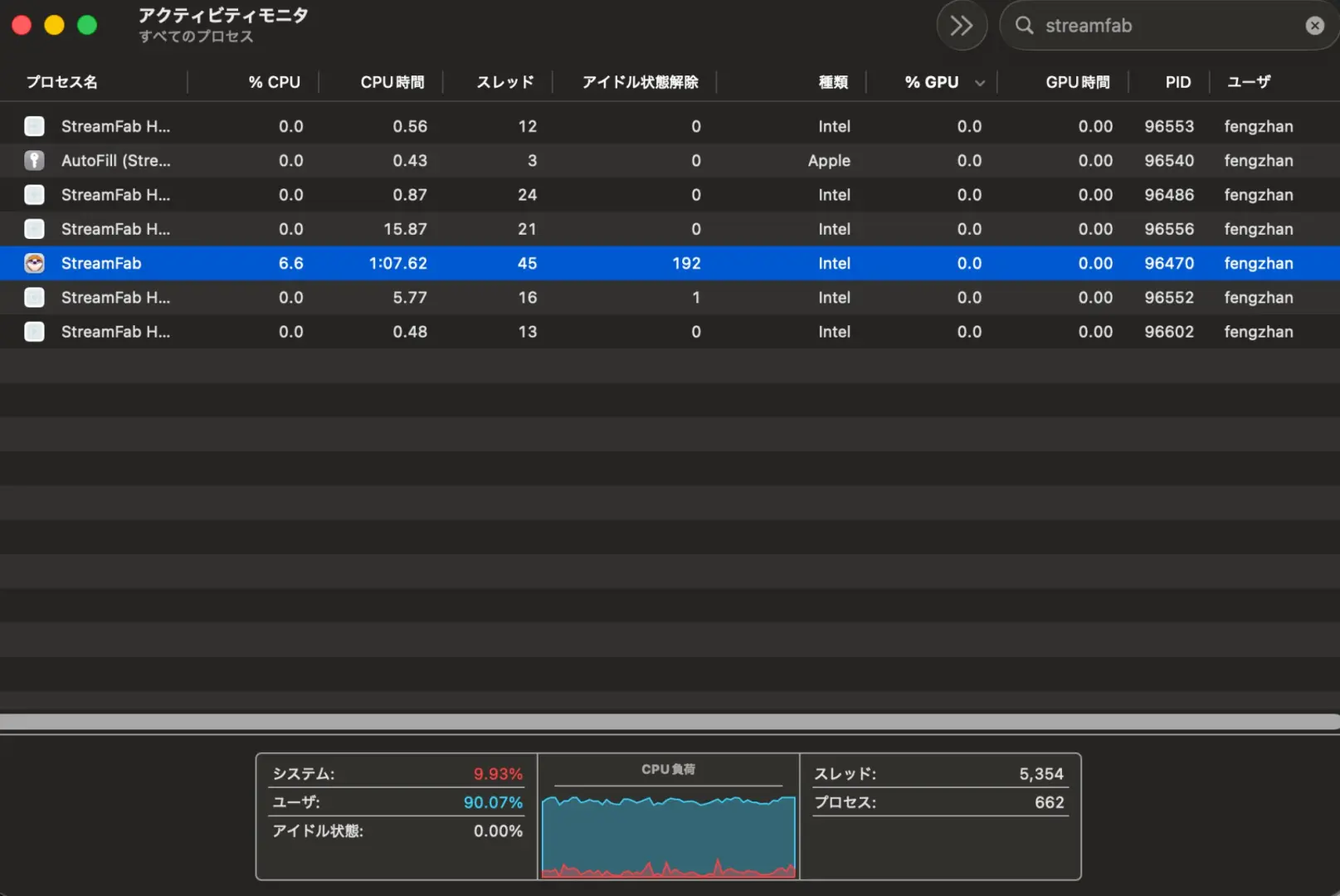
En Windows, elija «Finalizar tarea»; en Mac, use «Forzar salida» . Reinicie antes de volver al desinstalador.
Vuelva a Configuración o al Panel de control en Windows, o a Aplicaciones en Mac, y ejecute de nuevo la desinstalación. si StreamFab no funciona
Escalada segura cuando falla
Si el reinicio no basta, siga esta secuencia y revise cada selección antes de borrar:
- Ejecute uninstall.exe desde la carpeta de instalación de StreamFab.
- Use una herramienta de desinstalación de terceros solo para localizar restos y confirme uno por uno que pertenecen a StreamFab.
- Deje el Modo seguro como último recurso, cuando el proceso siga cargándose al iniciar Windows.
Si el bloqueo está relacionado con la aplicación y no con el desinstalador, el diagnóstico de por qué StreamFab no funciona ayuda a separar ambos problemas sin repetir la limpieza.
Estas respuestas resuelven las dudas más habituales sin repetir todos los pasos anteriores.
FAQ
Conclusión
Una desinstalación normal termina en el asistente del sistema; una reinstalación limpia añade caché y ajustes específicos; la eliminación total revisa también descargas y autorización. Si duda, conserve los datos y amplíe la limpieza después.
Antes de retirarlo, la reseña de StreamFab permite comprobar si una actualización o un cambio de configuración encaja mejor con su caso.
La desinstalación no modifica los vídeos ni sus condiciones de uso. La guía sobre protecciones y uso autorizado trata otro tema; limite esta limpieza a archivos de StreamFab claramente identificados.

- Netflix, Amazon Prime Video, Disney+, Max, Apple TV+ y otras plataformas compatibles
- Vídeo en MP4 o MKV con resolución disponible hasta 4K
- Descarga por lotes, tareas programadas y selección de subtítulos
- Prueba de 30 días con tres descargas por servicio