
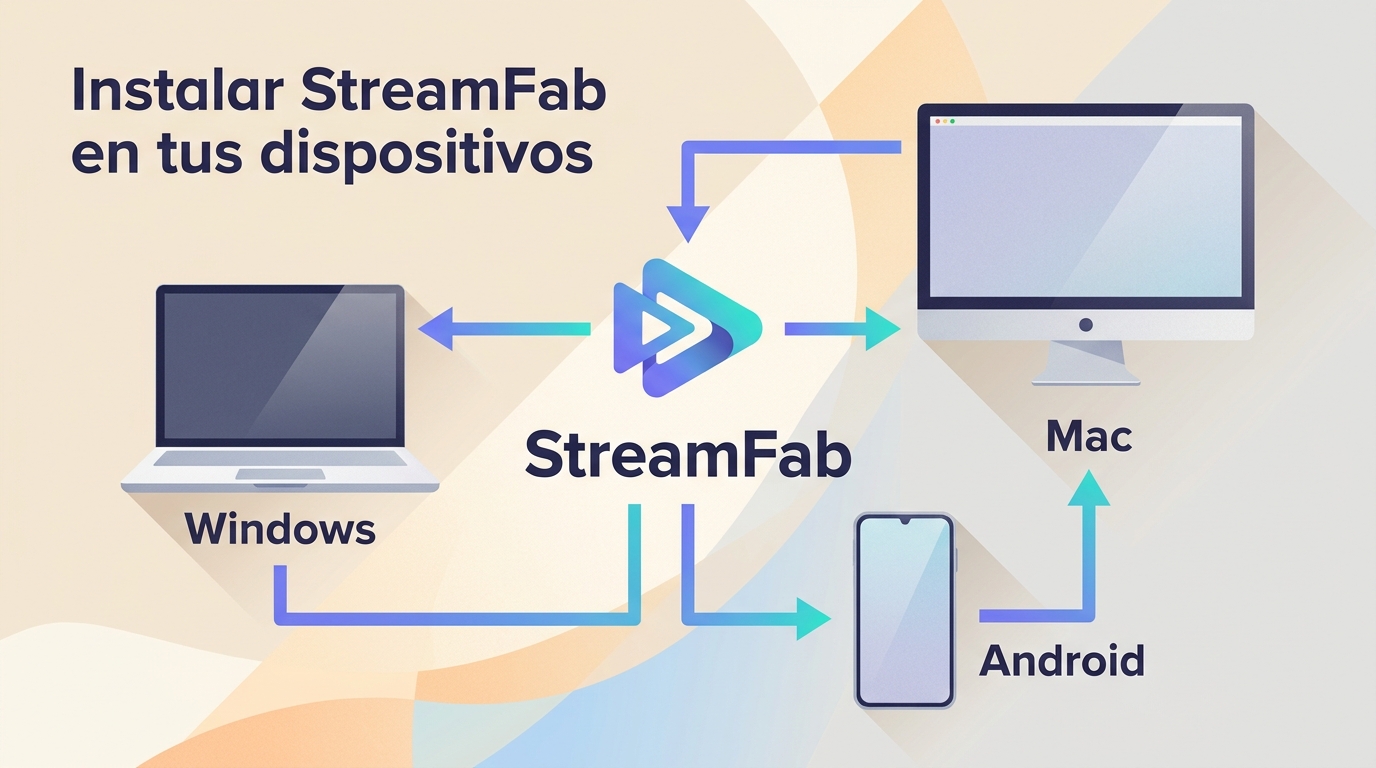
Para instalar StreamFab sin escoger el paquete equivocado, descargue la versión oficial para Windows, Mac Intel, Apple Silicon o Android y compruebe sistema, arquitectura y permisos. Esta guía cierra el proceso con autorización, formato, carpeta de salida y una descarga de prueba.
En pocas palabras, la fuente y la arquitectura importan más que cualquier ajuste posterior. Mi criterio es confirmar primero el sistema, instalar después y no dar el proceso por terminado hasta localizar un archivo de prueba.
Antes de instalar StreamFab
La descarga oficial de StreamFab debe corresponder a su sistema y, en Mac, al tipo de chip. Windows admite instalador online y paquete completo; macOS exige la variante correcta; Android se instala en España mediante el APK oficial.
El centro oficial publicó StreamFab 7.0.4.2 para Windows el 30 de julio de 2026. En Mac, el mínimo publicado es macOS 12.0 o posterior; no conviene extrapolar esos datos a versiones futuras.
Lo esencial antes de instalar StreamFab
- Compatible con Windows 11/10 y macOS 12.0 o posterior; en Mac, compruebe si el chip es Intel o Apple Silicon.
- En Android para España, use el APK oficial porque la ficha de Google Play ya no está disponible.
- Descargue el paquete desde el dominio oficial y confirme que corresponde a su sistema.
- La prueba permite tres vídeos por módulo durante el periodo de evaluación.
- Tras autorizar el equipo, elija MP4 o MKV y defina la carpeta de salida.
Conviene decidir también qué hará tras la instalación, porque la configuración básica de StreamFab empieza con la autorización, el formato y el destino de los archivos.
Instalar StreamFab en Windows 11 y 10
Para instalar StreamFab en Windows, elija el paquete según la conexión, acepte el aviso de UAC y complete por separado el inicio de sesión y la autorización. El instalador online necesita red durante el proceso.
Paso 1. Elige el instalador oficial
El instalador ligero descarga componentes mientras trabaja. El instalador offline de StreamFab, un paquete completo de aproximadamente 524,1 MB, resulta más práctico para instalaciones repetidas o redes inestables; con una conexión estable, el instalador online evita descargar más de lo necesario.
Entre en StreamFab.es, abra el centro de descargas y confirme que el archivo procede del dominio oficial. Para el instalador online de Windows, el nombre habitual es StreamFab-setup.exe; si el navegador muestra una advertencia, revise procedencia y editor antes de conservarlo.
Paso 2 · Ejecuta el instalador y acepta el aviso de UAC
Haga doble clic en StreamFab-setup.exe. Cuando Windows muestre el Control de cuentas de usuario, compruebe el editor indicado y acepte solo si coincide con el paquete obtenido del centro oficial.
Paso 3 · Selecciona el idioma y la ubicación, y deja que descargue los componentes
Seleccione español y revise la carpeta de instalación. Si usa el instalador online, mantenga la conexión hasta que termine la descarga de componentes; con el paquete offline, la autorización posterior seguirá necesitando acceso a internet.
Paso 4. Inicia sesión y autoriza el equipo
Primero inicie sesión con su cuenta DVDFab; después autorice el equipo desde la pantalla correspondiente. Son acciones distintas. Durante la prueba de 30 días, cada módulo permite descargar hasta tres vídeos, un margen suficiente para comprobar el flujo básico.
La autorización de StreamFab pertenece a la cuenta DVDFab, mientras que el acceso a un servicio de streaming aparece dentro de su propia pantalla. Antes de escribir credenciales, compruebe el dominio mostrado y no confunda ambos inicios de sesión.
Instalar StreamFab en Mac Intel y Apple Silicon
Para instalar StreamFab en Mac, identifique primero el chip y descargue la variante correspondiente. La elección entre Intel y StreamFab Apple Silicon es el punto decisivo; un paquete equivocado puede provocar incompatibilidad o un tipo de ejecución distinto.
Paso 1. Descarga la versión adecuada para tu Mac
Abra el menú Apple, entre en «Acerca de este Mac» y mire el campo «Chip» o «Procesador». Si aparece Intel, descargue el DMG para Intel; si aparece Apple M1 o posterior, elija la variante para Apple Silicon.
Paso 2 · Abre el .dmg y arrastra StreamFab a la carpeta Aplicaciones
Abra StreamFab.dmg, arrastre el icono de StreamFab a «Aplicaciones» y espere a que termine la copia. Después expulse la imagen de disco antes del primer arranque.
Paso 3 · Soluciona el aviso de Gatekeeper («desarrollador no identificado»)
Si Gatekeeper muestra un aviso de desarrollador no identificado al abrir StreamFab, inicie la aplicación desde Finder con clic derecho. Si esa opción no aparece, use «Privacidad y seguridad» para revisar el bloqueo.
Método A · Clic derecho
- En Finder, abra la carpeta «Aplicaciones».
- Haga clic derecho (o Control + clic) sobre el icono de StreamFab.
- Seleccione «Abrir» en el menú contextual.
- En el diálogo de seguridad, vuelva a pulsar «Abrir».
Método B · Configuración del Sistema
- Abra Configuración del Sistema.
- Entre en Privacidad y seguridad.
- Busque el mensaje que indica que StreamFab se ha bloqueado.
- Pulse «Abrir de todos modos» e introduzca la contraseña de administrador.
En mi MacBook Air con Apple Silicon, el click derecho → Abrir resolvió el aviso a la primera.
Entorno histórico de esa observación: StreamFab 7.0.2.4 y macOS Sonoma 14.4, abril de 2026.
Paso 4 · Inicia sesión y autoriza el acceso a la red
Inicie sesión, autorice el equipo y permita las conexiones necesarias cuando macOS las solicite. Revise el nombre de la aplicación y el alcance del permiso; no hace falta conceder acceso ajeno al funcionamiento indicado por el sistema.
Comprueba la arquitectura y la compatibilidad
La comprobación final debe unir dos datos: el chip del Mac y el tipo de proceso. Seleccione el instalador según «Acerca de este Mac» y, si necesita confirmar cómo se ejecuta, revise la columna «Tipo» en Monitor de Actividad.
| Qué comprobar | Mac Intel | Mac Apple Silicon |
|---|---|---|
| Arquitectura | Procesador Intel | Chip Apple M1 o posterior |
| Descarga | Variante para Intel | Variante para Apple Silicon |
| Verificación | «Acerca de este Mac» | «Acerca de este Mac» |
| Ejecución | Revise Monitor de Actividad | Revise Monitor de Actividad |
Instalar StreamFab en Android mediante APK oficial
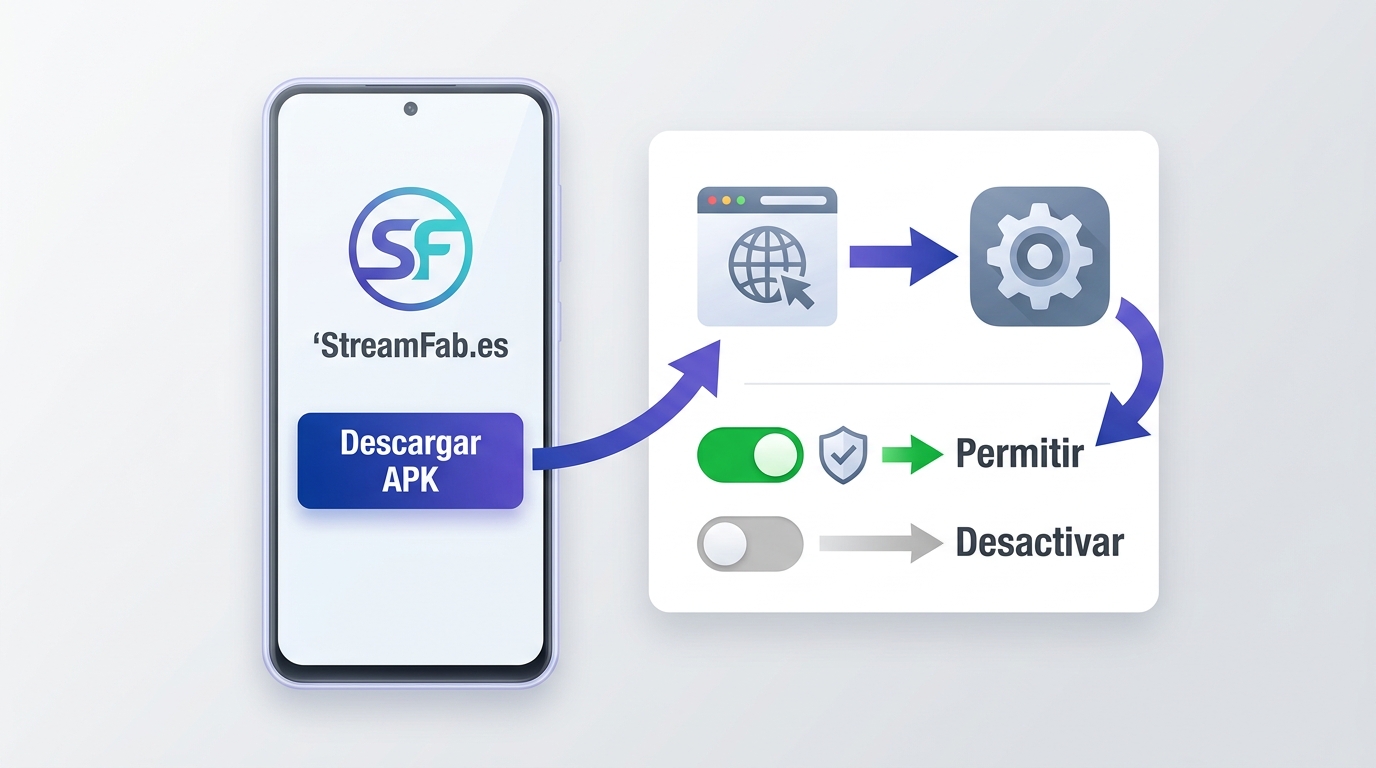
En España, instalar StreamFab Android requiere el APK de la página oficial. La antigua ficha de Google Play ya no está disponible, por lo que no debe presentarse como una vía operativa.
Estado de Google Play en España
La ficha española de Google Play fue retirada. Si encuentra una página antigua, una copia de tienda o un resultado que ya no abre, vuelva al dominio oficial y use el APK publicado para Android.
Descarga e instala el APK oficial
- Abra StreamFab.es en el móvil y descargue el APK desde la página oficial de Android.
- Cuando Android lo solicite, permita temporalmente que ese navegador instale aplicaciones desconocidas.
- Abra el APK, revise el nombre de la aplicación y complete la instalación.
- Vuelva a los ajustes de seguridad y revoque el permiso de instalación para ese navegador.

StreamFab oficial frente a descargas no verificadas
La comprobación útil no consiste en prometer seguridad absoluta, sino en verificar dominio, nombre del archivo y editor. Una copia redistribuida puede no coincidir con el instalador publicado y complica las actualizaciones posteriores.
En los resultados de búsqueda suelen mezclarse tres rutas: el centro oficial, copias redistribuidas y archivos alojados sin una procedencia verificable.
He probado las tres rutas y la diferencia en seguridad y resultado es enorme.
El perfil de StreamFab en Trustpilot mostraba 4 estrellas y 749 reseñas el 5 de agosto de 2026. Para valorar funciones, límites y ajuste de uso, la reseña de StreamFab reúne ese análisis por separado.
Antes de guardar contenido protegido, conviene entender qué límites técnicos y de uso se aplican: se necesita acceso autorizado, deben respetarse las condiciones del servicio y los archivos no se redistribuyen.
Requisitos y comprobaciones de la instalación
Los requisitos de StreamFab deben revisarse antes de descargar: sistema, arquitectura, red y espacio disponible. Si ya existe una instalación, termine o revise también la cola antes de actualizar.
| Sistema | Descarga adecuada | Requisito publicado | Comprobación posterior |
|---|---|---|---|
| Windows 11 y 10 | Instalador online u offline | Windows 10 u 11 | Inicio, autorización y red |
| Mac Intel | DMG para Intel | macOS 12.0 o posterior | Tipo de proceso |
| Mac Apple Silicon | DMG para Apple Silicon | macOS 12.0 o posterior | Variante y tipo de proceso |
| Android | APK oficial | Versión compatible | Revocar permiso del navegador |
Esta comparación sirve para escoger paquete; no sustituye las comprobaciones del propio sistema. En Mac, la arquitectura manda. En Android, la parte crítica es retirar el permiso temporal tras instalar el APK.
| Momento | Comprobación | Motivo |
|---|---|---|
| Antes de descargar | Sistema y arquitectura | Evita elegir el paquete equivocado |
| Antes de actualizar | Cola terminada o revisada | Evita interrumpir tareas pendientes |
| Antes de instalar | Espacio disponible | Reserva sitio para aplicación y archivos |
| Después de instalar | Inicio, permisos y carpeta | Confirma el flujo completo |
Comprobaciones previas a la instalación
- Termine o revise la cola de tareas antes de aplicar actualizaciones de StreamFab.
- Compruebe que hay espacio para la aplicación y para la carpeta de salida.
- Use el paquete oficial que corresponde al sistema y a la arquitectura.
- Tenga preparada la cuenta DVDFab; iniciar sesión, autorizar y revisar la prueba son pasos distintos.
Primer arranque y primera descarga de prueba
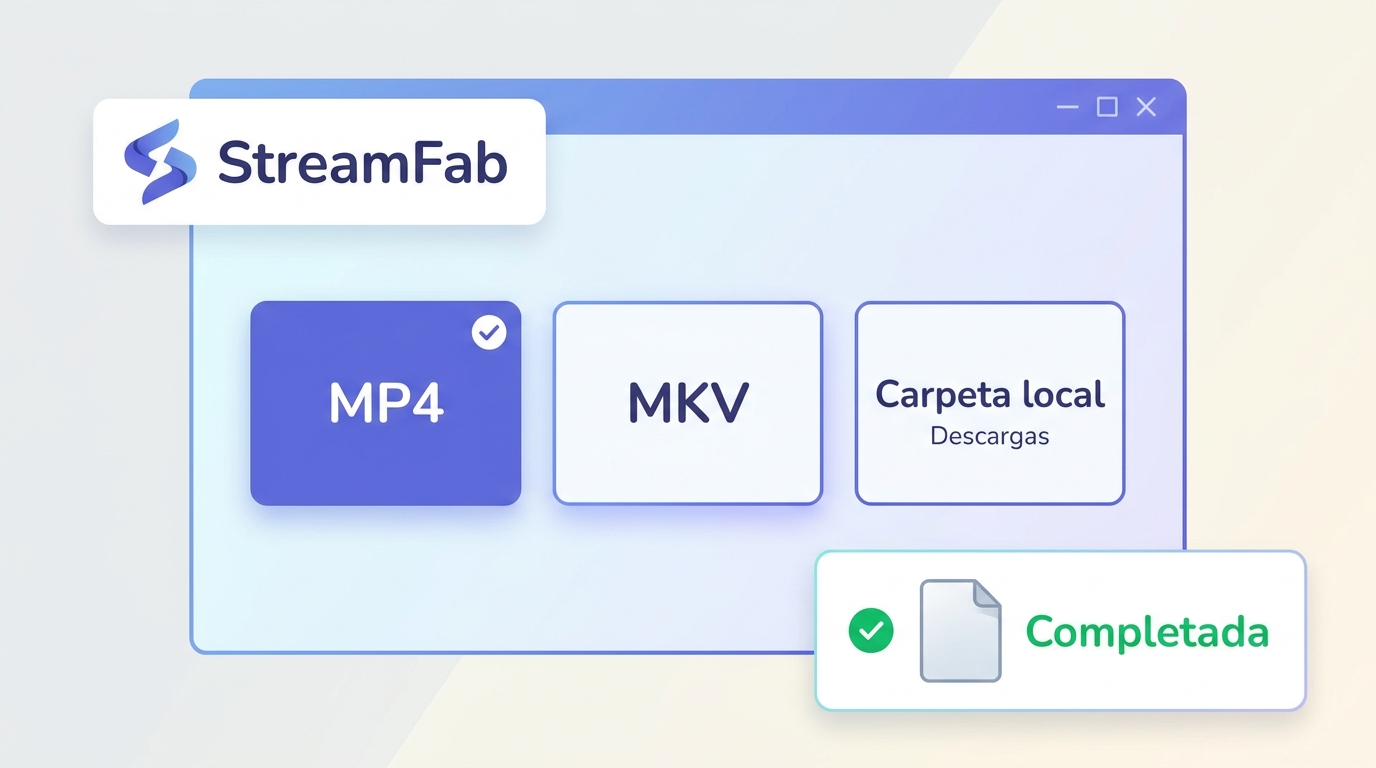
El proceso termina cuando puede autorizar StreamFab, elegir los formatos MP4 y MKV, definir la carpeta de salida de StreamFab y abrir una descarga corta. Esa verificación detecta errores antes de preparar una cola grande.
Autoriza el equipo y revisa la prueba
Abra la pantalla de cuenta, inicie sesión y autorice el equipo. Después revise el estado de la evaluación: el límite publicado es de tres vídeos por módulo durante la prueba, y reinstalar no reinicia ese contador.
Para mí, esa prueba basta para comprobar instalación, permisos y flujo de guardado; no sirve para evaluar un catálogo completo ni para deducir resultados en todos los servicios.
Elige MP4 o MKV y la carpeta
MP4 suele encajar mejor cuando prima la compatibilidad con reproductores y dispositivos. MKV resulta más práctico si interesa conservar varias pistas de audio o subtítulos. StreamFab puede mantener audio multicanal y organizar descargas por lotes según el servicio y los ajustes elegidos.
Abra los ajustes, seleccione el formato y cambie la carpeta de salida a una ubicación fácil de reconocer. Si necesita decidir cómo guardar pistas, la configuración de subtítulos en StreamFab completa esa elección sin alterar el proceso de instalación.
Completa una descarga corta de prueba
Use contenido al que tenga acceso autorizado mediante una suscripción válida, cuando lo permitan las condiciones de la plataforma y la legislación aplicable, y limite el archivo al uso personal. Una prueba corta debe confirmar destino, formato y reproducción.
- Elija un vídeo breve dentro de un servicio al que pueda acceder legítimamente.
- Confirme MP4 o MKV, las pistas necesarias y la carpeta de salida.
- Inicie la descarga y espere a que la tarea termine sin cerrar la aplicación.
- Abra la carpeta, reproduzca el archivo y compruebe audio, imagen y subtítulos.
Preguntas frecuentes sobre la instalación
Conclusión: instala desde la fuente oficial
Elija el instalador oficial, confirme sistema y arquitectura, complete la autorización y haga una descarga corta. Esa secuencia reduce errores de instalación sin convertir la procedencia del archivo en una promesa absoluta de seguridad.
StreamFab encaja con quien necesita un flujo de archivos locales en Windows o Mac para contenido autorizado. No es la opción adecuada si solo dispone de iPhone o iPad, ni si pretende redistribuir los archivos.
StreamFab encaja si…
- Necesita instalar la aplicación en Windows o Mac y trabajar con archivos locales.
- Tiene acceso autorizado al contenido y lo guarda para uso personal.
- Quiere elegir MP4 o MKV, pistas y carpeta de salida antes de descargar.
StreamFab no encaja si…
- Solo dispone de un iPhone o un iPad sin acceso a un equipo compatible.
- Quiere redistribuir, publicar o compartir los archivos guardados.
- No puede completar los requisitos del sistema, la autorización o los permisos necesarios.
Una vez comprobado el primer archivo, el flujo de uso de StreamFab permite avanzar a tareas más amplias sin repetir la instalación. Mi recomendación es conservar primero una prueba sencilla y ampliar la cola después.
Brenda García · Creadora de contenido OTT
