
Usar StreamFab consiste en instalar la aplicación de escritorio, elegir un servicio o pegar una URL, iniciar sesión, reproducir el título para analizarlo y pulsar «Descargar ahora» tras elegir MP4 o MKV. Así prepara contenido que su cuenta puede reproducir para verlo sin conexión.
Si va a pasar un viaje largo sin buena conexión, saber cómo usar StreamFab evita llegar al tren o al avión con la serie a medias. StreamFab es una herramienta de escritorio para Windows y macOS que guarda archivos MP4 o MKV de contenidos a los que ya tiene acceso autorizado.
Para una cuenta española, el flujo de descargar Movistar+ o preparar StreamFab Netflix parte siempre de la sesión válida del servicio y de sus condiciones.
Si llega desde una guía antigua, el flujo actual empieza por preparar el equipo y continúa con la instalación, el análisis y la elección del archivo. Mi criterio para viajar es sencillo: la opción debe seguir siendo útil cuando el Wi‑Fi del hotel no acompaña.
Esta guía presupone acceso autorizado al contenido, uso personal, ausencia de redistribución y respeto por la ley aplicable y los términos de cada plataforma. Las condiciones concretas dependen del servicio, la cuenta y el caso de uso.
Descarga gratuita Windows 11/10
Descarga gratuita macOS 11.0 o superior
Preparación antes de empezar
Una preparación breve evita la mayoría de los bloqueos posteriores. StreamFab funciona en Windows 10/11 y macOS; Android sigue una ruta separada para contenidos públicos.
- Sistema: use un ordenador con Windows 10/11 o macOS compatible. Para StreamFab Mac, instale la edición de macOS y deje espacio para el archivo final.
- Cuenta: inicie sesión con una cuenta que pueda acceder al servicio y al título que quiere guardar.
- Espacio: reserve espacio libre tanto para la carpeta de salida como para la carpeta temporal; una unidad externa resulta práctica si prepara varias temporadas.
- Carpetas: elija rutas locales fuera de Documentos sincronizados con OneDrive u otro servicio, porque la sincronización puede bloquear archivos temporales.
- Salida: decida si necesita MP4 para un reproductor amplio o MKV para conservar más opciones de pistas y subtítulos.
Yo revisaría primero la cuenta autorizada y el espacio disponible; si cualquiera de los dos falla, cambiar de método no arregla el problema.
¿Qué es StreamFab y para qué sirve?
Usar StreamFab significa convertir una sesión válida en un archivo local que puede gestionar con un reproductor compatible. No es lo mismo que una descarga oficial limitada a una aplicación: aquí el resultado se organiza como MP4 o MKV para uso privado.
- Instale la aplicación de escritorio.
- Elija un servicio o pegue la URL del vídeo.
- Inicie sesión con su cuenta del servicio.
- Reproduzca el título para que la página se analice.
- Seleccione «Descargar ahora» después de revisar formato, calidad, audio y subtítulos.
La diferencia práctica frente a una grabación de pantalla es el flujo de análisis y la elección de pistas dentro del módulo. Si quiere comparar el alcance, consulte mi reseña de StreamFab antes de decidir qué módulo necesita.

«¿Sirve con Netflix España y Movistar+, o solo con catálogos de otros países?»
«¿Funciona en mi MacBook, o necesito un ordenador con Windows?»
«Si viaja con su cuenta española, ¿qué debe revisar antes de descargar?»
Legalidad y uso responsable
El uso responsable se resume en cinco límites: acceso autorizado, contenido autorizado, copia para uso personal, ninguna redistribución y respeto por la ley y los términos del servicio. La disponibilidad de una descarga oficial y sus restricciones pertenecen a cada plataforma.
Guarde solo contenido autorizado al que tenga acceso con su cuenta.
Limite la copia al uso personal y no comparta ni revenda los archivos.
Respete la ley aplicable y los términos de la plataforma; el caso concreto depende del uso y del servicio.
La descarga oficial de un servicio y un archivo local no ofrecen las mismas opciones. En la práctica, la aplicación oficial suele mantener la reproducción dentro de su propio entorno, mientras que StreamFab organiza la salida en MP4 o MKV para un uso privado permitido. Para ampliar la parte de seguridad, puede leer mi análisis sobre si StreamFab es seguro.
| Aspecto | Descarga oficial | StreamFab con sesión válida |
| Dónde se reproduce | Dentro de la aplicación del servicio | Reproductor compatible del ordenador o tele |
| Formato | Gestionado por la plataforma | MP4 o MKV |
| Gestión de archivos | Depende de la aplicación | Carpeta de salida elegida |
| Condición de uso | Cuenta y reglas del servicio | Cuenta, uso personal y términos aplicables |
Cómo instalar StreamFab
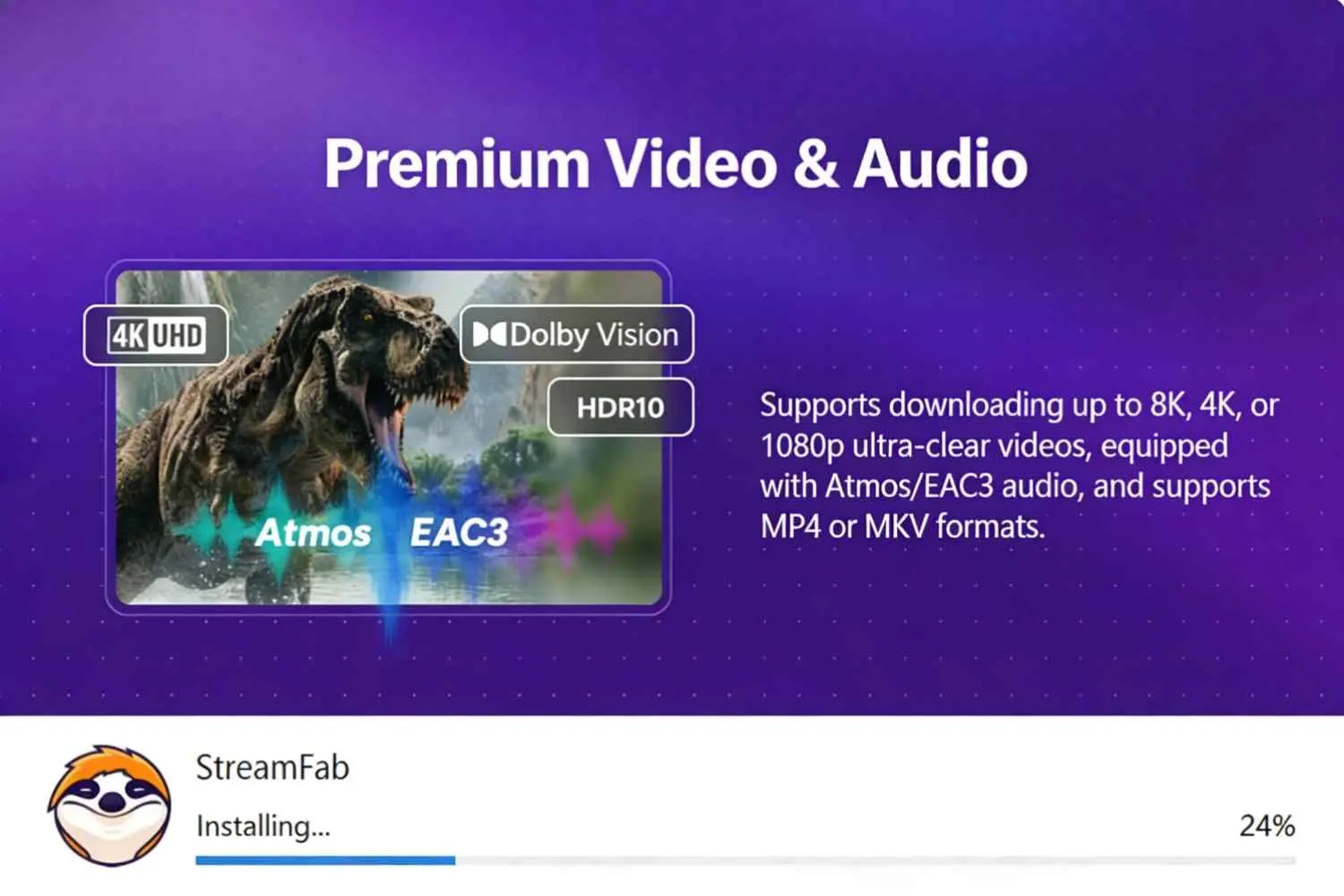
La instalación tiene dos rutas. La online descarga los componentes necesarios durante el proceso; la offline resulta más cómoda cuando lleva el paquete en una unidad externa o tiene una conexión irregular.
Instalación online
En mis pruebas, en mi MacBook M2 con buena conexión, tardó algo menos de cinco minutos en estar listo. Si la conexión es estable, es la ruta más sencilla.
Descarga el instalador desde el botón oficial para Windows o macOS.
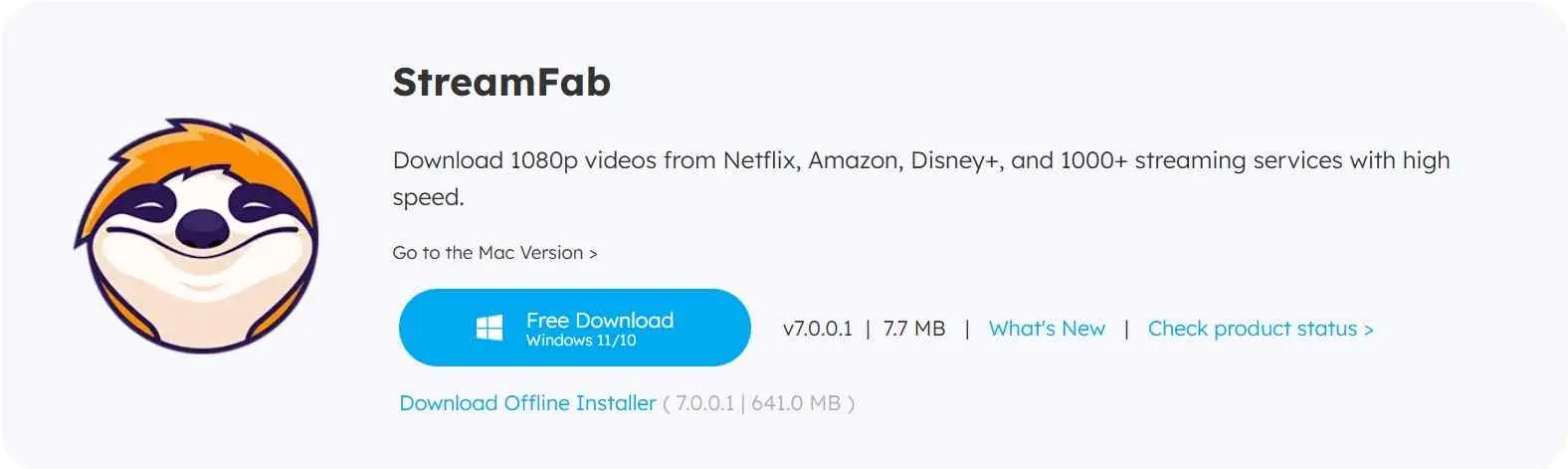
Haga doble clic en el archivo y pulse el botón de inicio. macOS puede solicitar permisos de seguridad.
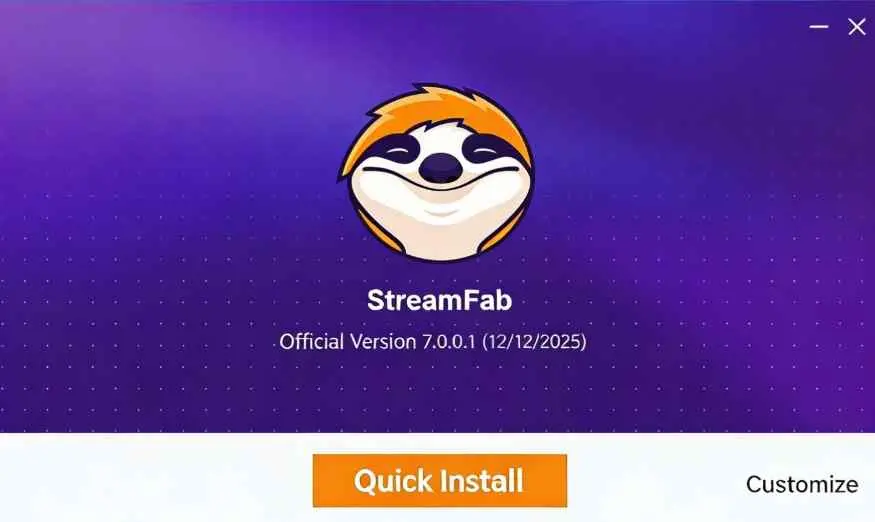
Espere a que se descarguen los componentes necesarios para su sistema.
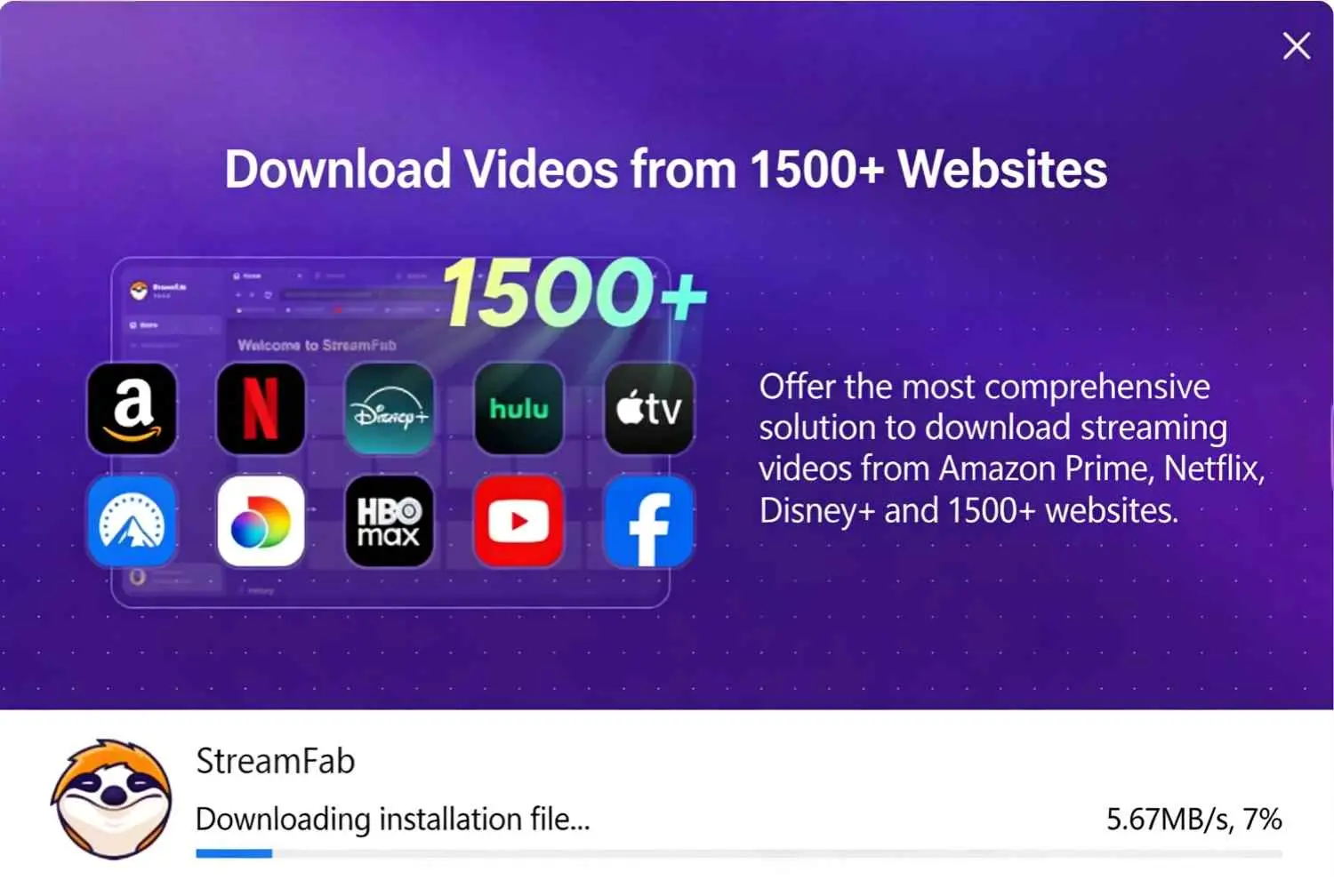
Pulse «Instalar» y abra la aplicación desde el menú de aplicaciones.
Instalación offline
El instalador offline encaja cuando no quiere depender de la conexión durante la instalación. Descargue el paquete desde la web oficial y úselo en el ordenador que ya tiene preparado.
Descarga el instalador offline en una unidad local o USB.
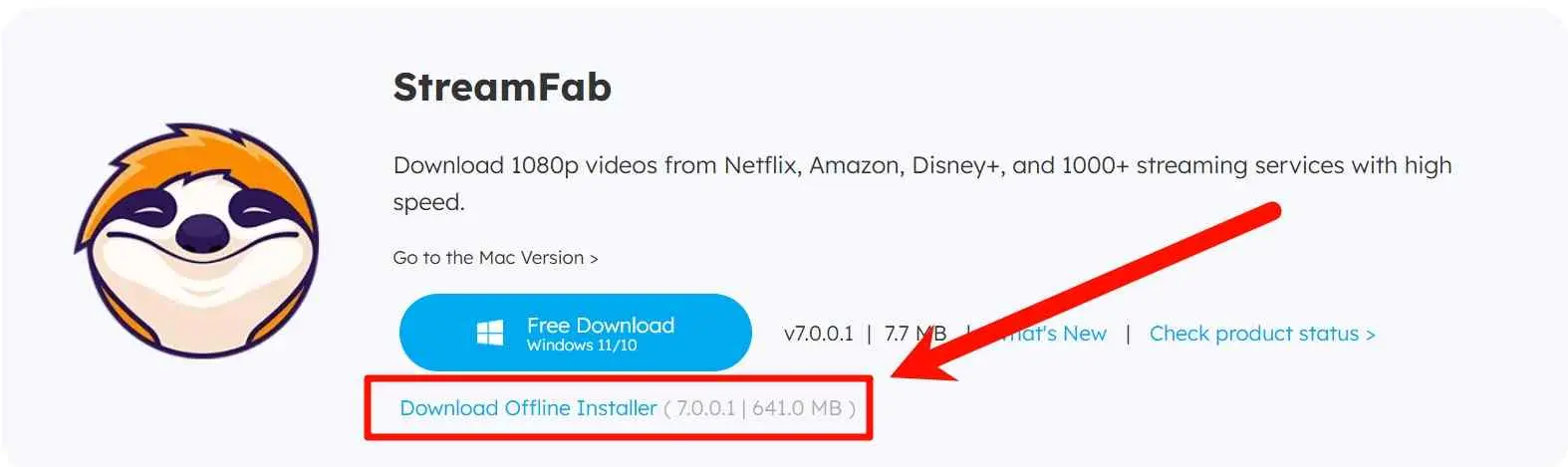
Ejecute el paquete y deje que termine la instalación.
Preparación práctica: use Windows 10/11 o macOS, inicie sesión con una cuenta activa y reserve espacio para la carpeta de salida y la carpeta temporal. Mantenerlas fuera de Documentos sincronizados evita conflictos durante el análisis.
Si aparece un bloqueo específico del sistema, siga la guía de instalación de StreamFab; aquí basta con completar la ruta que corresponda a su conexión.
Activar la prueba y la licencia
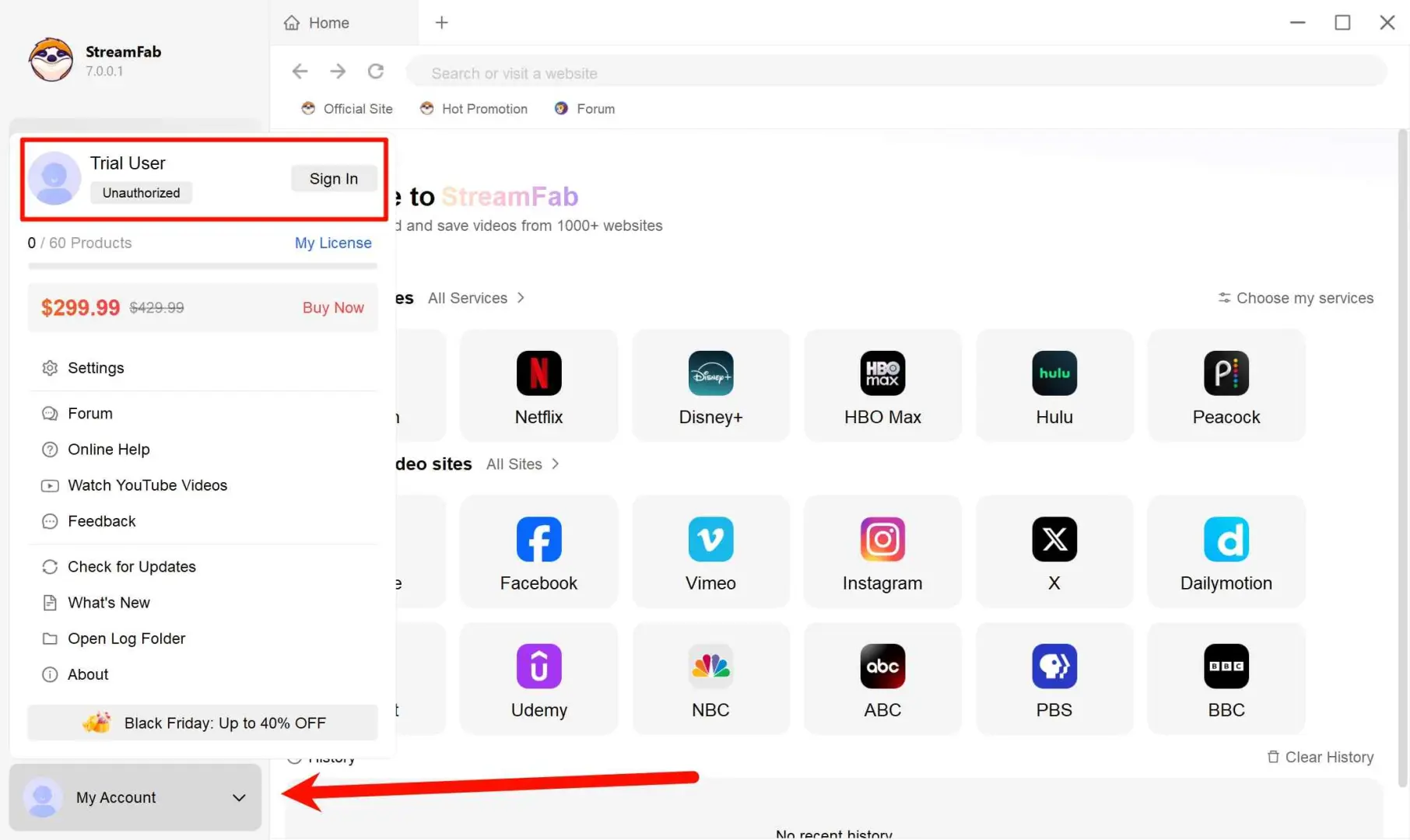
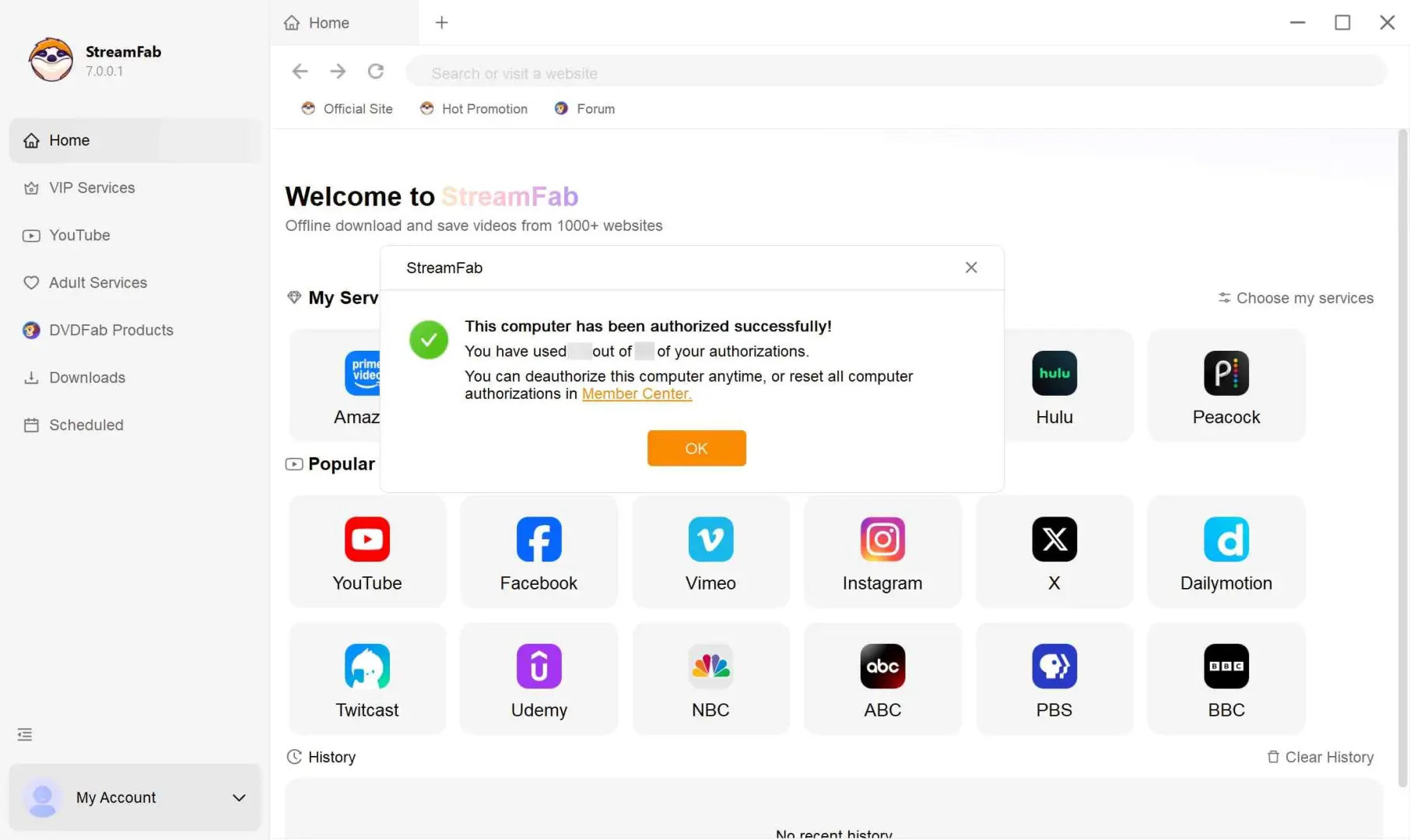
La prueba se activa con una cuenta y permite tres descargas completas por servicio durante 30 días; el contador se calcula por servicio. La función disponible mantiene el alcance del plan, con el límite de cantidad indicado.
Abra StreamFab y pulse el icono de cuenta para mostrar el inicio de sesión.
Introduzca su cuenta de DVDFab/StreamFab o cree una con su correo.
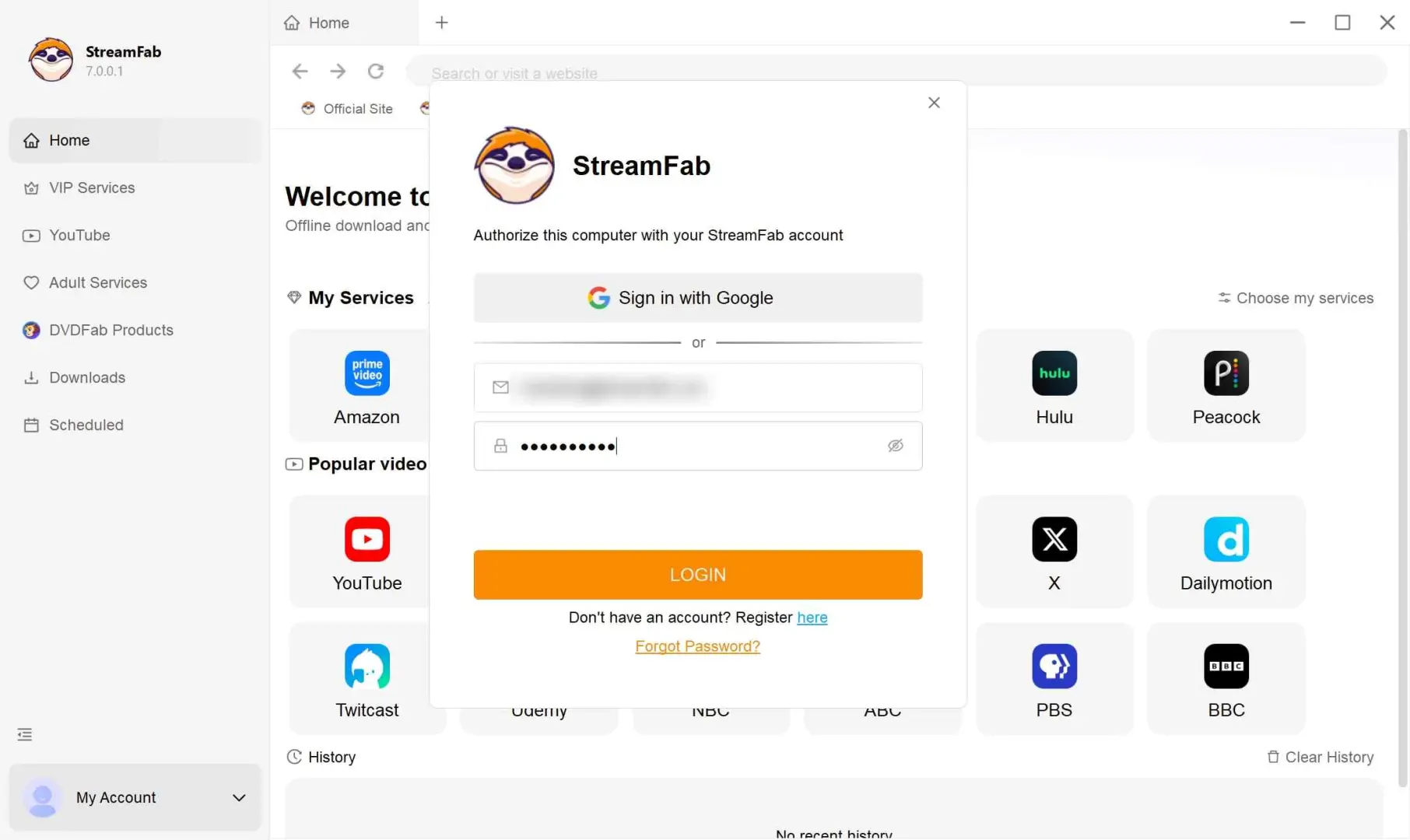
Confirma el inicio de sesión cuando aparezca el aviso de cuenta activa.
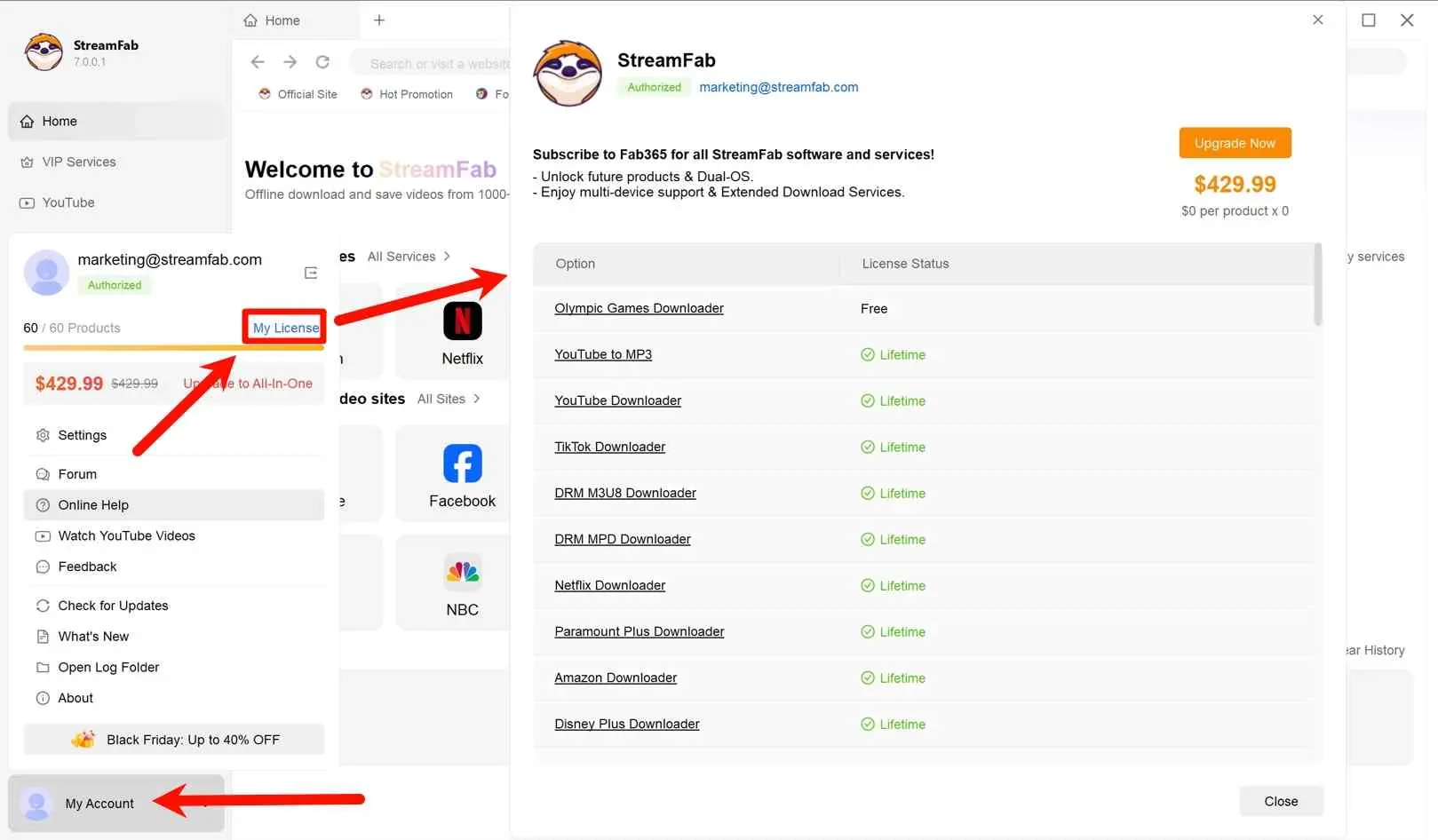
Revisa las licencias desde «Mi cuenta» para distinguir prueba y licencia.
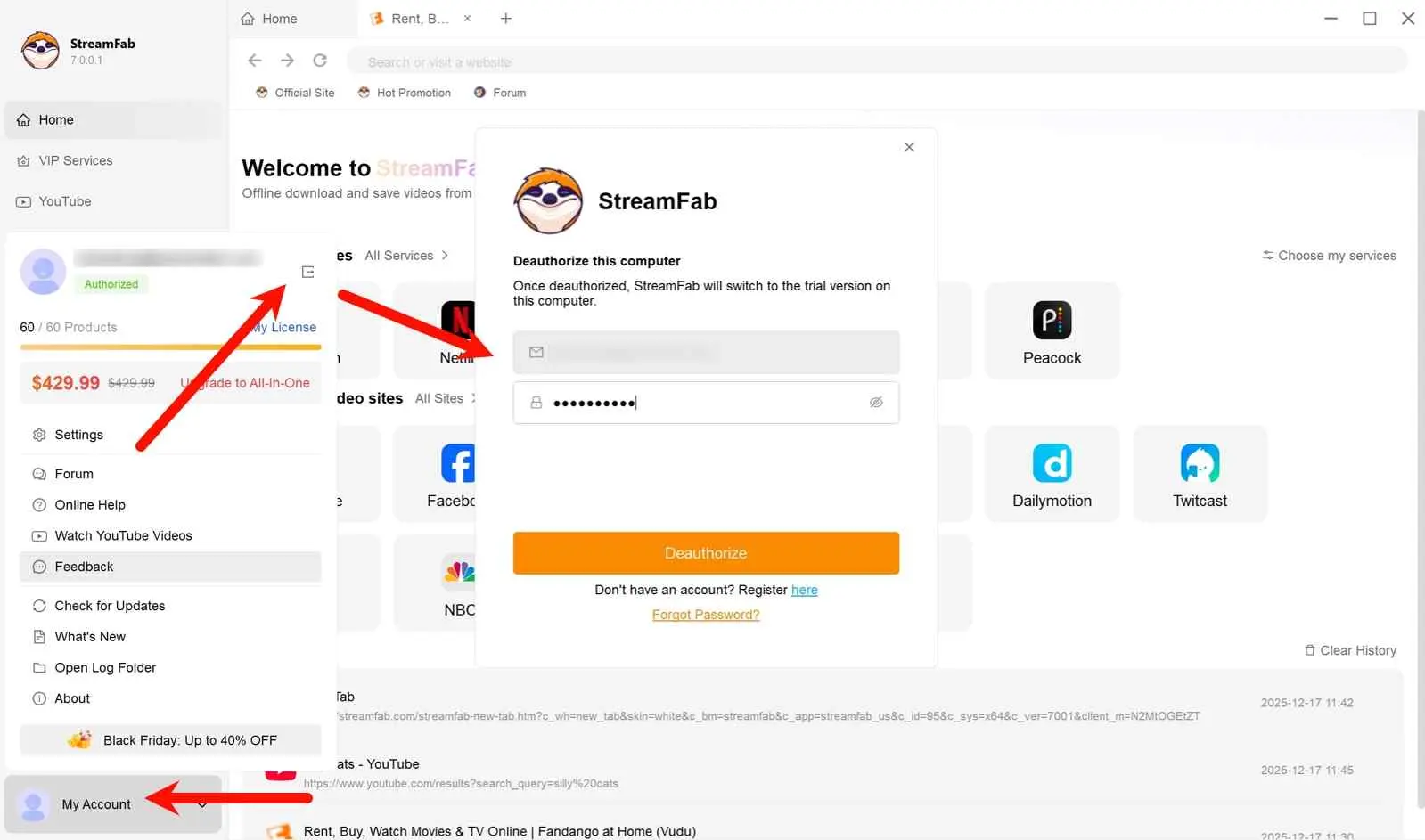
Desautoriza el equipo antiguo si cambias de ordenador y la licencia lo requiere.
Descargar vídeos paso a paso
El método más práctico depende del vídeo: use un módulo para una plataforma premium, pegue una URL para un vídeo público concreto o utilice el buscador cuando solo recuerda el título.
| Método | Cuándo encaja | Qué necesita |
| Módulo de servicio | Netflix, Prime Video, Disney+ o Movistar+ | Cuenta autorizada |
| Pegar URL | Vídeos públicos con enlace conocido | URL del vídeo |
| Buscador integrado | Cuando recuerda el título, no la URL | Término de búsqueda |
Elegir un módulo y analizar
El módulo StreamFab Netflix Downloader y los módulos de otras plataformas reúnen el inicio de sesión, el análisis y las opciones de salida en una sola pantalla.
Abra el módulo correspondiente en «VIP Services» y elija el servicio al que tiene acceso.

Inicie sesión con su cuenta de la plataforma en el navegador integrado.

Reproduzca el episodio o la película para que se analice y muestre las opciones de formato, calidad, idioma y subtítulos.
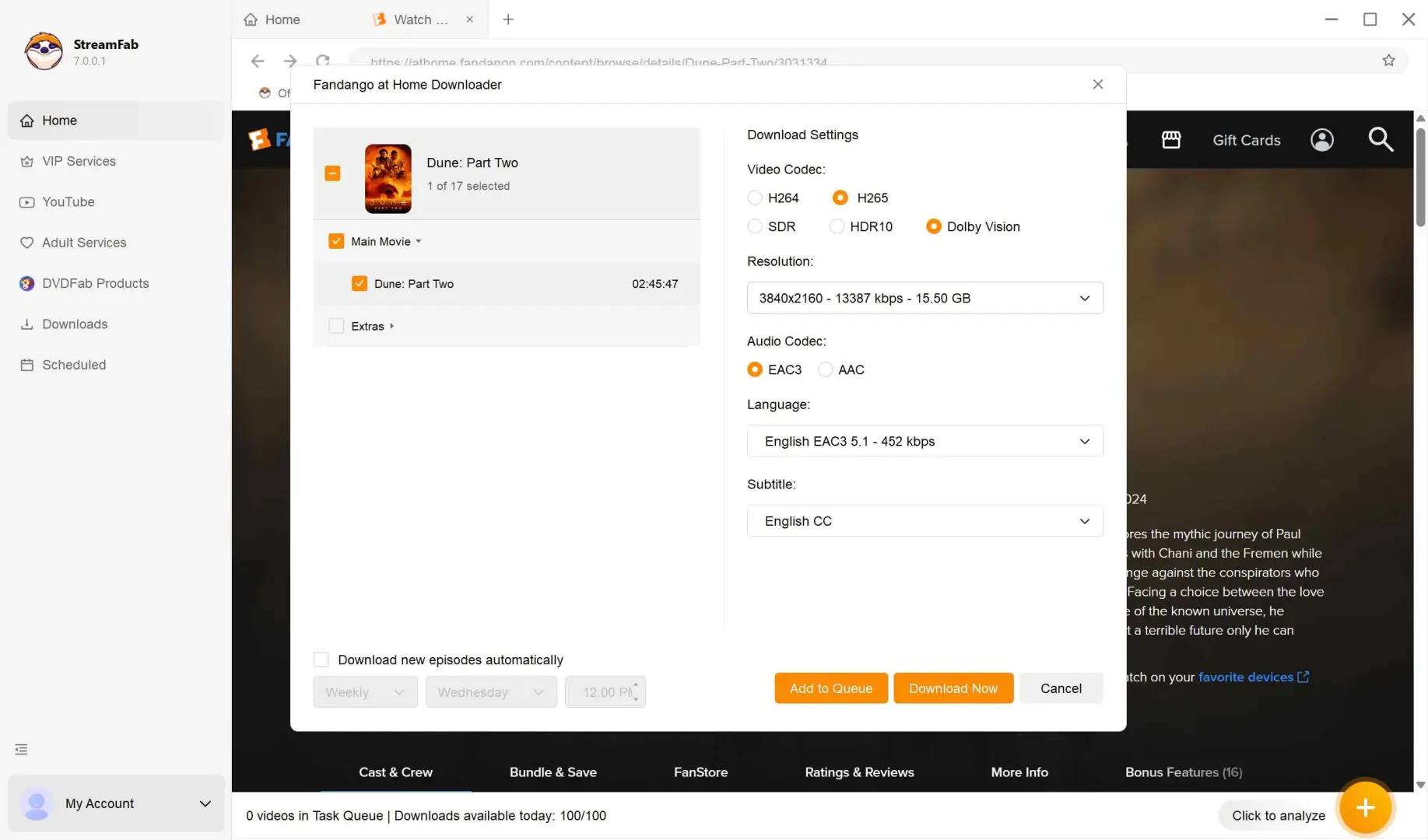
Elija MP4 o MKV, la resolución y las pistas antes de confirmar «Descargar ahora».
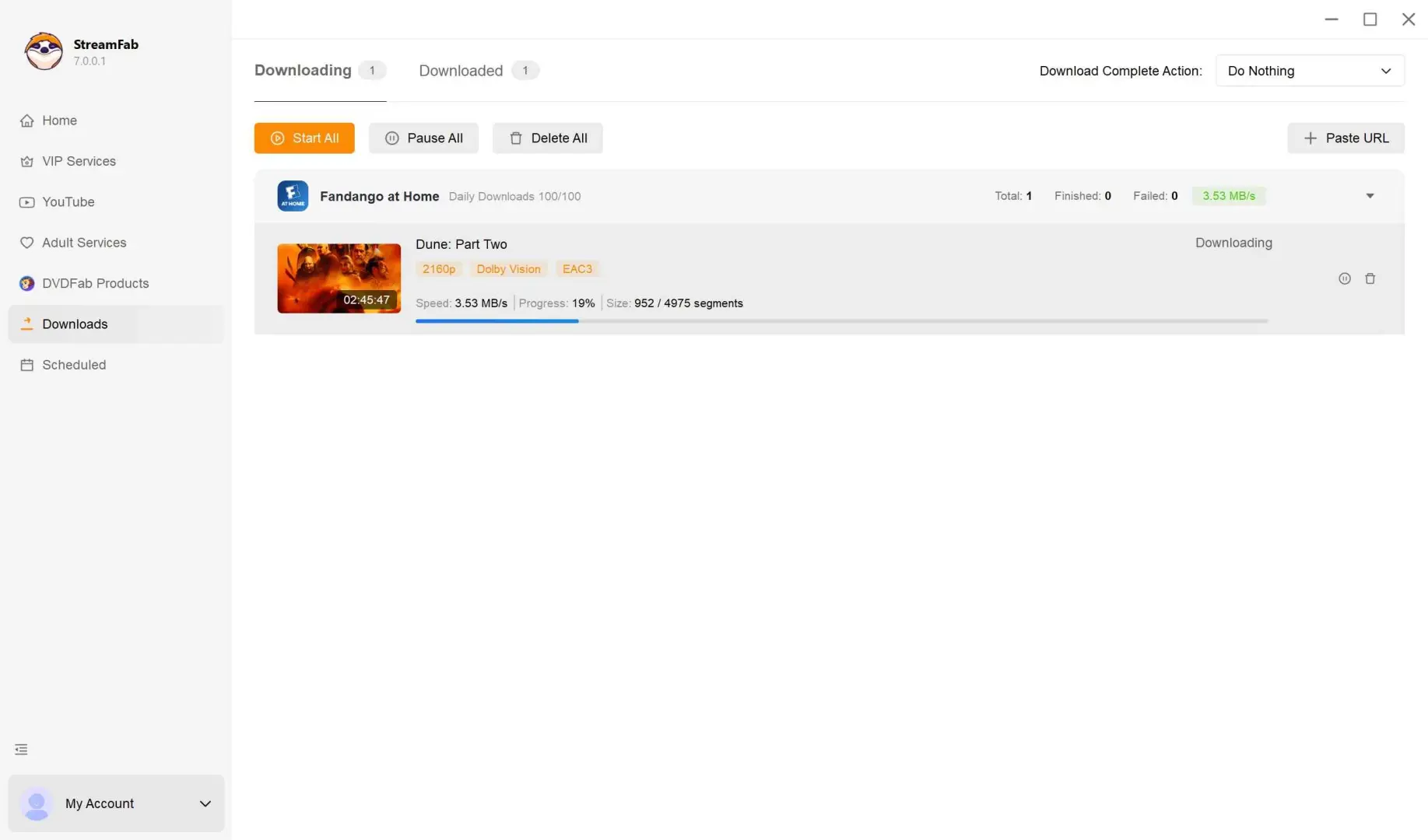
Este método es el que yo elegiría para una temporada: permite revisar el audio castellano y los subtítulos antes de poner varios episodios en cola.
Pegar una URL
Cuando ya tiene el enlace de un vídeo público, pegar la URL reduce pasos y evita buscar el título dentro de la aplicación.
Copia la URL desde el navegador.
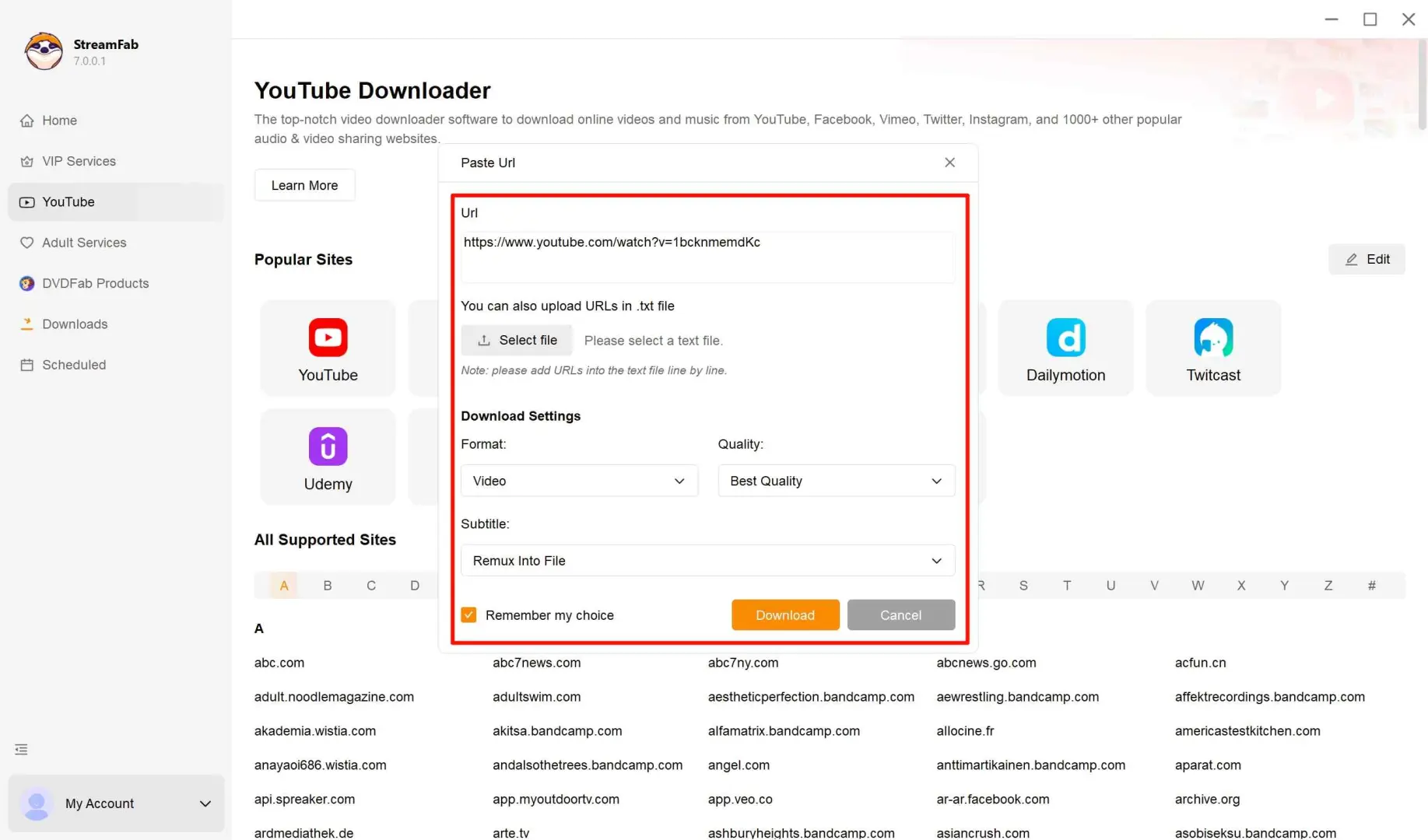
Péguela en la barra superior, seleccione una salida MP4 o MKV disponible y confirme la descarga.
Usar el buscador integrado
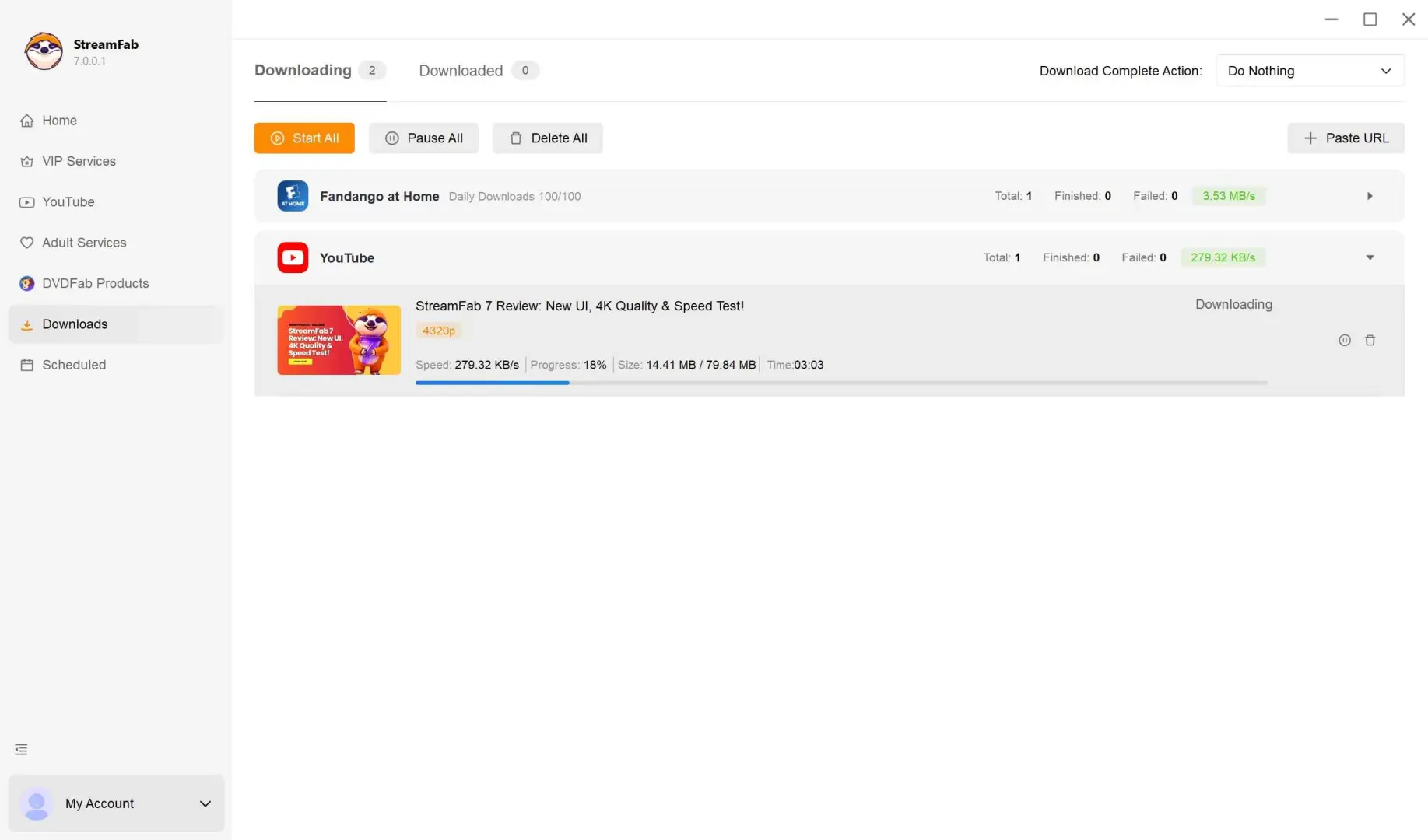
El buscador ayuda cuando recuerda el nombre del vídeo o del canal, pero no conserva el enlace.
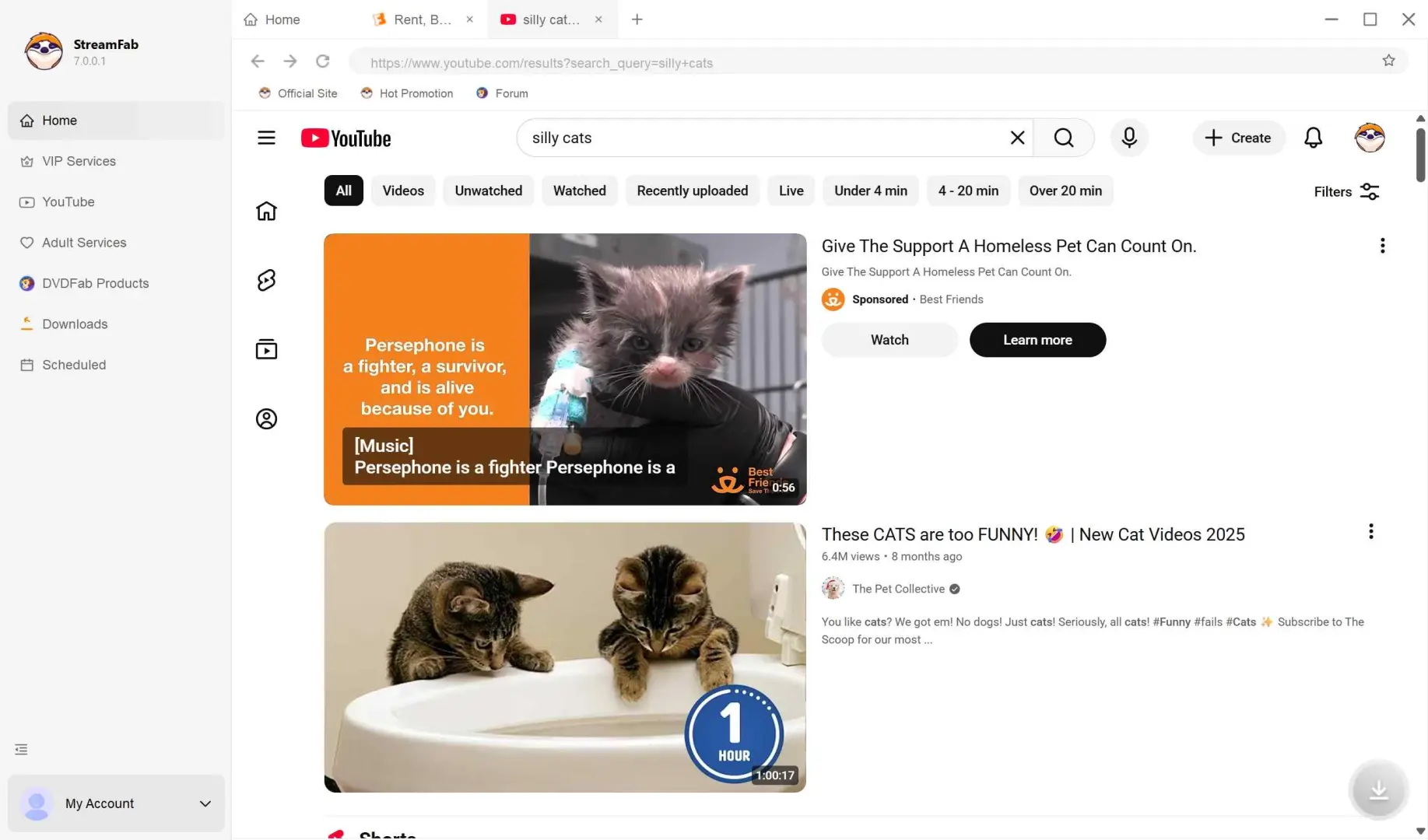
Escribe el nombre en el buscador integrado del módulo correspondiente.
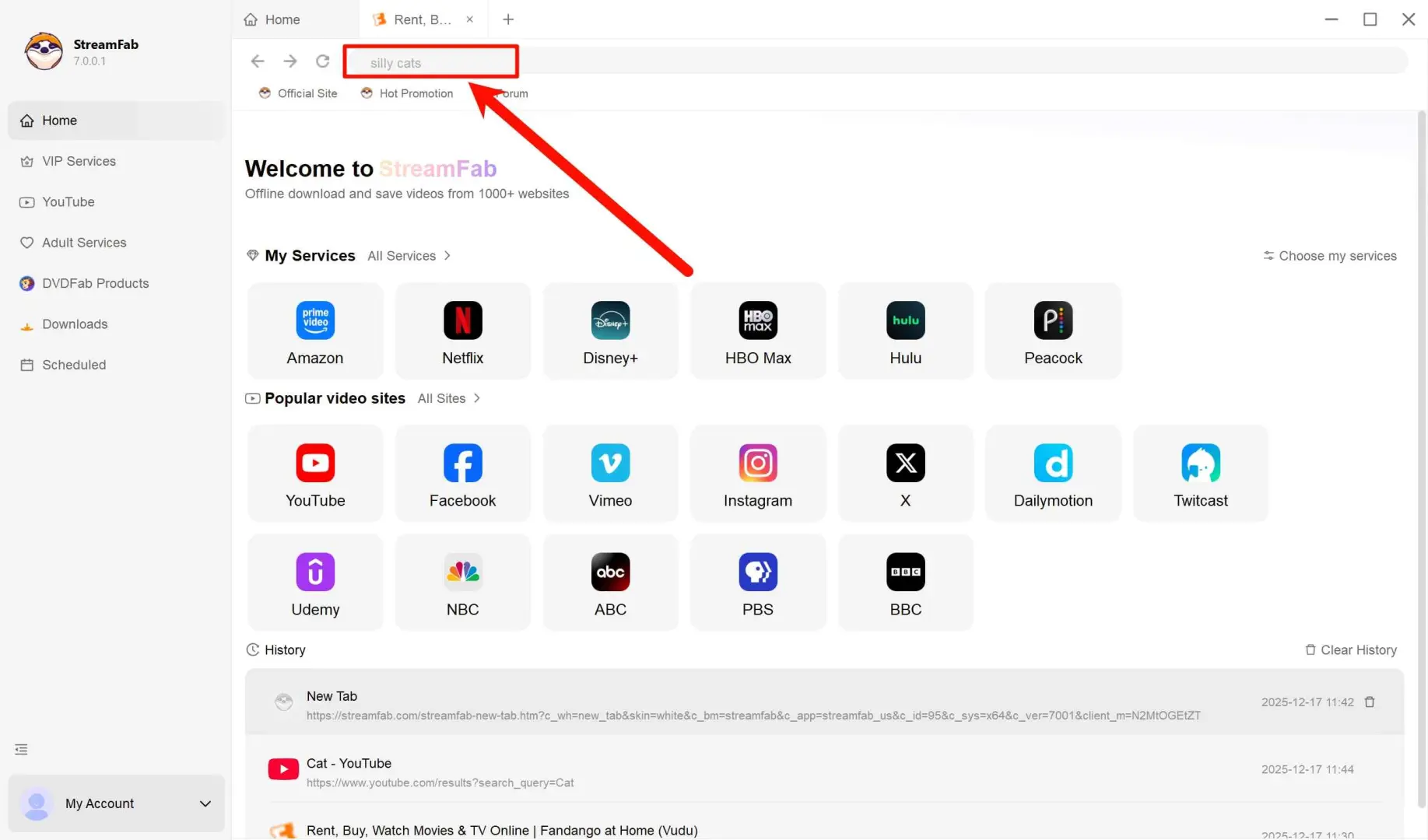
Elija el resultado, revise las opciones y pulse descargar.
Elegir formato, calidad y pistas
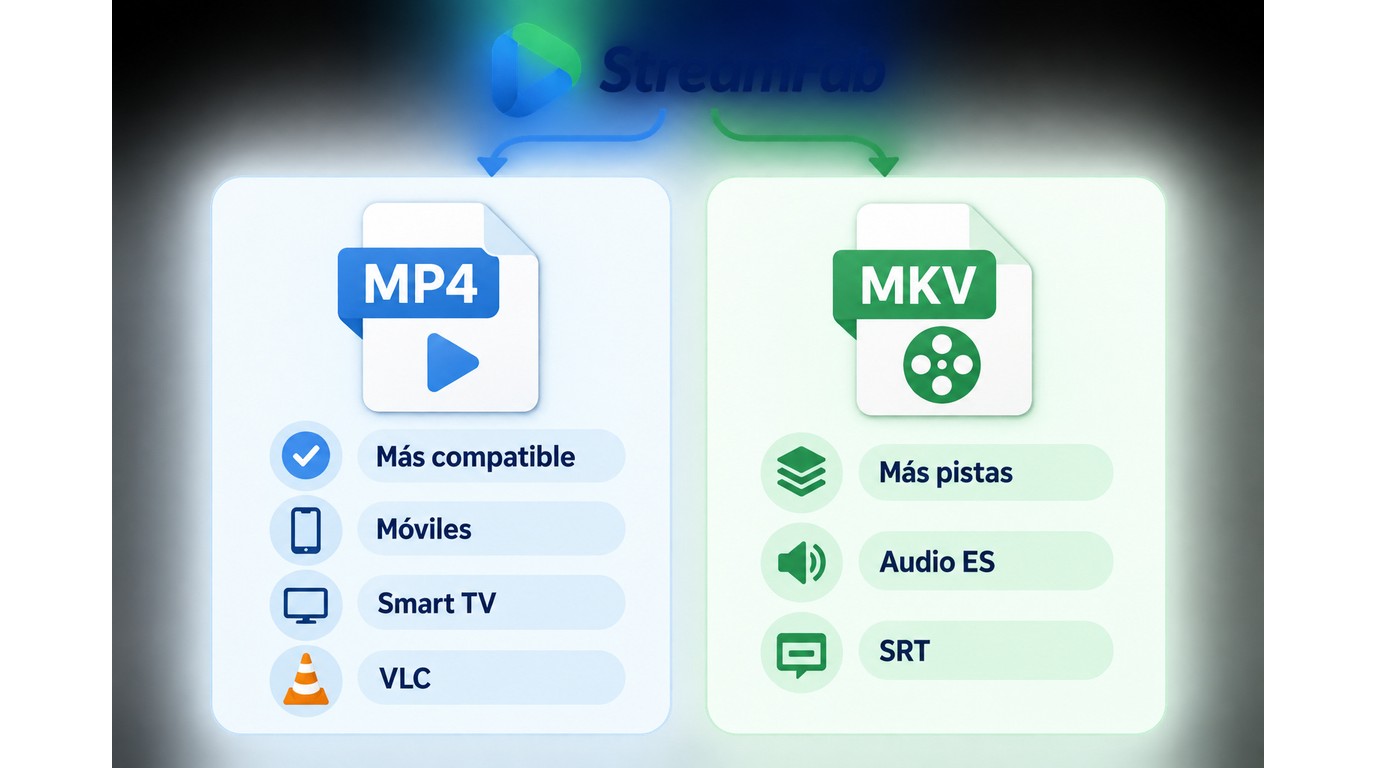
La elección correcta depende del dispositivo donde verá el archivo. StreamFab ofrece MP4 y MKV, y la resolución visible queda limitada por el servicio, el plan, la región y el título.
- Formato: MP4 suele ser la opción más sencilla para televisores, móviles y reproductores generales; MKV resulta útil cuando quiere conservar más combinaciones de pistas.
- Resolución: la aplicación solo muestra las opciones que entrega el servicio y permite su cuenta. No tome 4K como una capacidad universal de Netflix; la oferta cambia por plataforma y plan.
- Audio: busque «Español (España)» o «Castellano» cuando quiera la pista peninsular, y compruebe el idioma antes de iniciar una cola.
- Subtítulos: puede guardar SRT externo o usar subtítulos integrados según el módulo. El SRT facilita ajustar tamaño y traducción en VLC.
Para los detalles de archivos de subtítulos, consulte la guía de subtítulos de StreamFab. Mi regla para viajar es elegir primero el reproductor de destino y después el formato.
Gestionar y reproducir los archivos
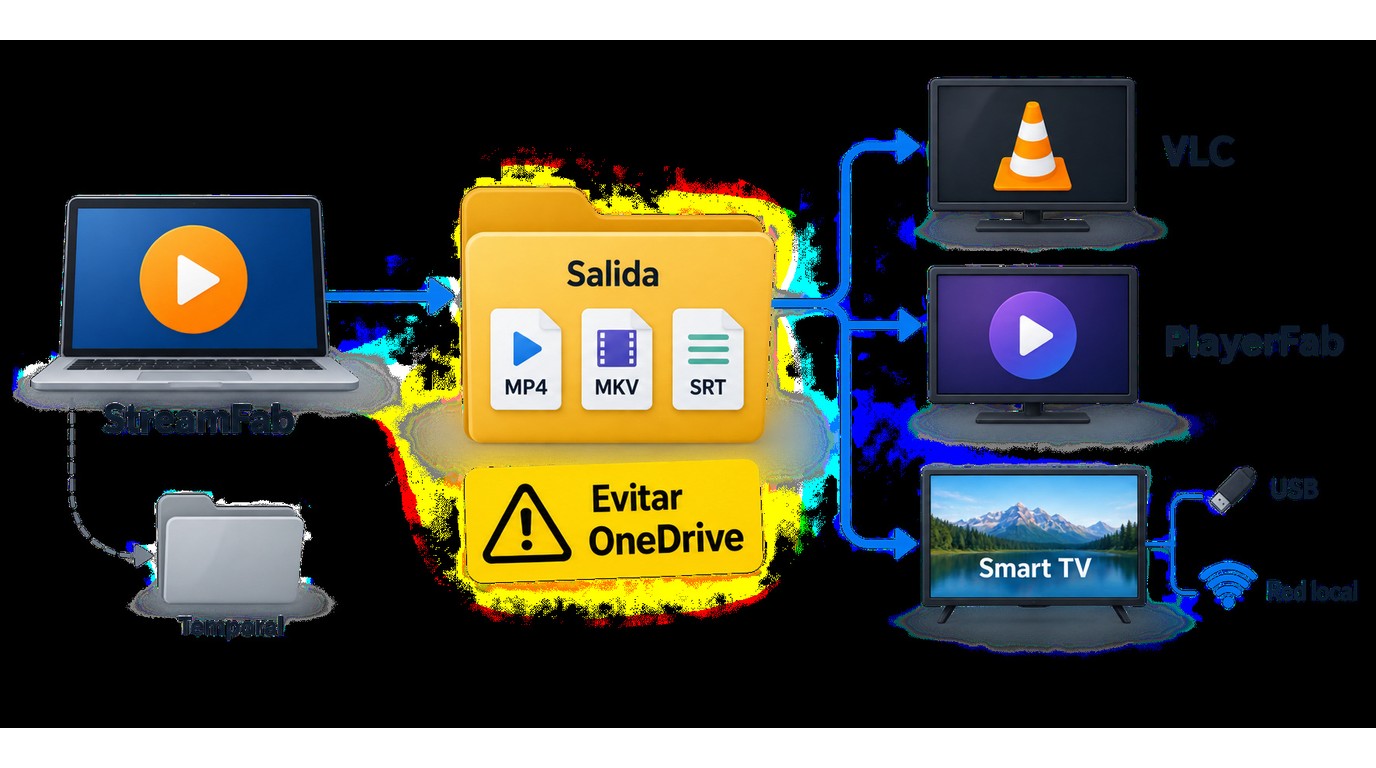
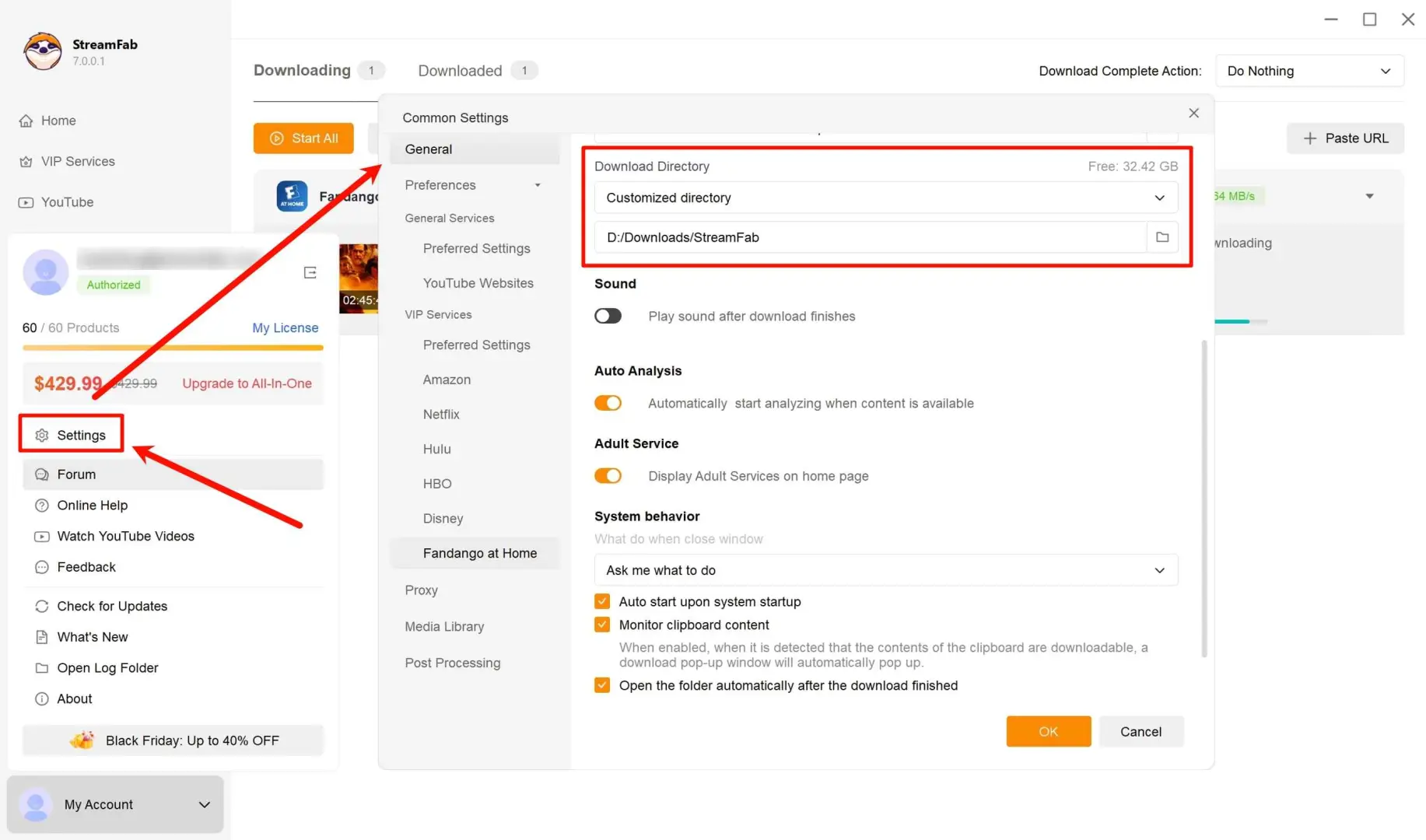
La carpeta de salida contiene los archivos terminados; la carpeta temporal guarda datos mientras se analiza y se prepara cada descarga. Puede cambiar ambas desde la configuración antes de iniciar una cola.
- Carpeta de salida: elija una ruta local con espacio suficiente y fácil de localizar cuando pase el archivo a un móvil o a una tele.
- Carpeta temporal: mantenla en una unidad local y evita Documentos sincronizados con OneDrive, donde los bloqueos de sincronización pueden interrumpir el proceso.
- VLC: es una opción flexible para MP4, MKV y SRT externo.
- PlayerFab: encaja si quiere mantener la biblioteca organizada dentro del ecosistema de reproducción de escritorio.
- Smart TV: copie el archivo a un USB o use la red local si el reproductor del televisor admite el formato elegido.
Mi elección es VLC cuando necesito comprobar rápidamente una pista y la Smart TV cuando el archivo ya está listo para una sesión larga. Mantener salida y temporales separados hace más fácil localizar un fallo.
Diagnóstico rápido de errores
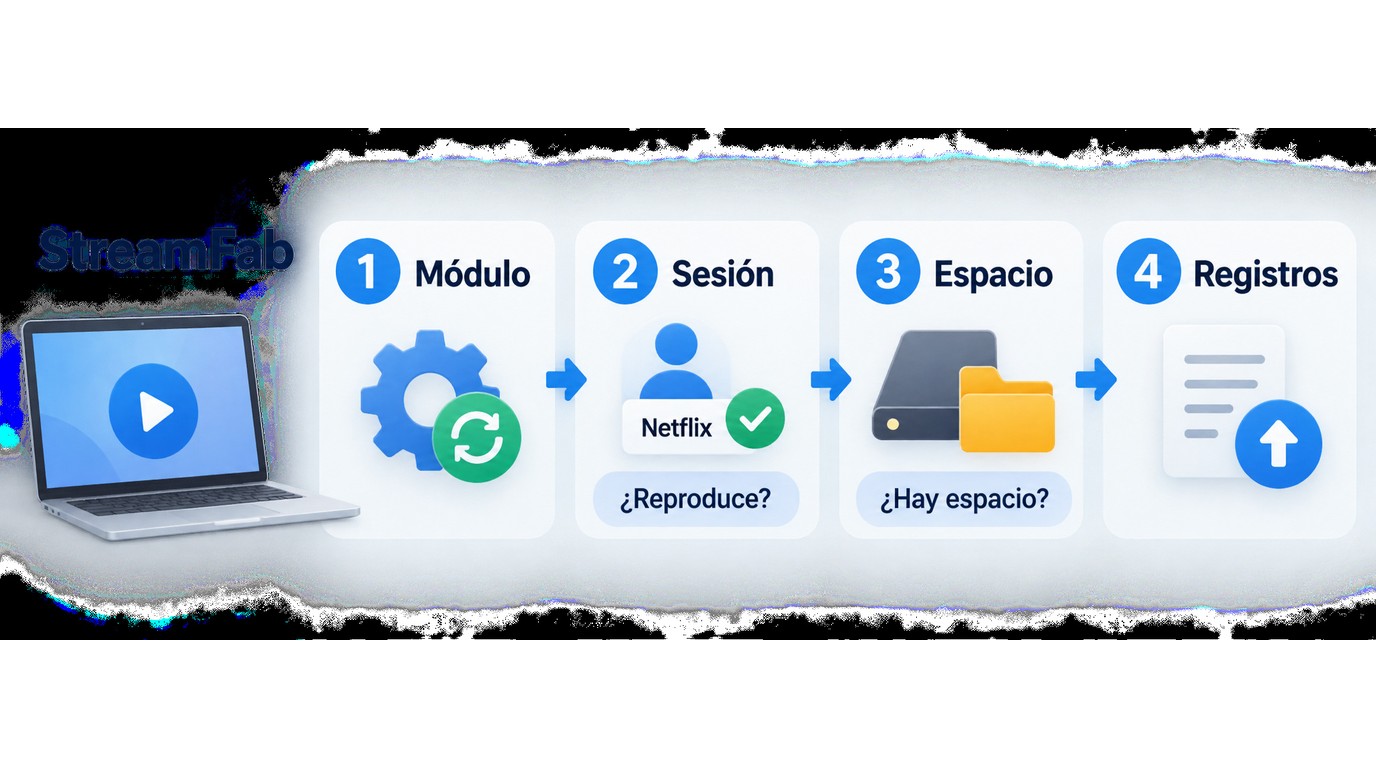
Cuando StreamFab no descarga o StreamFab no analiza un vídeo, sigue cuatro pasos y detente en cuanto aparezca una señal clara. Así no mezclas un problema de módulo con uno de cuenta o de espacio.
- Actualice el módulo: cierre la tarea, instale la actualización disponible y vuelva a abrir el servicio. Si el análisis empieza de nuevo, el módulo era el primer punto a revisar.
- Compruebe sesión y acceso: confirme que la cuenta puede reproducir el título en la plataforma y vuelva a iniciar sesión si aparece una pantalla de autenticación.
- Revise espacio y carpetas: compruebe la unidad de salida y la temporal, y mueva ambas fuera de una carpeta sincronizada si el archivo se queda pendiente.
- Envíe los registros: si el mismo fallo continúa tras los tres pasos anteriores, adjunte los registros al soporte. Para una lista más amplia, consulte la guía de soluciones cuando StreamFab no funciona.
En mi experiencia, comprobar la sesión antes de cambiar de formato ahorra más tiempo: un archivo que no llega a analizarse no se arregla eligiendo otra extensión.
Compatibilidad en España
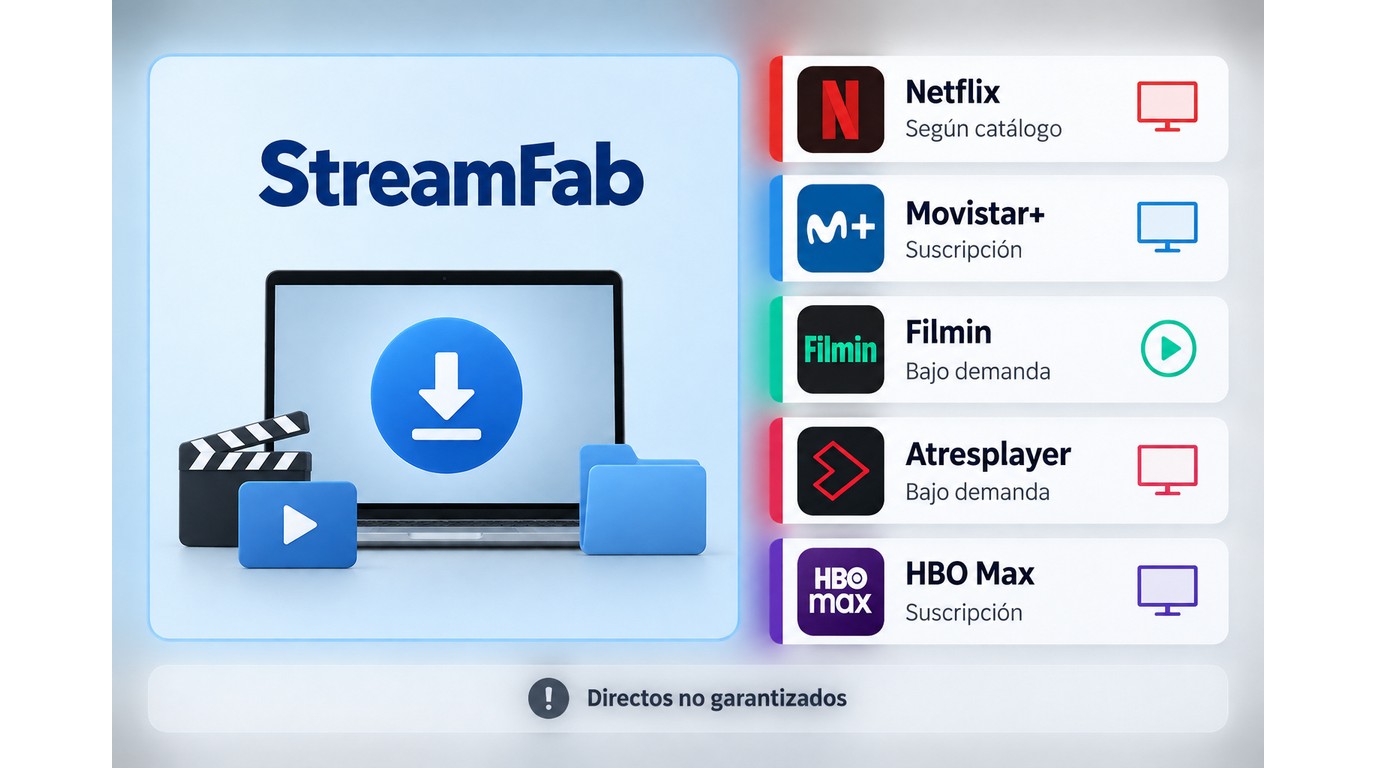
Netflix España, Movistar+, Filmin, Atresplayer y HBO Max responden a reglas de catálogo y cuenta distintas. StreamFab trabaja con lo que su sesión puede reproducir en ese momento; los directos y los catálogos regionales no deben darse por hechos.
| Plataforma | Superficie disponible | Formato de salida | Nota de compatibilidad |
| Netflix España | Módulo de escritorio | MP4 / MKV | Cuenta activa y catálogo regional |
| Movistar+ | Módulo de servicio | MP4 / MKV | Títulos bajo demanda con sesión activa |
| Disney+ | Aplicación de escritorio | MP4 / MKV | Según catálogo regional y plan |
| Prime Video | Aplicación de escritorio | MP4 / MKV | Según contenido visible en la cuenta |
| YouTube | URL o buscador | MP4 / MKV | Vídeos públicos con salida disponible |
La compatibilidad de Filmin y Atresplayer puede cambiar con el servicio, la región, la cuenta y la versión de la aplicación. Si Netflix es su plataforma principal, mi reseña del módulo Netflix entra en más detalle sobre el flujo y las opciones de salida.
Sí, en mis pruebas de abril de 2026 funciona con Movistar+ a través de su módulo dedicado, siempre con suscripción activa. Algunos directos en streaming no se descargan; el catálogo bajo demanda y las películas, sin problema.
Android, navegador y CoApp
StreamFab Android, la extensión del navegador y CoApp son superficies distintas. Android se orienta a sitios públicos; los módulos premium y algunos flujos de navegador requieren la aplicación de escritorio en Windows o macOS.
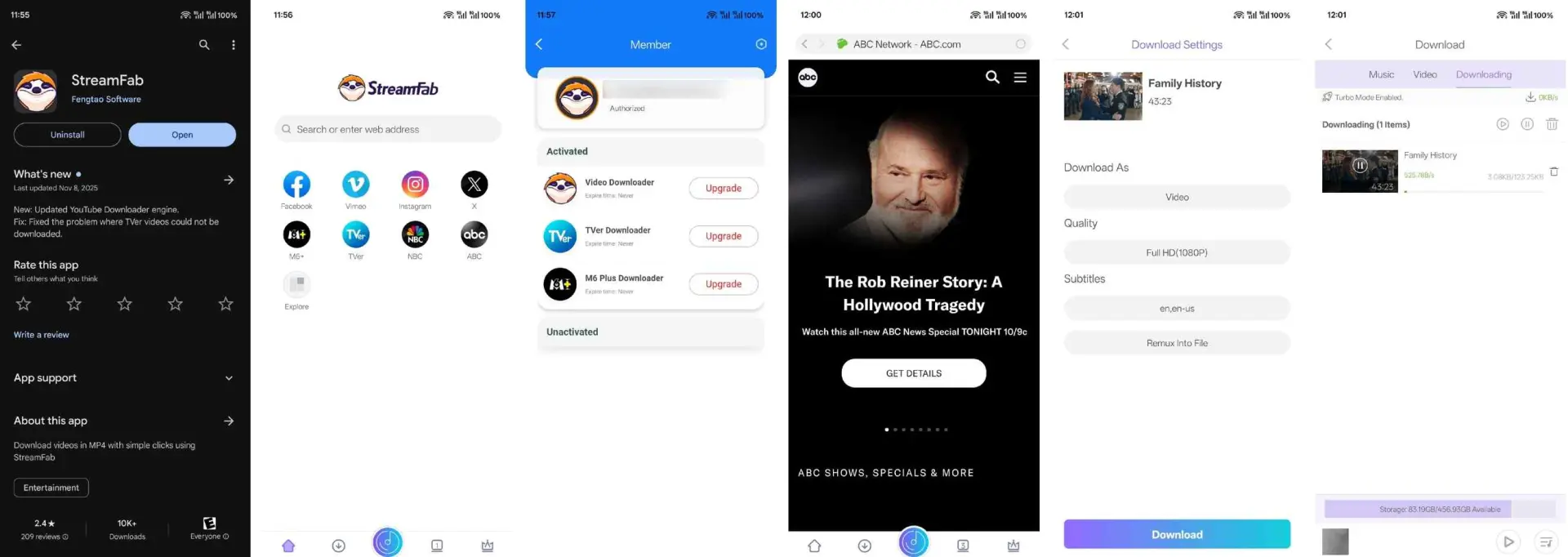
- App Android: resulta útil para vídeos de sitios públicos como YouTube o TikTok. No sustituye al cliente de escritorio para plataformas premium.
- Extensión de Chrome o Edge: sirve cuando una página pública no se identifica bien por URL y el flujo compatible pide navegador y aplicación de escritorio.
Esta combinación es adecuada para un vídeo público puntual; no es la ruta principal si quiere gestionar una temporada de una plataforma premium.
Instala y activa la extensión desde la tienda de Chrome o Edge.
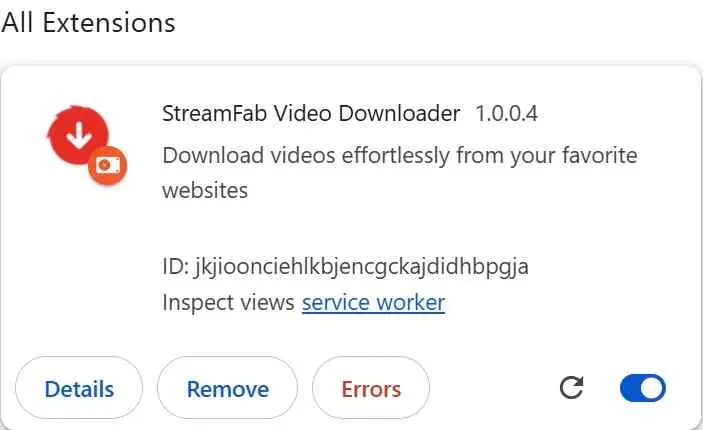
Instala el CoApp para conectar la extensión con StreamFab de escritorio.
Reproduce el vídeo público y espera a que la extensión muestre una opción compatible.
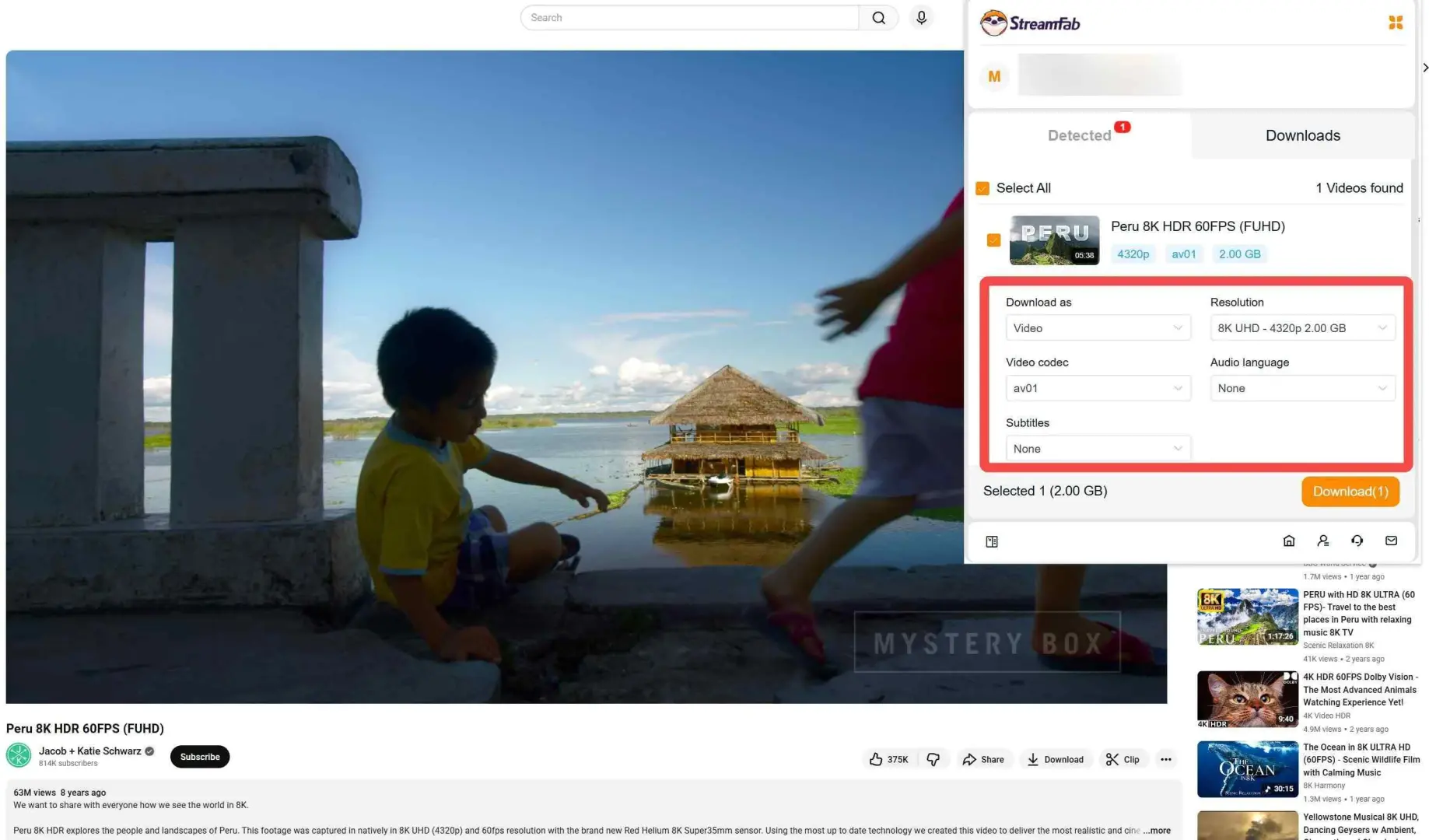
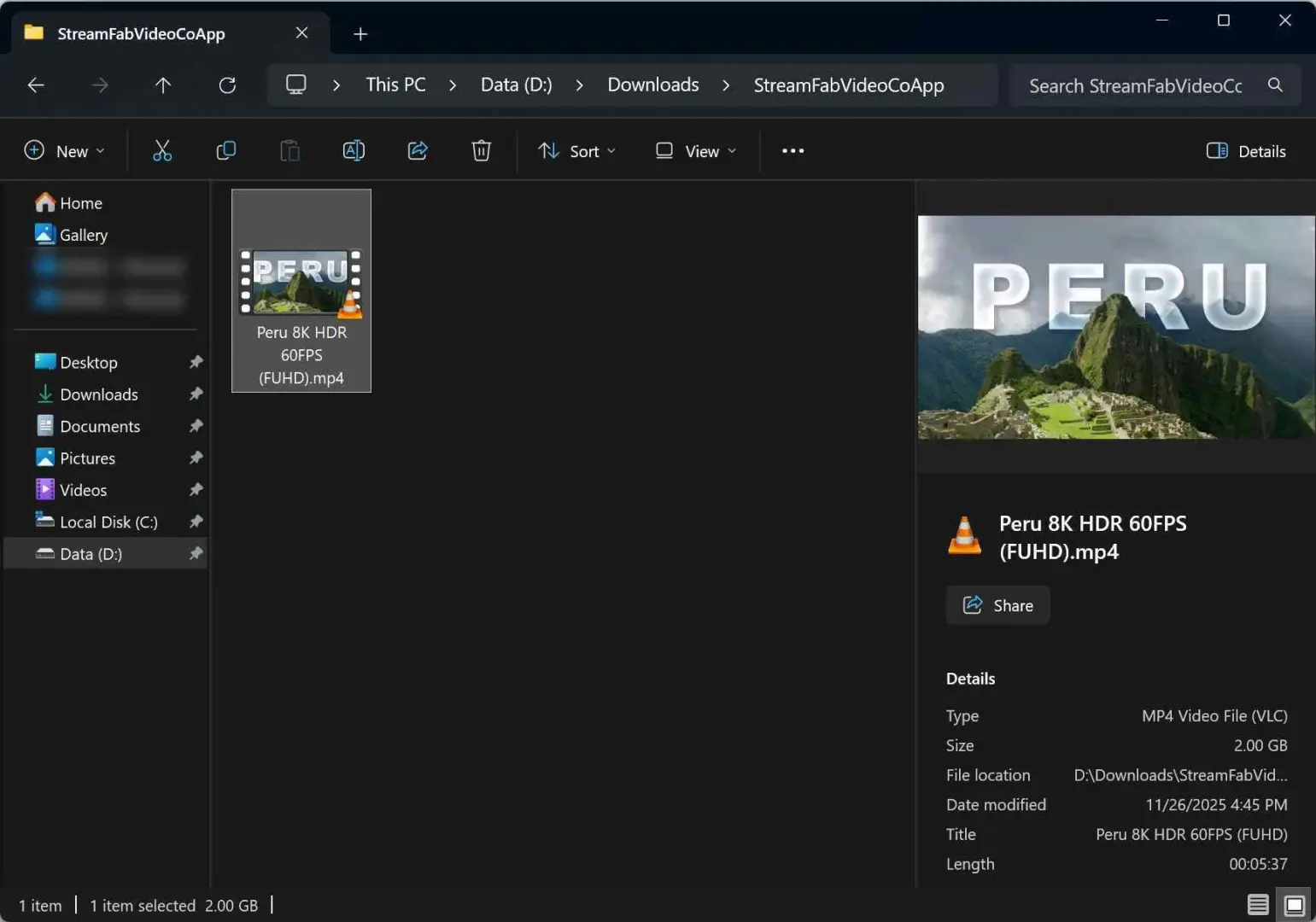
Pulse el botón de descarga de la extensión y revise la carpeta de salida.
Preguntas frecuentes
¿Qué debo preparar antes de iniciar una descarga?
Use Windows 10/11 o macOS, una cuenta activa, espacio libre y una carpeta de salida y otra temporal fuera de Documentos sincronizados. La sección de preparación resume qué revisar antes de instalar.
¿En qué carpeta aparecen los vídeos y cómo la cambio?
La salida contiene los archivos terminados y la carpeta temporal se usa durante el análisis. Ambas rutas se cambian desde la configuración; elija una unidad local para evitar conflictos con OneDrive.
¿Puedo reproducir los archivos sin conexión a Internet?
El flujo crea un archivo local para uso privado permitido, que puede abrir con un reproductor compatible. La disponibilidad y las condiciones de uso dependen del servicio, la cuenta y sus términos.
¿Qué pasos sigo si un vídeo no se analiza o la descarga no arranca?
Actualice el módulo, compruebe la sesión y el acceso al título, revise espacio y carpetas y, si continúa, envíe los registros al soporte. El diagnóstico rápido de arriba indica cuándo pasar al siguiente paso.
Conclusión: cuándo encaja StreamFab
StreamFab encaja si tiene una cuenta activa, quiere preparar archivos para un viaje o necesita gestionar MP4/MKV fuera de la aplicación oficial. No es la herramienta principal si solo reproduce en casa con una conexión estable y la descarga oficial ya cubre su caso.
Mi ruta segura es comprobar que la cuenta reproduce el título, probar un contenido permitido y revisar las condiciones de reembolso si decide comprar. Para comparar opciones de licencia sin mezclarlo con esta guía, puede consultar la guía de compra de StreamFab.
Descarga gratuita Windows 11/10
Descarga gratuita macOS 11.0 o superior
Entorno de referencia: Windows 11 y macOS en España, abril de 2026. Las funciones, la disponibilidad y las opciones de calidad pueden cambiar con las actualizaciones de las plataformas, la región y la cuenta.
