
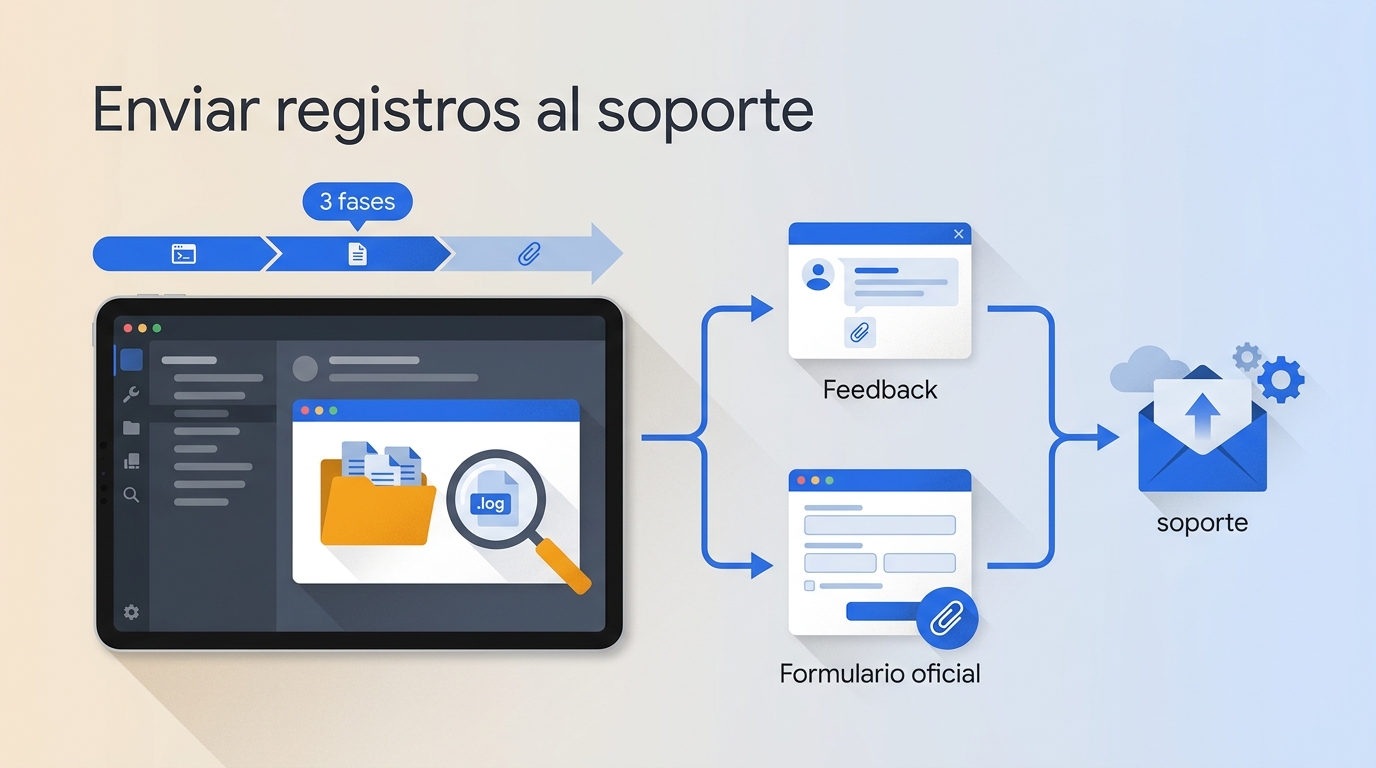
Para enviar logs de StreamFab que realmente ayuden al soporte, reproduzca primero el fallo, obtenga un archivo StreamFab.log reciente y envíelo por Feedback o por el formulario oficial. Son tres fases y dos vías; el registro aporta contexto, pero no garantiza un plazo de resolución.
- Fase 1: reproduzca el fallo en el navegador y decida si necesitacómo diagnosticarun ticket de soporte.
- Fase 2: abra la carpeta Log de StreamFab y verifiquepasos para obtener el registroStreamFab.log.
- Fase 3: envíe Feedback desde la aplicación o usecómo contactar con soporteel formulario oficial.
Diagnóstico antes de enviar el registro
Los registros de error StreamFab son útiles cuando el fallo se repite en la aplicación, no cuando el contenido tampoco funciona en un navegador normal. Esta comprobación separa un problema de acceso o cuenta de un caso que conviene documentar.
Prueba de reproducción y siguiente paso
La prueba en el navegador indica si merece la pena abrir un ticket de soporte. Mi criterio es sencillo: si el vídeo funciona fuera de StreamFab y el fallo se repite dentro de la aplicación, conviene registrar la incidencia.
- Abra la misma URL en un navegador convencional y reproduzca el contenido; el resultado debe quedar claro.
- Repita la acción que falla en StreamFab y anote la hora aproximada; así podrá relacionarla con el registro.
- Compare ambos resultados y decida el siguiente paso: corregir el acceso o preparar StreamFab.log.
Obtén la dirección exacta del contenido que está dando problemas.
Opción A: pega la URL en la barra de direcciones del navegador integrado de StreamFab e intenta reproducir.
Opción B: abre Chrome o Edge con la misma red y VPN, pega la misma URL e intenta reproducir.
Si el problema afecta a toda la aplicación y no solo a una descarga, el diagnóstico de StreamFab no funciona ayuda a separar un fallo general de una incidencia concreta.
Cuando el aviso aparece durante la modalidad de prueba, las condiciones de la prueba gratuita de StreamFab permiten distinguir un límite de uso de un error técnico.
Errores 310 y 702 antes de escalar
El error 310 StreamFab exige revisar primero la conexión, la VPN, es decir, la red privada que puede cambiar la ubicación aparente, y el proxy, un servidor intermediario. El error 702 StreamFab requiere comprobar el códec, el método que codifica audio y vídeo, además del espacio libre y la carpeta de salida.
| Caso | Comprobación local | Siguiente paso |
|---|---|---|
| El vídeo tampoco se reproduce en el navegador | Revise red, servicio y cuenta | Resuelva el acceso antes de enviar el registro |
| Solo falla StreamFab | Reproduzca el fallo y anote hora y URL | Obtenga StreamFab.log y abra un ticket |
| Error 310 | Compruebe conexión, VPN o proxy; vuelva a iniciar sesión | Escale si continúa tras autenticarse de nuevo |
| Error 702 | Revise códec, espacio libre y carpeta de salida | Escale si persiste con un registro reciente |
La guía de códigos de error de StreamFab ayuda a interpretar otros avisos sin convertir cada código en un caso automático para soporte.
- Reproducción en navegador: si también falla, revise primero el acceso al servicio, la red y la cuenta.
- Fallo exclusivo de StreamFab: reproduzca el problema y obtenga un registro reciente.
- Error 310: revise conexión, VPN o proxy y vuelva a iniciar sesión antes de escalar.
- Error 702: revise códec, espacio libre y carpeta de salida antes de escalar.Abra un ticket si el fallo persiste y puede describirlo con hora, URL y StreamFab.log.
Obtención y verificación de StreamFab.log
El archivo StreamFab.log debe recoger el incidente actual. Pulse «Mi cuenta» en la esquina inferior izquierda y use «Abrir carpeta de registros»; así evita depender de una ubicación que puede cambiar por OneDrive o por una carpeta personalizada.
Abrir la carpeta Log desde StreamFab
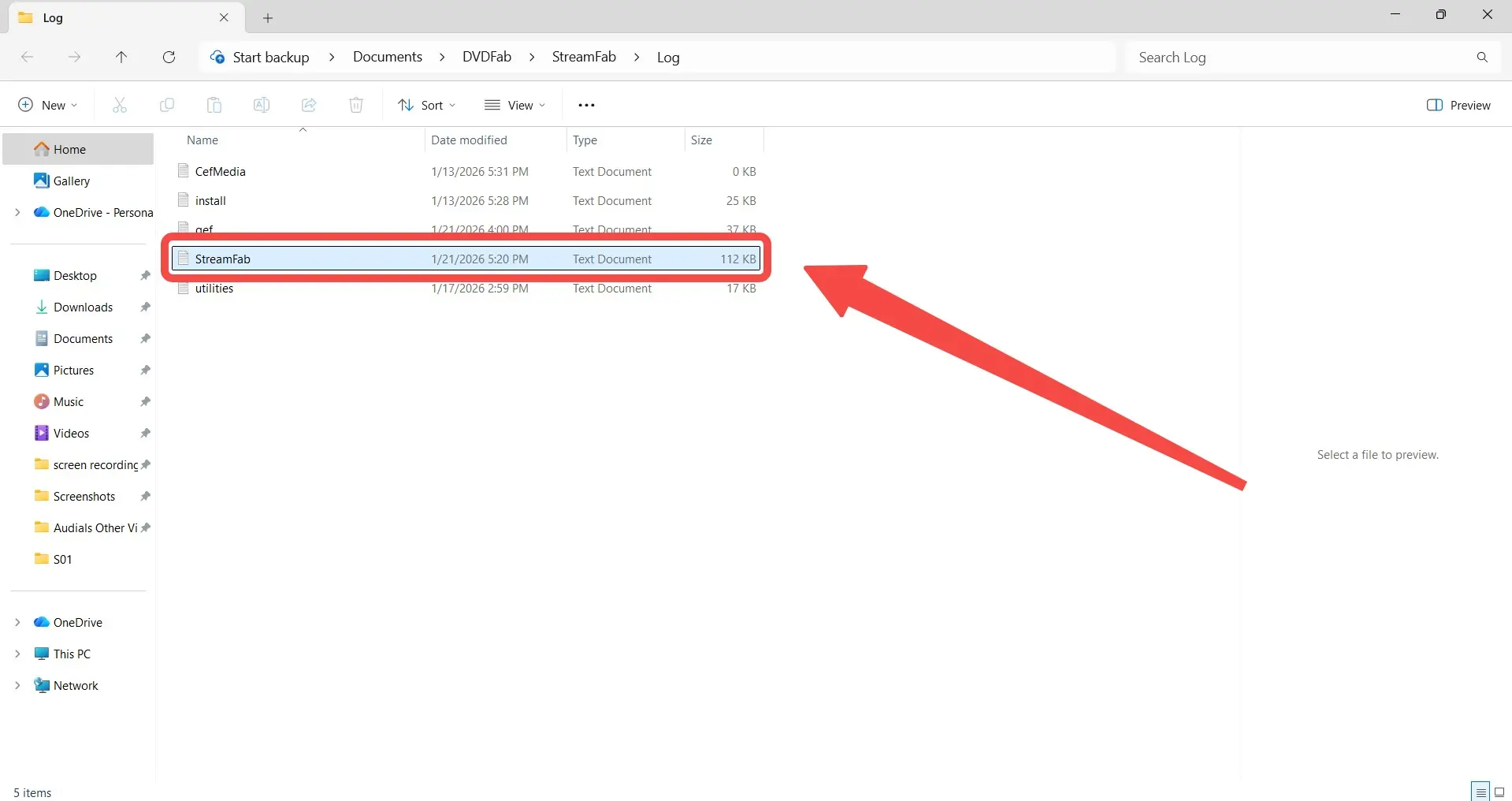
La carpeta Log de StreamFab se abre desde la propia aplicación. El nombre que debe identificar es StreamFab.log, no StreamFab.txt ni los registros auxiliares del navegador interno.
- Reproduzca el fallo y espere a que aparezca el mensaje o el bloqueo; el incidente quedará registrado.
- Pulse «Mi cuenta» en la esquina inferior izquierda y seleccione «Abrir carpeta de registros»; se abrirá la ubicación activa.
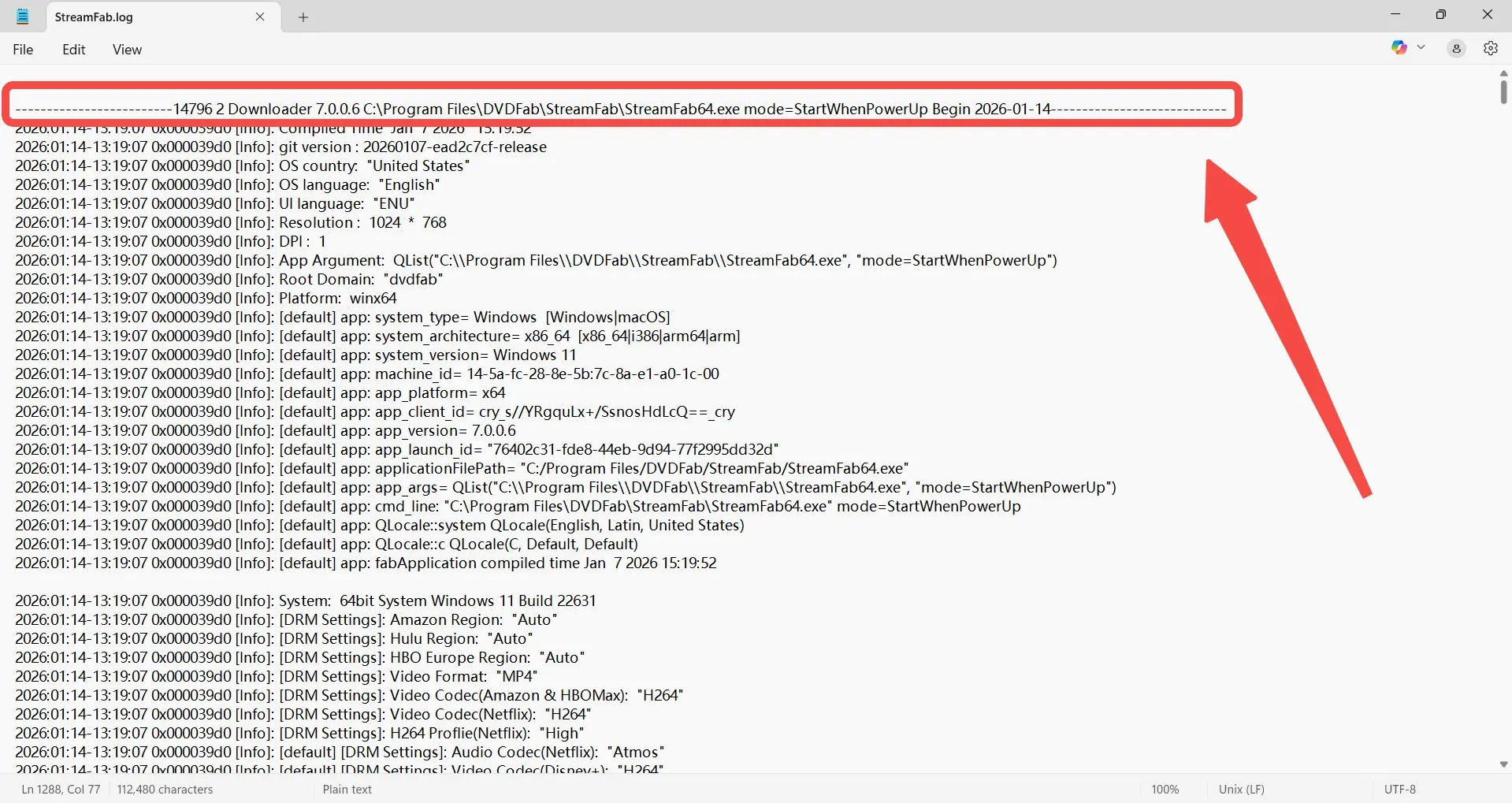
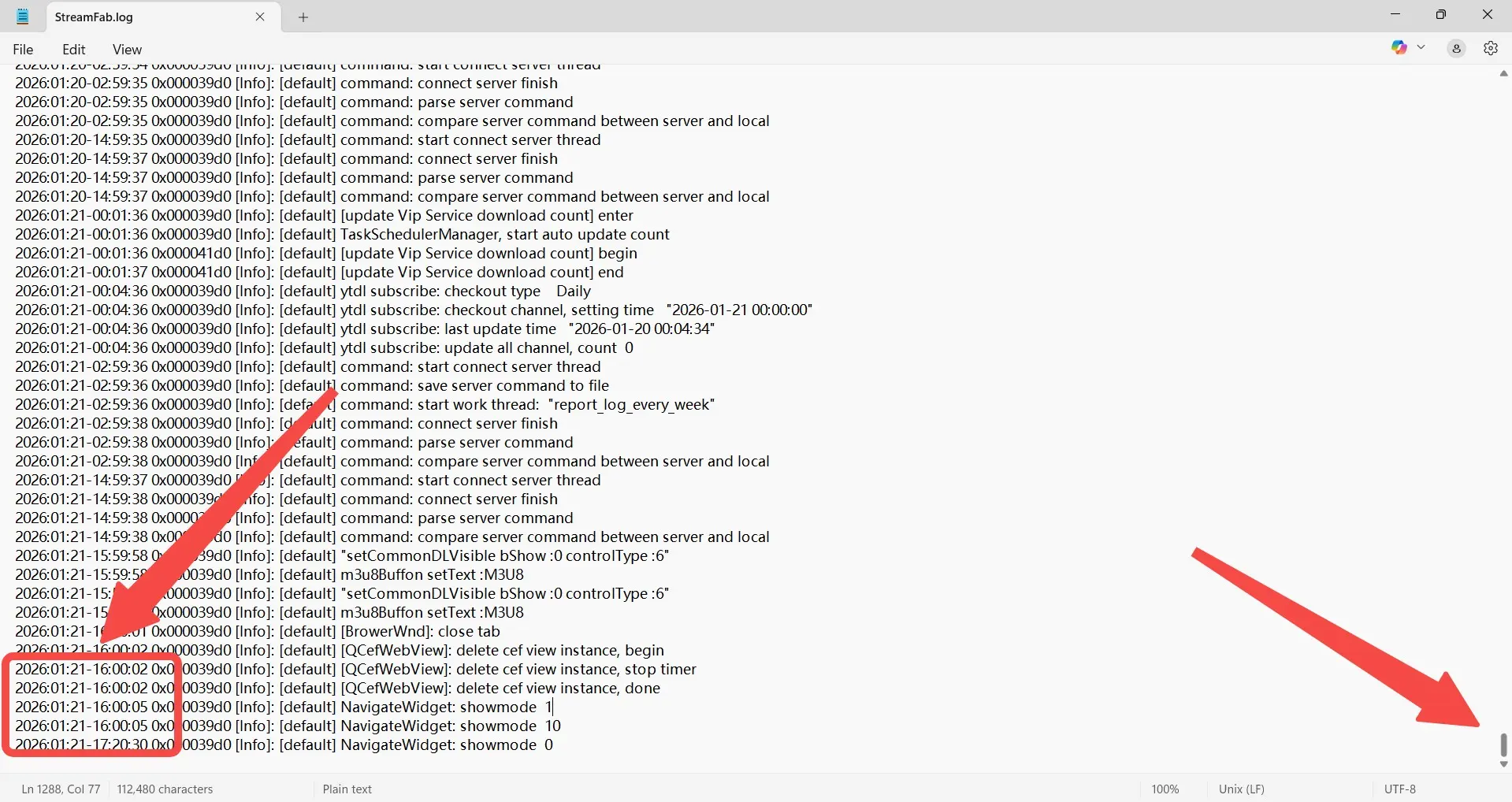
- Localice StreamFab.log y compruebe que las últimas líneas corresponden a la hora aproximada del fallo.
- Cierre StreamFab por completo antes de copiar o mover el archivo cuando la aplicación siga escribiendo en él.
En la pantalla principal de StreamFab, haz clic en el icono de usuario situado en la esquina inferior izquierda para desplegar el menú.
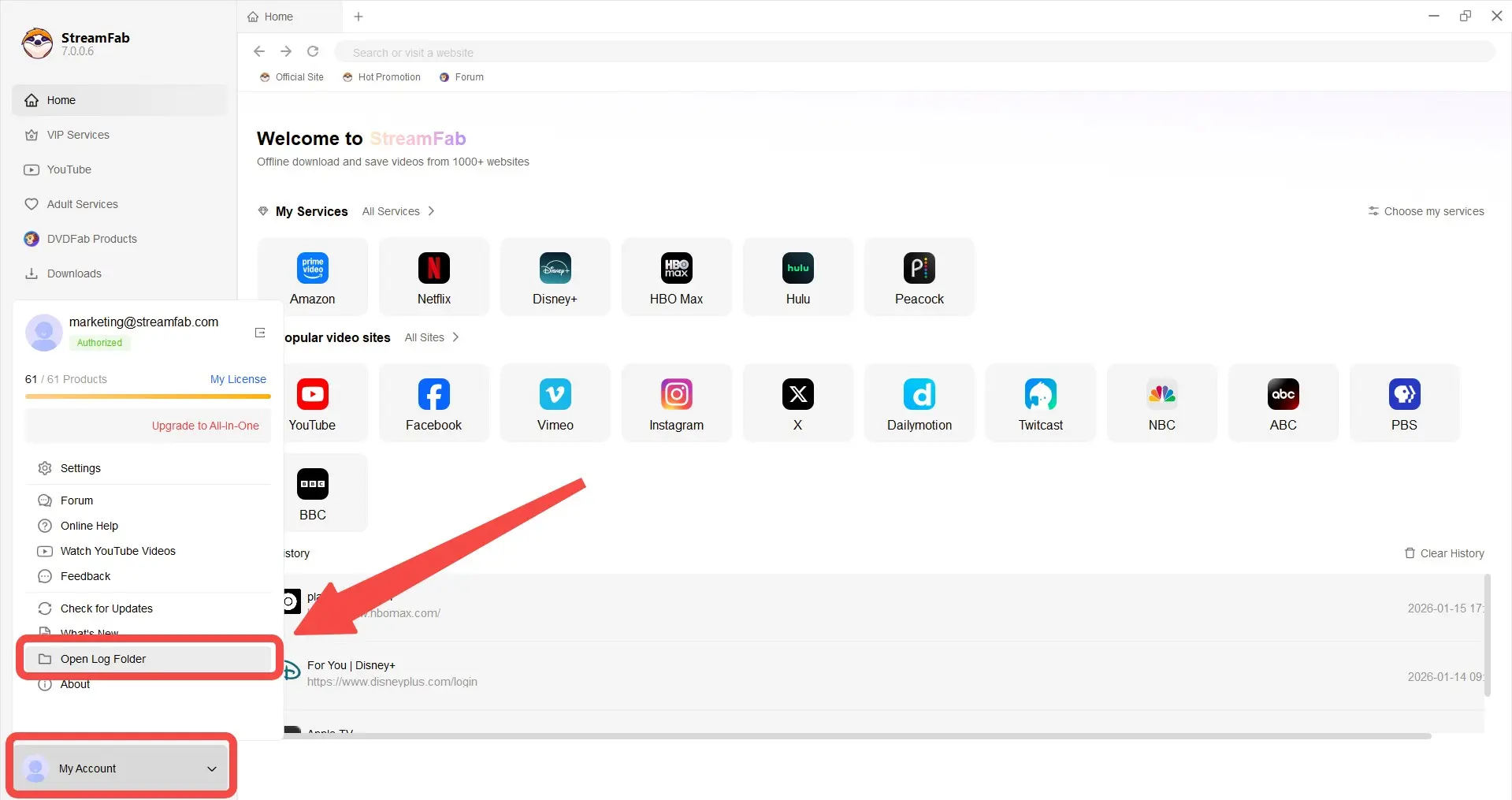
Al hacer clic en esta opción, el Explorador de archivos (Windows) o el Finder (macOS) abrirá automáticamente la carpeta que contiene los registros.
Si la carpeta contiene varios archivos, identifica el correcto con estos criterios:
-
Nombre del archivo:
StreamFab(StreamFab.txt) - Tipo: documento de texto (.txt)
-
No envíes:
cef.logniqcef.log— son registros del motor de navegador y no sirven para diagnosticar errores de descarga
Rutas en Windows y macOS
La ruta del archivo log depende de la configuración. Para mí, la ubicación que abre StreamFab es más fiable que una dirección memorizada, sobre todo cuando Documentos está sincronizado con OneDrive o se ha cambiado la carpeta de trabajo.
- Windows: use «Mi cuenta» y «Abrir carpeta de registros». La ruta predeterminada es Documentos\DVDFab\StreamFab\Log, aunque OneDrive o una configuración personalizada pueden cambiarla.
- macOS: use primero el mismo acceso desde la aplicación. Finder abrirá la carpeta Log activa; anote esa ubicación si necesita volver manualmente.
La versión aparece en las últimas líneas del registro; contrastarla con las actualizaciones de StreamFab evita describir como actual un fallo ya corregido.
Comprobar fecha, versión y privacidad
Un registro útil refleja la reproducción más reciente, la versión utilizada y la secuencia anterior al fallo. Antes de compartirlo, ábralo y revise rutas, nombres de usuario, URL y cualquier dato que no desee enviar.
Reproduzca el fallo justo antes de obtenerlo y revise las últimas líneas.
- Compruebe la marca de tiempo más reciente
-
Registro útil: refleja el incidente actual, la fecha de la reproducción y la versión de StreamFab utilizada.
También conviene revisarrutas, nombres de usuario, URL y datos que no desee compartir. - Registro antiguo: no refleja la secuencia que acaba de fallar.
Si necesita copiar o mover archivos: cierre StreamFab por completo, abra de nuevo la carpeta Log y copie StreamFab.log.
Envío por Feedback o formulario
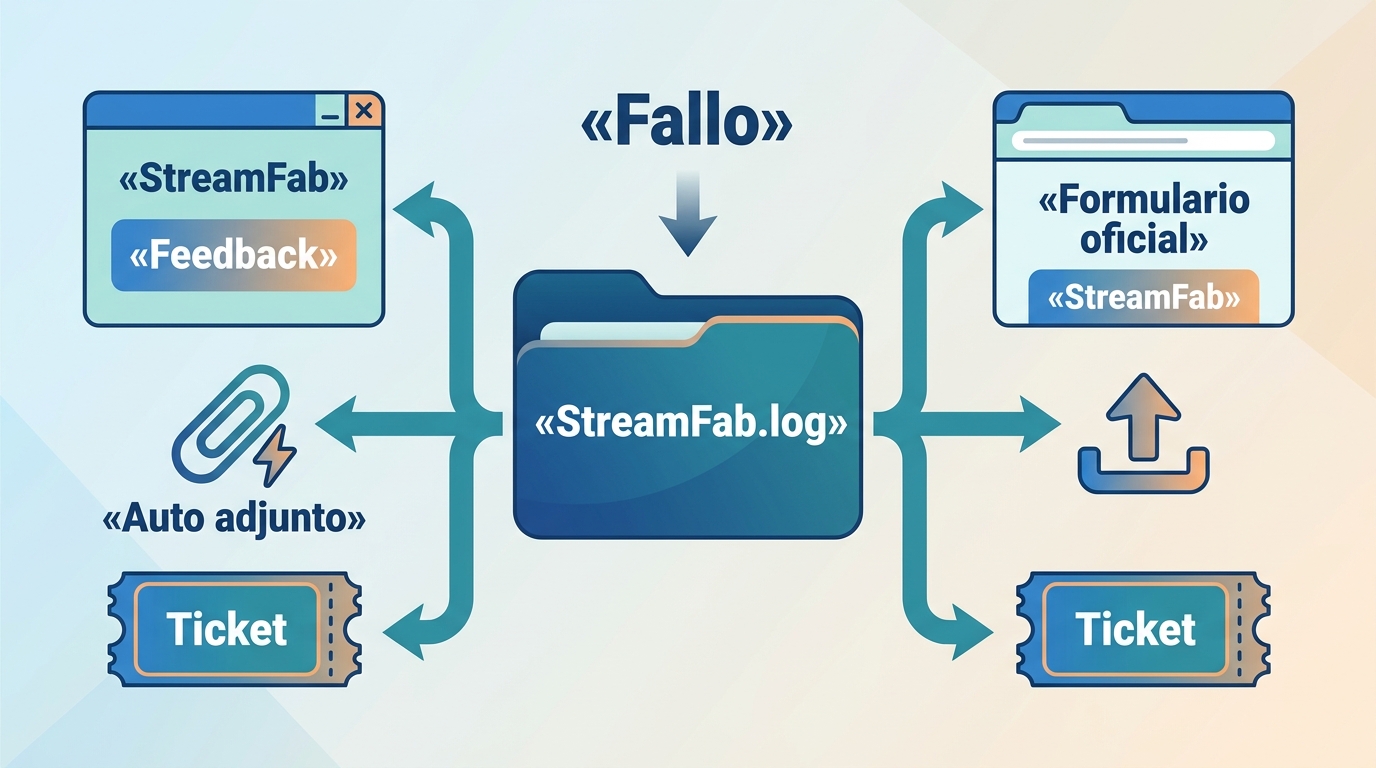
Feedback de StreamFab es la primera vía porque crea el ticket y adjunta los registros automáticamente. Si la aplicación no completa el envío, el formulario de soporte permite adjuntar StreamFab.log y la captura de forma manual.
Feedback con adjuntos automáticos
Feedback reduce los errores al elegir archivos, pero el mensaje debe seguir siendo reproducible. Incluya plataforma, URL, hora aproximada, versión, sistema operativo, resultado en el navegador y pruebas ya realizadas.
- Abra Feedback dentro de StreamFab y describa el fallo en una frase; la incidencia quedará asociada a la aplicación.
- Añada la secuencia breve para reproducirlo y envíe el informe; los registros se adjuntarán al ticket.
- Guarde el número de ticket; será la referencia para aportar una captura o un registro posterior.
Formulario manual y datos necesarios
El formulario resulta útil cuando Feedback no puede enviar el ticket. Adjunte manualmente el archivo reciente y evite prometer una causa: describa qué hizo, qué esperaba y qué ocurrió.
Puede abrir el formulario oficial de StreamFab y conservar el número que reciba para el seguimiento.
- Correo de contacto: use una dirección que consulte durante el seguimiento.
- Plataforma y URL afectadas: indique el servicio y la página exacta donde aparece el fallo.
-
Momento y versión: anote la hora aproximada, la versión de StreamFab y el sistema operativo.
Pruebas realizadas -
: describa navegador, VPN o proxy, código de error y pasos ya intentados. Adjuntos
: incluya StreamFab.log reciente y una captura si existe un mensaje visible.Conserve el número de ticket para añadir contexto o un registro nuevo.
Plantilla para un ticket reproducible
Una cronología breve y ordenada es más útil que una lista larga de acciones sin contexto. Esta plantilla mantiene juntos el entorno, el momento del fallo y el resultado observable.
-
Asunto:[Plataforma] - fallo en [paso] - error [código, si existe]
Mensaje:
Hola, equipo de soporte:
StreamFab falla al intentar [acción] en [plataforma y URL].
Momento aproximado:
[fecha y hora del fallo]
Entorno:
[versión de StreamFab] en [Windows o macOS y versión]
Conexión:
[VPN o proxy activado o desactivado]
Resultado en el navegador:
[se reproduce o tampoco se reproduce]
Pruebas ya realizadas:
[reinicio, nueva autenticación, cambio de carpeta u otras acciones]
Secuencia del fallo:
[pasos breves para reproducirlo y resultado observado]
Adjuntos:
StreamFab.log reciente y captura del mensaje, si la hay.
Seguimiento del ticket y vías de apoyo
El soporte técnico de StreamFab necesita continuidad: conserve el número de ticket y responda en el mismo hilo. Envíe un registro nuevo cuando el fallo cambie, reaparezca tras una actualización o el equipo se lo solicite.
Qué hacer si falta respuesta
No abra varios tickets para el mismo caso. Añada una nota breve con el número existente, la versión actual, la fecha de la nueva reproducción y cualquier cambio en el resultado.
-
Número de ticket: guárdelo y úselo para aportar una cronología o un registro nuevo.
Registro actualizado - : adjúntelo si el fallo cambia o reaparece tras una actualización. Contexto adicionalel foro de StreamFab: indique qué ha cambiado desde el primer envío y mantenga el mismo hilo.
Foro y guías de resolución
El foro de StreamFab permite comprobar si otras personas describen una incidencia parecida, mientras que la guía StreamFab no descarga ordena las comprobaciones locales antes de aportar otro registro.
Preguntas frecuentes sobre StreamFab.log
¿Puedo enviar un log aunque no aparezca ningún código de error?
Sí. Indique la plataforma, la URL afectada, el punto exacto donde falla el proceso y la hora aproximada; reproduzca el problema justo antes de obtener los registros de error StreamFab.
¿Por qué debo reproducir el fallo justo antes de copiar StreamFab.log?
Porque las últimas líneas del archivo StreamFab.log deben reflejar el incidente actual, la versión utilizada y la secuencia inmediatamente anterior al fallo.
¿Qué debo revisar antes de compartir el archivo de registro?
Abra el archivo y revise la ruta del archivo log, los nombres de usuario, las URL y cualquier otro dato que no desee enviar.
¿Qué hago si Feedback no consigue enviar el ticket?
Use el formulario de soporte, adjunte manualmente StreamFab.log y una captura, y conserve el número de ticket para continuar el seguimiento.
Conclusión: un registro útil evita demoras
Reproduzca el fallo, obtenga un registro reciente y envíelo primero por Feedback o, si esa vía falla, por el formulario. Al enviar logs de StreamFab, incluya hora, URL, versión y pasos de reproducción. La calidad del contexto pesa más que la longitud del mensaje.
- Página de soporte para Windows y macOS
- Use Feedback para adjuntar los registros al ticket desde la aplicación
- Si Feedback falla, envíe StreamFab.log mediante el formulario oficial
- Conserve el número de ticket para el seguimiento