
Las actualizaciones de StreamFab permiten identificar la versión instalada, revisar los cambios e instalar el paquete correcto. A 13 de agosto de 2026, la última versión de escritorio es StreamFab 7.0.4.4. En resumen: actualizar es el primer paso razonable, aunque no confirma por sí solo la compatibilidad de todos los servicios.
Si guardáis copias locales de contenido al que estáis autorizados a acceder, hacedlo para uso personal y dentro de las condiciones de cada plataforma y de la legislación aplicable.
Por qué conviene mantener StreamFab actualizado
Mantener StreamFab actualizado suele ser útil cuando una plataforma cambia su funcionamiento o cuando necesitáis una corrección incluida en una versión posterior. Mi criterio es empezar por comprobar la versión y el historial, sin asumir que una actualización resolverá por sí sola cualquier fallo de un servicio concreto.
Qué cambia entre versiones:
- Compatibilidad con plataformas: cuando Netflix, Amazon Prime Video, Disney+ u otras plataformas cambian su funcionamiento, una versión nueva puede incorporar ajustes de compatibilidad para esos servicios.
- Corrección de errores: los fallos reportados por la comunidad se resuelven en actualizaciones de mantenimiento, a veces en cuestión de días.
- Nuevas funciones: ajustes de calidad, audio, formatos compatibles, nuevas plataformas y mejoras generales del programa.
- Seguridad: descargad las actualizaciones desde los canales oficiales para reducir el riesgo de instalar archivos modificados o no deseados.
Qué cambia en cada versión de StreamFab
Versión actual y cómo interpretar los cambios
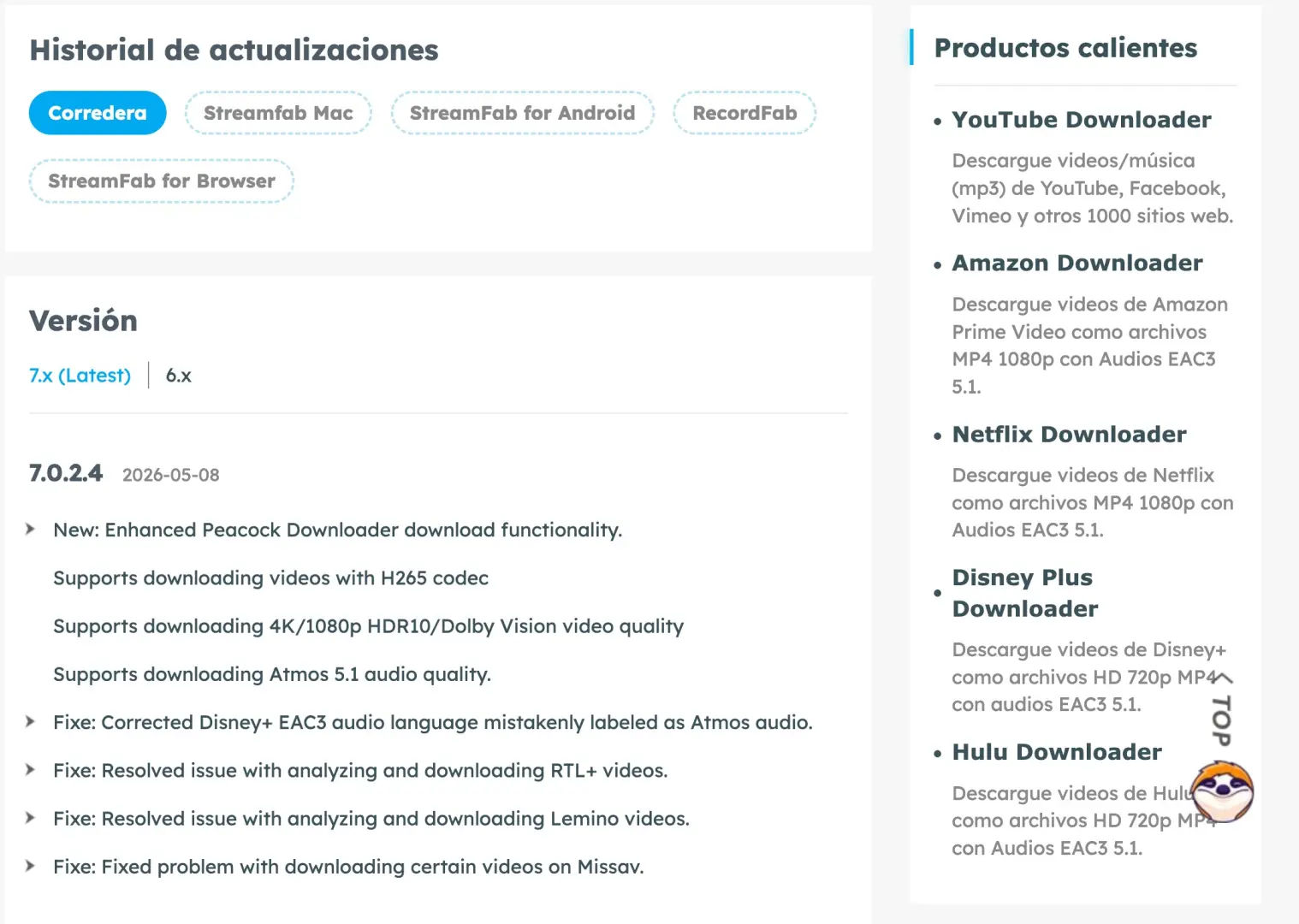
El historial oficial identifica StreamFab 7.0.4.4 como la versión más reciente de escritorio. Al revisar sus notas, conviene separar las correcciones de un servicio concreto de los cambios del motor de navegador, la compatibilidad general y las mejoras de formato o calidad.
Calidad, audio, formatos y compatibilidad
Las actualizaciones no tienen todas el mismo alcance. Algunas corrigen incidencias de compatibilidad; otras pueden incorporar ajustes relacionados con la calidad disponible, el audio multicanal o la salida en MP4 y MKV, según el servicio y la configuración utilizada. StreamFab All-In-One para Windows y Mac permite guardar contenido autorizado en MP4 o MKV, elegir audio y subtítulos e incorporar metadatos, según el servicio.
| Plataforma | Canal oficial | Ruta de actualización | Historial de cambios |
|---|---|---|---|
| Windows | Aplicación de escritorio | Aviso al abrir o Menú > Comprobar actualizaciones | Registro oficial de versiones |
| macOS | Aplicación de escritorio | Aviso al abrir o Menú > Comprobar actualizaciones | Registro oficial de versiones |
| Android | Canal oficial de Android | Instalar la versión disponible desde su canal | Novedades del canal Android |
| Navegador | Extensión oficial | Actualizar desde el navegador | Novedades de la extensión |

Con qué frecuencia se actualiza StreamFab
El historial de versiones muestra una cadencia frecuente de actualizaciones. Como referencia, ayuda a decidir cuándo conviene comprobar si hay una versión nueva, pero no equivale a un compromiso de corrección para cada servicio ni a un plazo fijo de resolución.
Hay dos ritmos de publicación distintos según la urgencia:
- Actualizaciones urgentes: cuando aparece una incidencia importante en un servicio, pueden publicarse correcciones de compatibilidad entre versiones. El historial permite observar ese patrón, pero no fija un plazo concreto para cada caso.
- Actualizaciones regulares: incorporan mejoras de función, correcciones de errores no críticos y soporte para nuevas plataformas. Suelen publicarse semanalmente o cada dos semanas.
Para quien depende de descargas sin conexión antes de un viaje, esta cadencia sirve sobre todo para saber cuándo revisar el historial. Si una incidencia coincide con un cambio reciente de una plataforma, conviene comprobar primero si existe una actualización relacionada antes de modificar toda la instalación.
Actualizar StreamFab según el dispositivo
En Windows y macOS, la aplicación de escritorio permite actualizar desde el aviso al abrir o mediante la comprobación manual. En Android y en el navegador, utilizad el canal oficial correspondiente. La diferencia importante no es repetir el mismo proceso en cada dispositivo, sino elegir el canal que corresponde a vuestra instalación.
Notificación de actualización al abrir el programa (habitual):
- Abrid StreamFab.
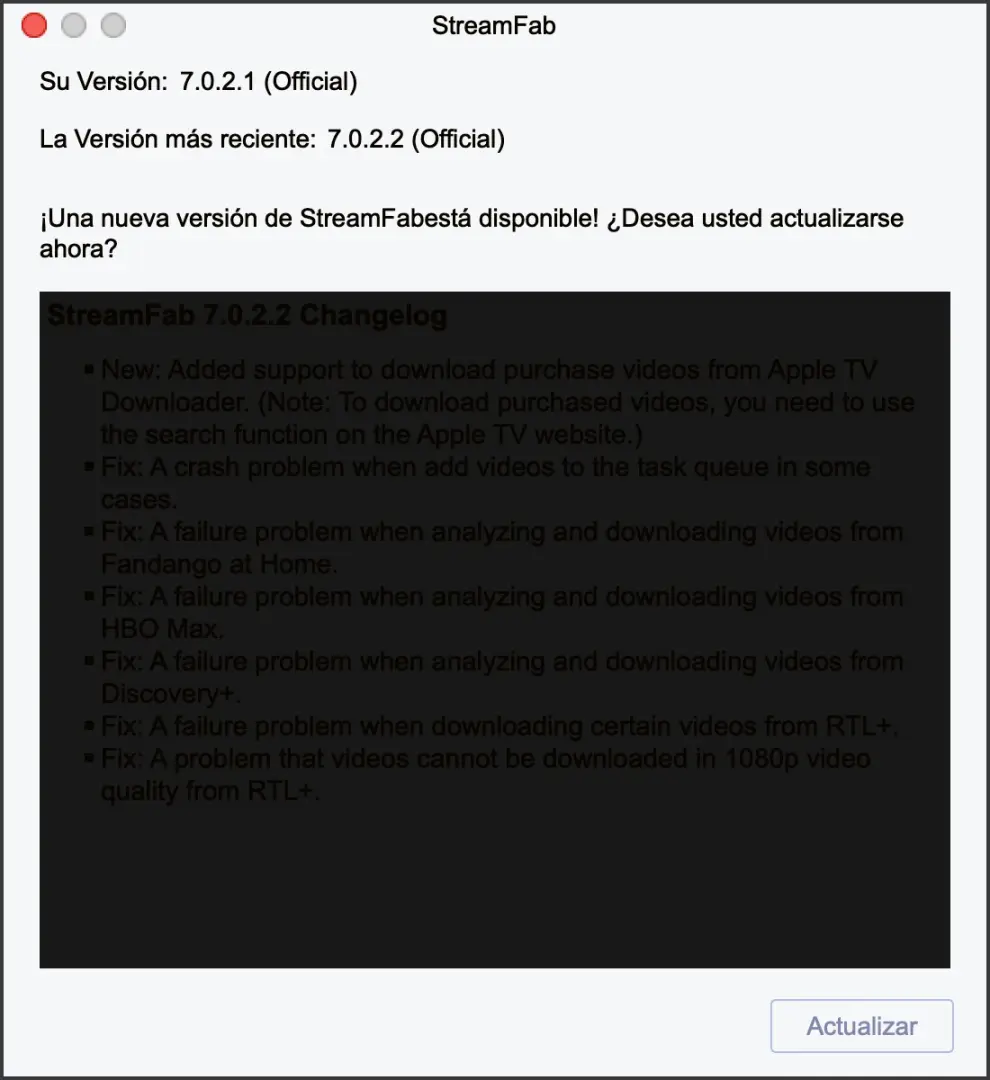
- Si hay una versión nueva disponible, aparecerá automáticamente un diálogo con el número de versión y el registro de cambios.
- Haced clic en Actualizar para descargar e instalar la nueva versión.
- Reiniciad el programa cuando se os indique.
Comprobación manual de actualizaciones:
- Abrid StreamFab.
- Haced clic en el Menú (icono de tres líneas, esquina superior derecha).
- Seleccionad Comprobar actualizaciones.
- Si hay una versión nueva disponible, haced clic en Actualizar ahora y seguid las instrucciones.
- Reiniciad el programa cuando se os indique.
Para revisar qué otras opciones de configuración afectan a la calidad de las descargas, podéis consultar la guía de uso: Cómo usar StreamFab paso a paso.
Soluciones cuando algo falla tras actualizar
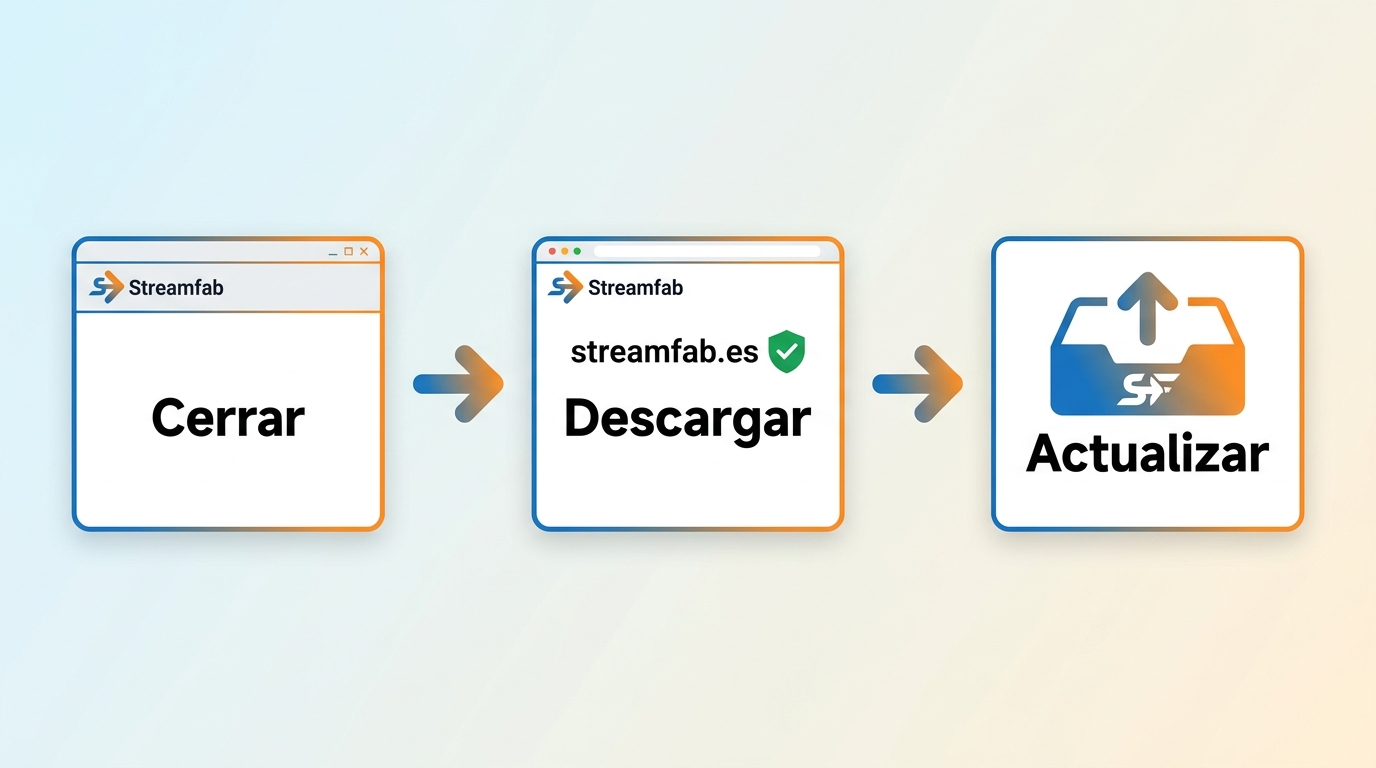
Ante fallos tras actualizar StreamFab, separad primero el tipo de incidencia. Si falla el botón de actualización, tiene sentido cerrar por completo la aplicación y usar el instalador oficial. Si falla un único servicio, revisad sus cambios recientes antes de reinstalar todo. Cuando el problema es que StreamFab no descarga o no analiza un contenido, el diagnóstico depende del servicio, de la red y de la configuración concreta.
También conviene revisar la cola, la caché y las tareas programadas si el problema apareció después de instalar una versión nueva. Guardar esos datos antes de una actualización manual es una precaución razonable cuando son importantes para vuestra planificación.
Pasos para forzar la actualización manualmente:
- Cerrad StreamFab completamente (comprobad también la bandeja del sistema).
- Acceded a StreamFab.es y descargad el instalador de la última versión directamente.
- Ejecutad el instalador descargado. Esta forma de instalar StreamFab puede actualizar la aplicación existente.
Riesgos de usar una versión antigua
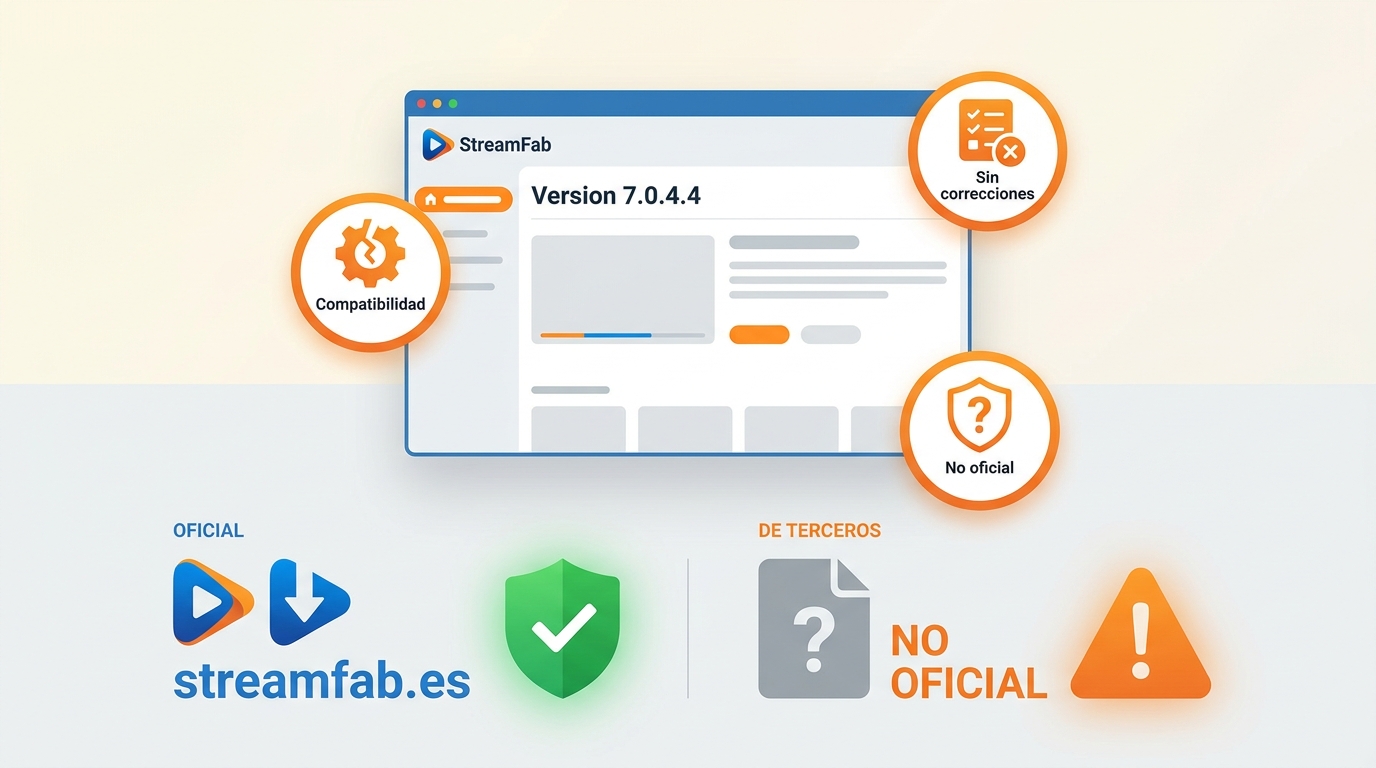
Podéis continuar con una versión anterior, pero conviene valorar sus límites según el servicio y el cambio concreto:
- Compatibilidad limitada: una versión antigua puede dejar de funcionar correctamente con una plataforma que haya introducido cambios. Consultar el historial ayuda a comprobar si existe una corrección relacionada.
- Correcciones ausentes: una versión anterior no incluye las mejoras incorporadas después. Si encontráis un error, comparad la versión instalada con el historial y diagnosticad primero si afecta a un servicio concreto.
- Riesgo de seguridad (versiones no oficiales): si descargasteis StreamFab de una fuente que no es StreamFab.com, no hay garantía de que el archivo sea el original. Las versiones modificadas de terceros pueden incluir software no deseado.
Para reducir riesgos, utilizad el instalador oficial y revisad el historial antes de actualizar. Si os preocupa si es seguro usar StreamFab, la guía específica explica las precauciones relacionadas con el software y sus canales de descarga. Si queréis evaluar el programa antes de adquirir una licencia, podéis consultar cómo obtener descargas de prueba con StreamFab.
Preguntas frecuentes
Conclusión
Para gestionar las actualizaciones de StreamFab, tomad tres decisiones: identifique la versión instalada, elija el canal oficial adecuado para su dispositivo y diagnostique por separado cualquier fallo posterior. El historial de cambios sirve como referencia para conectar una incidencia con una versión o un servicio concreto.
El aviso integrado es una vía práctica para actualizar, y la comprobación manual permite revisar una versión cuando lo necesite. Si el actualizador falla, el instalador oficial completo puede ser una alternativa útil; si el problema continúa en un único servicio, conviene revisarlo como una incidencia específica antes de realizar más cambios.