
Aquí tienes la traducción al español con un tono natural y profesional, manteniendo la estructura HTML original:
Tabla de contenido
Es totalmente comprensible querer ver Disney+ cuando el internet no va bien. Lo complicado es que muchas aplicaciones de streaming limitan intencionadamente la captura y grabación de pantalla, razón por la cual las pantallas negras son tan comunes. A continuación, explicaré qué puedes hacer dentro de las opciones offline compatibles de Disney+, además de algunas comprobaciones prácticas de solución de problemas, sin convertir esto en un manual de "trucos".
Disney+ (como la mayoría de los servicios de streaming importantes) utiliza protección de contenido y restricciones a nivel de aplicación, por lo que las pantallas negras durante la captura son un efecto secundario común. Si tu objetivo es simplemente ver contenido sin conexión, es mejor ceñirse a las funciones de descarga/offline compatibles y opciones de dispositivos de Disney+, en lugar de perseguir búsquedas como "ripear películas de Disney Plus", que a menudo se asocian con copias no autorizadas.
¿Cómo grabar la pantalla de Disney Plus en Windows?
OBS es un grabador de pantalla sólido para cosas que tienes permitido capturar (presentaciones, videos personales, tutoriales, etc.). Sin embargo, para Disney+, la captura de pantalla suele estar bloqueada o limitada, por lo que OBS puede fallar y es posible que veas una pantalla negra. Si intentas verlo sin conexión, la opción de descarga oficial (donde esté disponible) suele ser la ruta más limpia.

Si estás investigando formatos de archivo para compatibilidad con dispositivos, también podrías ver temas como "convertir Disney+ a MP4". Solo ten en cuenta que el contenido de Disney+ está protegido y debes confiar en las opciones de visualización offline compatibles en lugar de intentar capturar o convertir títulos de streaming.
Si te aparecen pantallas negras al grabar, prueba lo básico: actualiza tu navegador o aplicación, ajusta la configuración de pantalla y asegúrate de que tu grabador no esté bloqueado por un permiso absurdo; estas pequeñas cosas solucionan más de lo que crees.
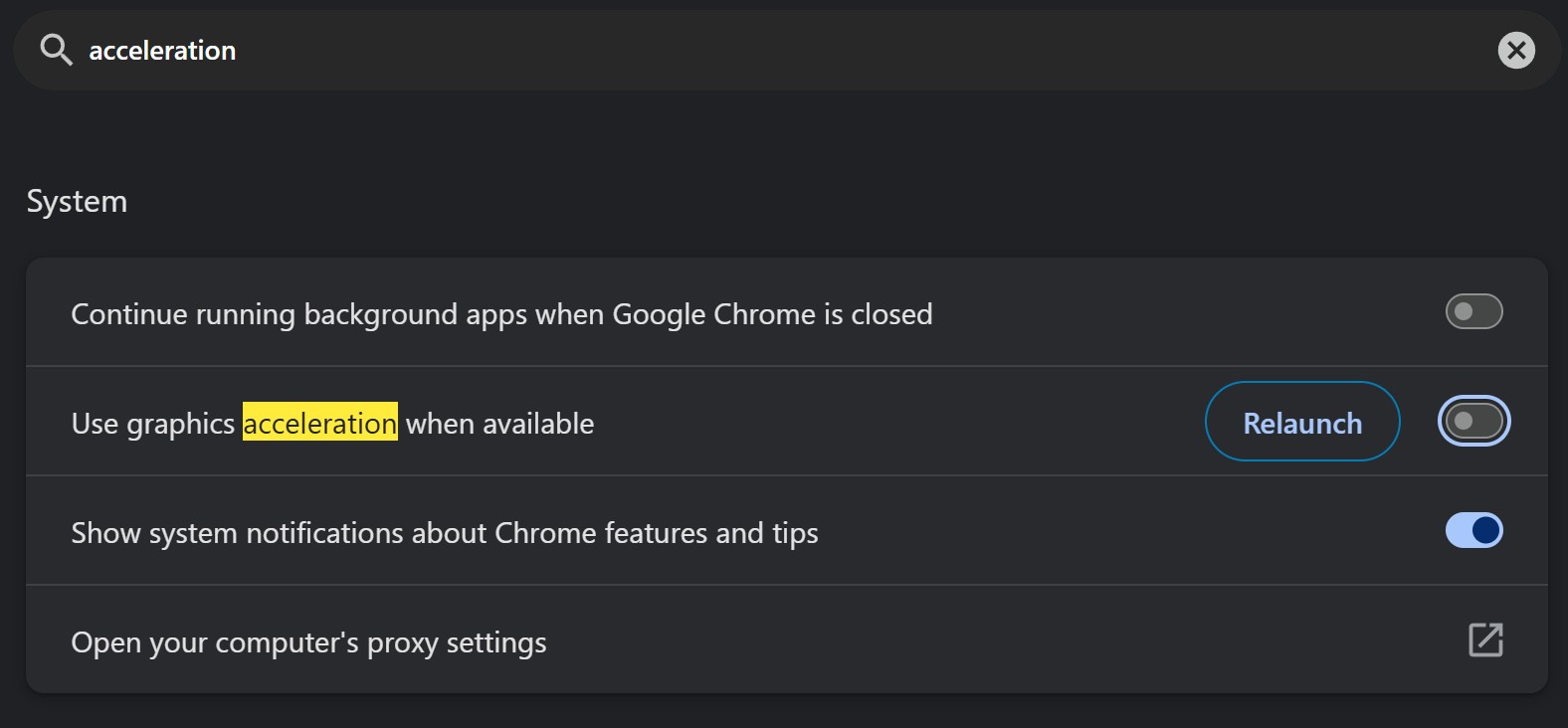
Para OBS (y solo para cosas que realmente tienes permitido grabar, ojo), configura la captura de pantalla normal y asegúrate de que la entrada y salida de audio estén configuradas correctamente.
Elige ajustes de calidad realistas; no tiene sentido forzar tu computadora más allá de sus límites o saturar tu almacenamiento.
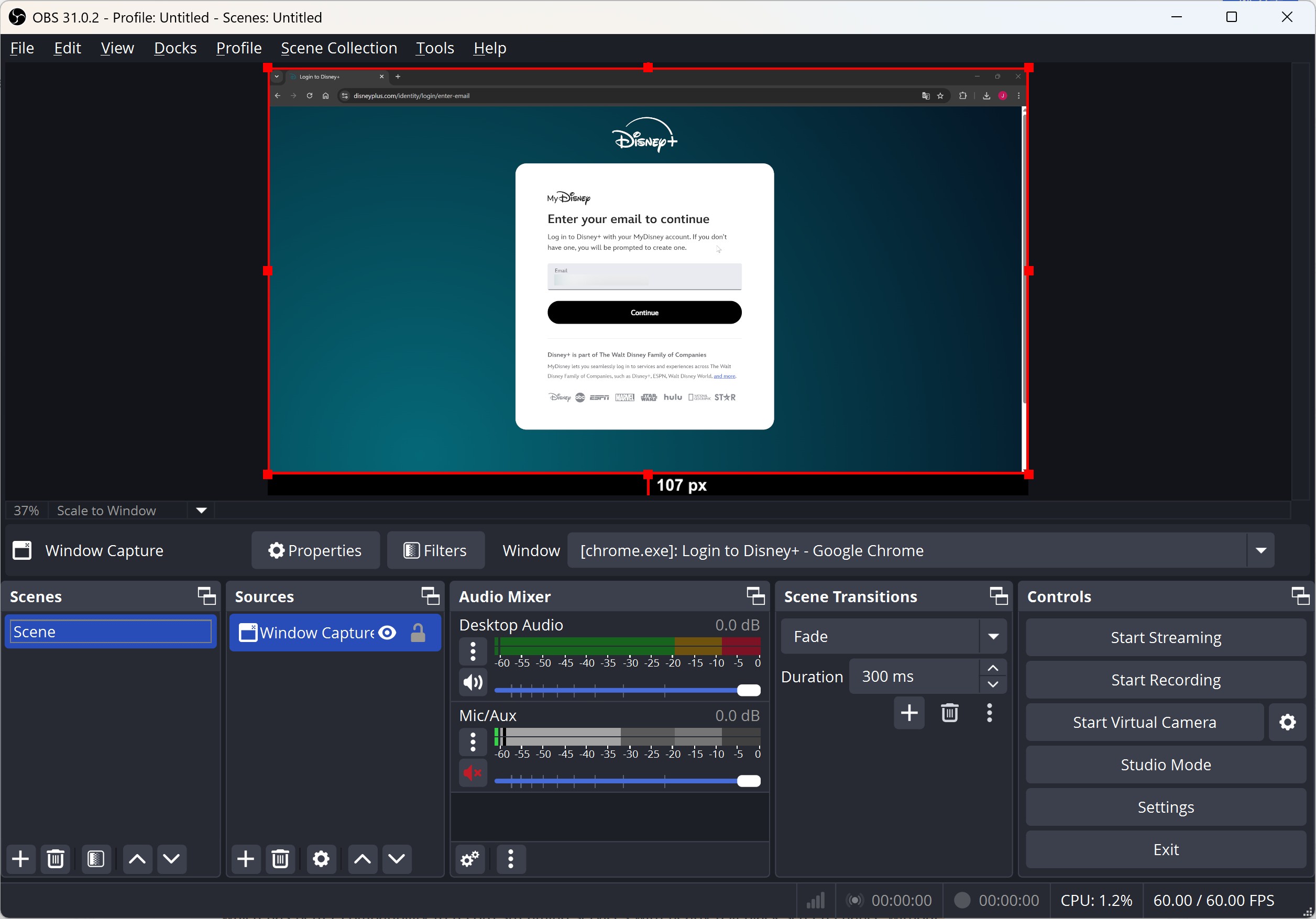
¿Disney+? No te hagas ilusiones. La mayoría de los servicios de streaming impiden la grabación. Si quieres verlo más tarde, usa sus propias descargas offline en dispositivos compatibles; es menos frustrante.
Siempre que grabes tu propio material permitido, prueba primero con un clip corto. Te ahorrará la decepción de perderlo todo.

¿Cómo grabar la pantalla de Disney Plus en Mac?
Antes de pensar siquiera en grabar, vale la pena comprobar primero las opciones de visualización offline compatibles, especialmente en dispositivos Apple. Si estás investigando qué es oficialmente posible en macOS y dispositivos compatibles, consulta descargar Disney Plus en Mac. El objetivo debe ser simple: visualización offline con una suscripción válida y para uso personal; sin "copias para siempre" ni compartir contenido.
Siempre acabo recomendando QuickTime Player para este tipo de cosas: ya está instalado en cada Mac, básicamente saludándote, y es realmente fácil de usar (lo cual es una combinación rara, seamos realistas).
Primero, una vez que tengas lista tu herramienta de grabación, abre QuickTime Player. Lo encontrarás en alguna parte de esa interminable carpeta de Aplicaciones, o simplemente escribe su nombre en Spotlight si no te apetece buscar.
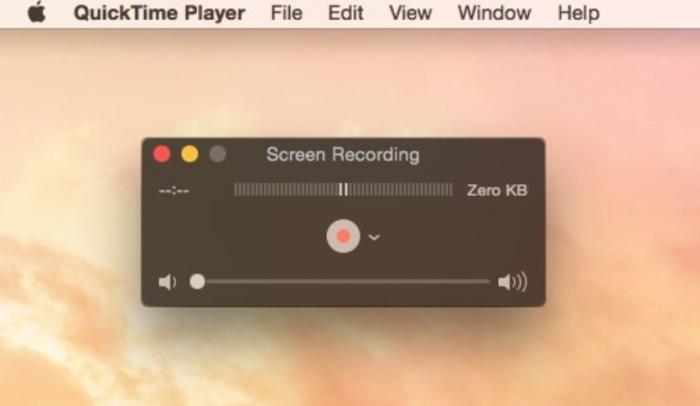
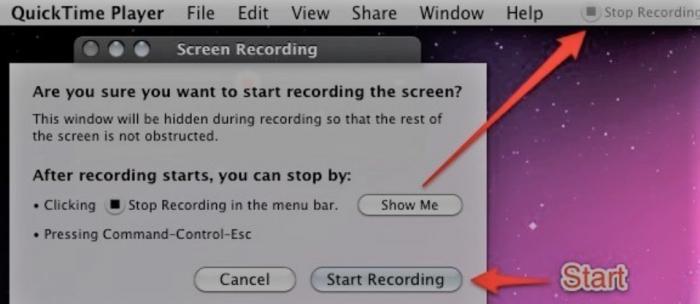
Con QuickTime Player abierto, haz clic en "Archivo" en la parte superior izquierda, luego elige "Nueva grabación de pantalla". Pulsa el gran botón rojo de grabación y elige qué parte de la pantalla quieres capturar.
¿Cómo grabar la pantalla de Disney Plus en iPhone/Android?
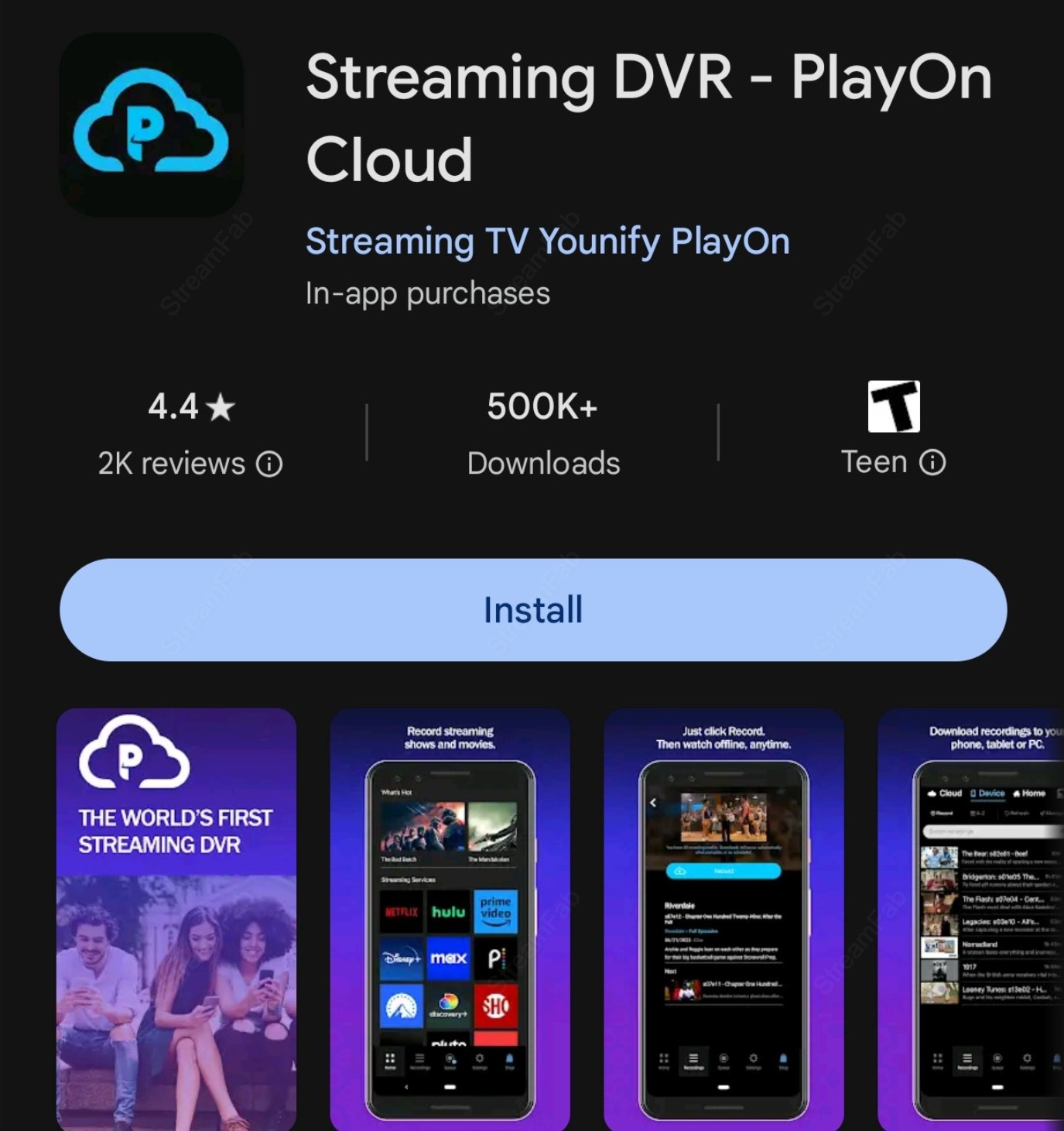
PlayOn Cloud se menciona a menudo como un grabador estilo DVR en la nube. Solo ten en cuenta que la grabación de servicios de streaming puede estar restringida por los términos del servicio y los resultados pueden variar. Si estás decidiendo entre opciones, enfócate en las compensaciones prácticas como tiempo, calidad y fiabilidad, en lugar de tratarlo como una forma garantizada de guardar copias.
En esta sección, explicaré cómo funcionan generalmente las aplicaciones de DVR en la nube y cuáles son las limitaciones reales en móviles, además de cuándo es mejor ceñirse a las opciones offline compatibles de Disney+.
Instala la aplicación desde la tienda oficial y revisa sus servicios compatibles y reglas de uso.
Comprueba si el flujo de trabajo que deseas se ajusta a los términos de la plataforma (y a las limitaciones de tu región/cuenta).
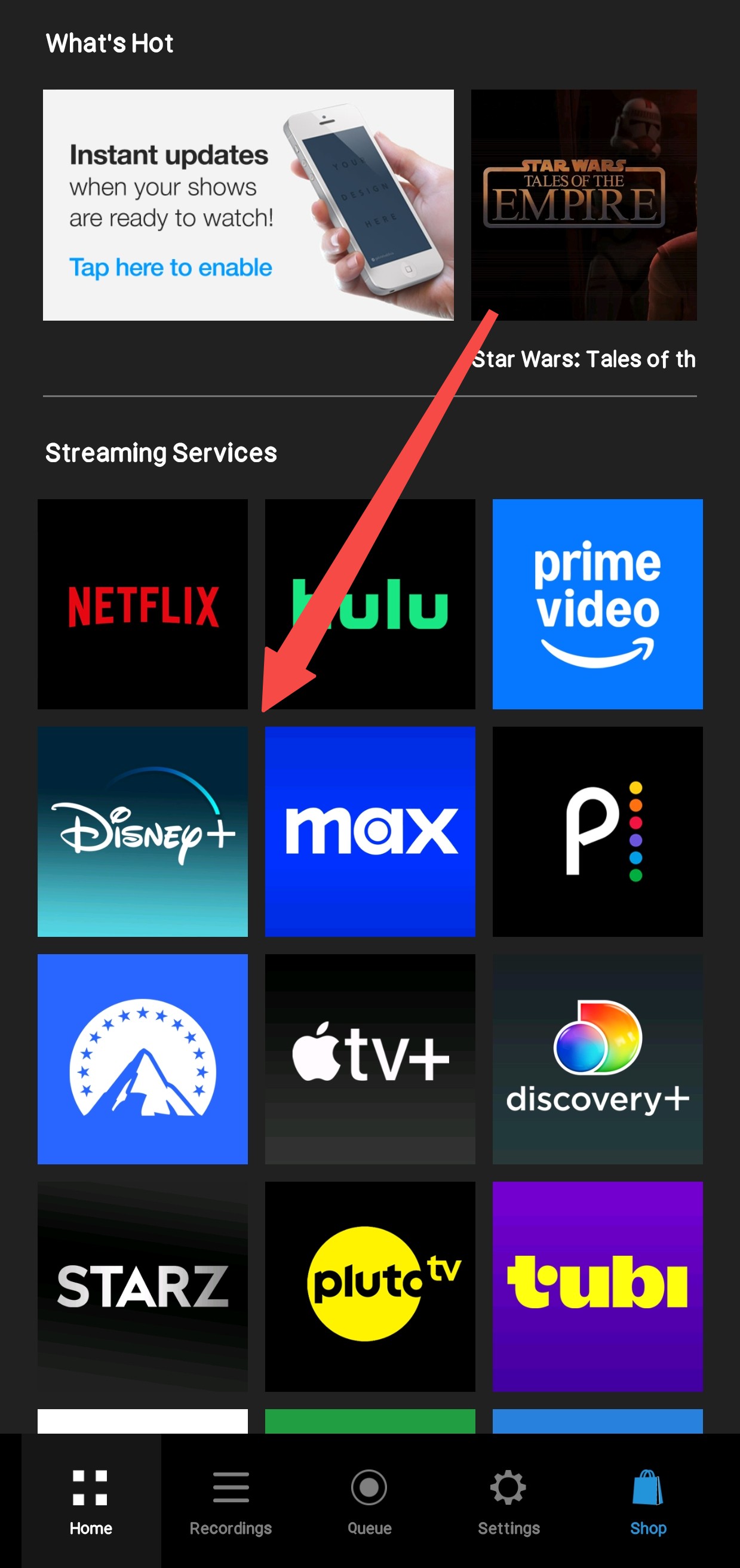
Antes de comprometerte con grabaciones largas, prueba la fiabilidad y calidad en un clip corto permitido, y prioriza la visualización offline compatible de Disney+ cuando esté disponible.
Para que tengas una visión clara de grabar la pantalla de Disney+, hay algunas desventajas que necesitas conocer:

- Las tasas de éxito de la grabación varían y son generalmente inestables.
- Los problemas de pantalla negra ocurren de vez en cuando, especialmente después de que los servicios de streaming se actualizan.
- Pérdida inevitable de calidad en la resolución y efectos de sonido.
- La mayoría de los grabadores no permiten grabaciones por lotes de series de Disney Plus.
- Grabar una película puede llevar el mismo tiempo que la duración de la película.
Opción alternativa: Visualización offline y gestión de biblioteca
Si tu objetivo principal es la visualización offline fiable (especialmente para viajes), obtendrás la experiencia más limpia manteniéndote dentro de las opciones compatibles. Para los usuarios que ya tienen acceso legal a través de una suscripción válida y quieren una forma más cómoda para gestionar su visualización offline personal en laptops, StreamFab Disney Plus Downloader es una herramienta que la gente suele considerar.

Utiliza la tecnología de descarga más avanzada sin comprometer la calidad original de video y audio.
- Ayuda a gestionar la visualización offline personal durante una suscripción válida (la disponibilidad varía según el título/región/cuenta).
- Guarda en formatos compatibles con dispositivos para reproducción local (solo para uso personal; nada de resubir o redistribuir).
- Preserva la calidad, pistas de audio y subtítulos entregados a tu dispositivo cuando estén disponibles.
- Soporta tareas por lotes para reducir el trabajo manual repetitivo.
- Mantiene los subtítulos/metadatos organizados para una experiencia de biblioteca local más limpia.
- Puede automatizar tareas para episodios recién estrenados (cuando esté disponible).
En esta sección, describiremos el flujo de trabajo general para gestionar la visualización offline de Disney+, sin convertir esto en una guía paso a paso detallada.
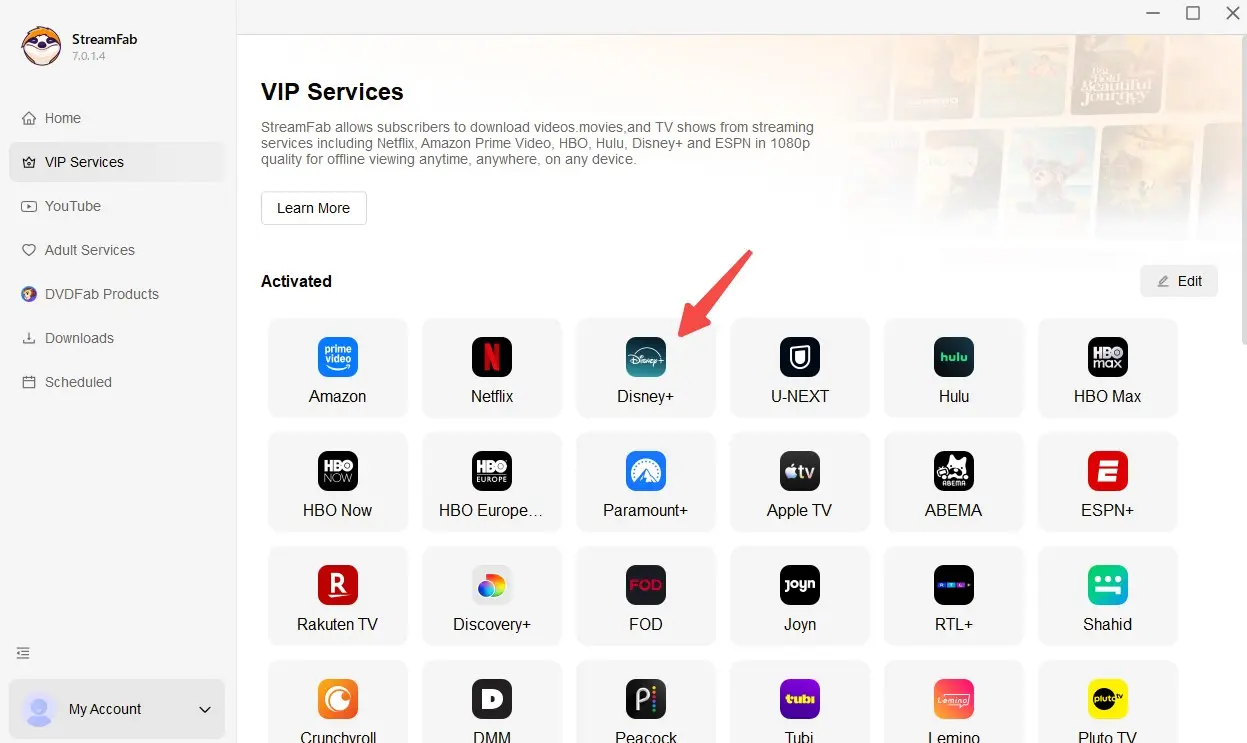
Abre la aplicación e inicia sesión con una suscripción válida de Disney+ (se requiere acceso activo). Úsala solo para visualización offline personal/respaldo y sigue los términos del servicio.
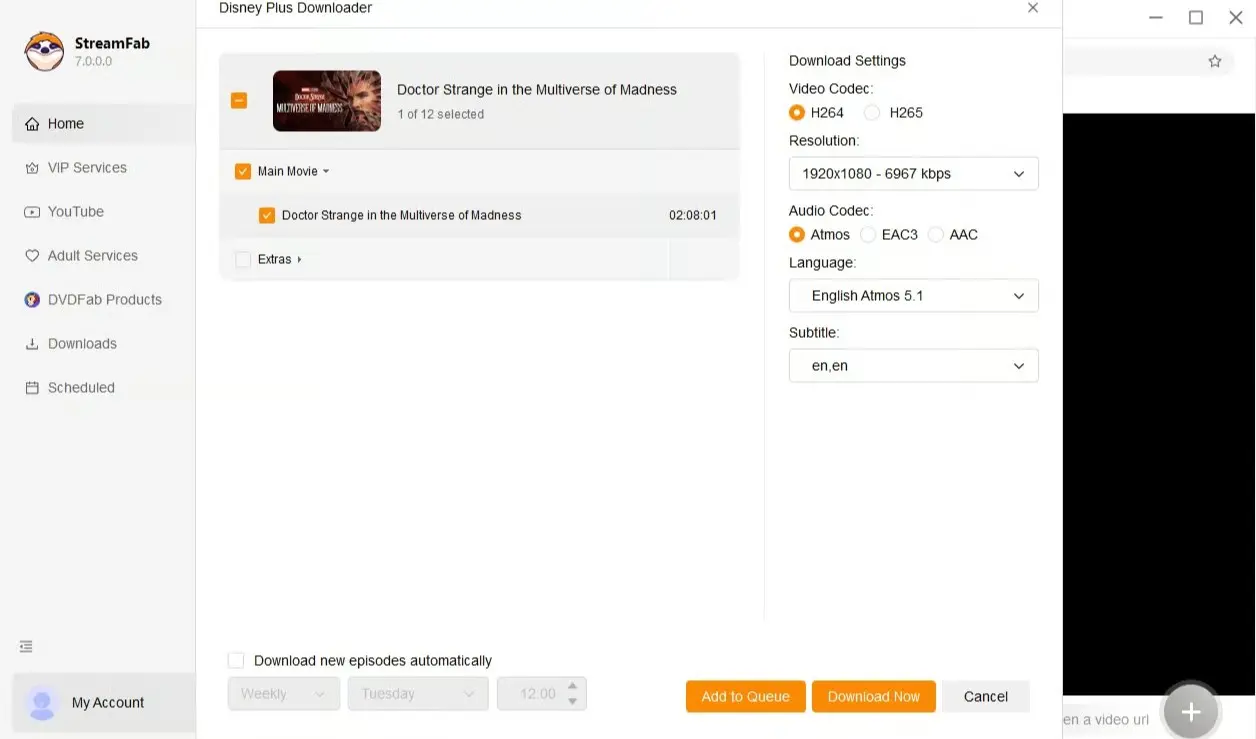
Selecciona el título que deseas para ver offline, elige tus preferencias de audio/subtítulos e inicia la tarea siguiendo la guía de la aplicación.

- Eso es todo: ya has configurado tu visualización de Disney+ descargado offline para uso personal en tu PC (dentro de una suscripción válida y sin compartir ni redistribuir).
- Pero antes de disfrutar de tus títulos favoritos de Disney+, el principio que debes tener en mente es que solo puedes verlos tú mismo o para ocasiones adecuadas como caridad o educación. El comportamiento ilegal puede incluir, entre otros, la venta o distribución de archivos de video descargados a terceros.
Preguntas frecuentes
Sí. Puedes transmitir fácilmente Disney+ a tu televisor utilizando aplicaciones de duplicación de pantalla como AirBeamTV, que funciona de forma inalámbrica desde tu Mac, iMac o MacBook a través de los navegadores Chrome o Firefox. No se necesitan cables ni hardware adicional.
Resulta que Disney+ pone todo tipo de bloqueos de contenido y trabas en la aplicación para evitar que la gente capture o comparta cosas. Sinceramente, ni te molestes en intentar esquivar estos trucos; no vale la pena el riesgo. Si quieres ver contenido offline, cíñete a las opciones oficiales de descarga en tu dispositivo y, bueno, juega según sus reglas.
Palabras finales
Ya sea que uses dispositivos Windows, Mac, iOS o Android, hay varias herramientas disponibles en línea para capturar videos de Disney+. Sin embargo, tienen deficiencias obvias, como una calidad inestable y el consumo de mucho tiempo.
Si viajas mucho o lidias con un Wi-Fi inestable, la visualización offline es la verdadera solución. En lugar de depender de la grabación de pantalla (que puede ser lenta y poco fiable), opta por las opciones offline compatibles siempre que sea posible. Para los usuarios que gestionan su visualización offline personal durante una suscripción válida, StreamFab Disney Plus Downloader se enfoca en un flujo de trabajo más fluido y adaptado a laptops, manteniendo claros los límites: solo uso personal, y nada de compartir, subir o redistribuir.
StreamFab está destinado a la visualización offline personal/respaldo de contenido al que puedes acceder legalmente durante una suscripción válida.
