![Convertir Disney Plus a MP4 en PC: 4 métodos comparados [2026]](https://images.streamfab.es/2026/08/19/MYfQK-luPVIxTE9LIN-iYbhCHZ1dqPuk/feature_cover.jpg)
Convertir Disney Plus a MP4 en un PC exige distinguir dos cosas: la descarga oficial permanece dentro de la aplicación, mientras que un archivo local sirve para USB, VLC o Plex. Esta guía compara cuatro métodos y aclara sus límites antes de elegir.
Imagine un viaje sin conexión y un episodio preparado en el dispositivo equivocado. Para mí, la decisión no empieza por la herramienta, sino por el destino: móvil, televisor, pendrive o biblioteca multimedia.
Descarga oficial y MP4 local no son equivalentes
La descarga oficial de Disney Plus permite ver títulos sin conexión en dispositivos y planes compatibles, pero no exporta un MP4 desde Windows o macOS. Un archivo local, en cambio, puede trasladarse y reproducirse fuera de la aplicación.

Qué permite Disney+ en móvil y PC
En móvil o tableta, la función oficial gestiona el archivo, su acceso y su posible caducidad dentro de Disney+. Si solo necesita descargar Disney Plus para verlo sin conexión, esa vía es la más sencilla cuando su plan y su dispositivo son compatibles.
En un ordenador, la situación cambia: Disney+ no ofrece una exportación nativa a MP4. Además, la descarga oficial requiere un plan compatible sin anuncios; un flujo de escritorio depende de la compatibilidad vigente y del acceso autorizado al título.
Las condiciones de la plataforma también explican el límite de descarga de Disney+, incluidos los controles dentro de la aplicación. No conviene confundir esas reglas con las propiedades de un archivo local.
- En la aplicación: reproducción sin conexión en dispositivos y planes compatibles.
- En el ordenador: no hay exportación oficial a MP4 en Windows ni macOS.
- En un archivo local: el formato, las pistas y la compatibilidad dependen del método y del título.
USB, VLC y servidores multimedia
Un MP4 para USB suele ofrecer la compatibilidad más amplia con televisores y reproductores. Para una biblioteca de Disney Plus para Plex, Kodi o Jellyfin, también importan el nombre del episodio, la temporada, las pistas de audio y los subtítulos.
- PC: la aplicación oficial no entrega un archivo que pueda copiarse libremente.
- USB: el reproductor debe admitir el contenedor, el códec y el sistema de archivos de la unidad.
- VLC o servidor multimedia: MP4 prioriza compatibilidad; MKV facilita varias pistas cuando el método las ofrece.
- Control del archivo: depende del flujo elegido y no altera las condiciones de acceso al contenido.

- Mi regla antes de un viaje es sencilla: primero compruebo dónde voy a reproducir el contenido y después elijo formato, audio y subtítulos. Preparar un archivo incompatible sirve de poco cuando la conexión del hotel no permite corregirlo.
Cuatro métodos vigentes para obtener MP4 en PC
Los cuatro métodos se dividen en dos grupos: aplicaciones de escritorio que crean archivos locales y grabadores que capturan la reproducción. La diferencia práctica está en el tiempo, la automatización, las pistas disponibles y el equipo de destino.
StreamFab: control de formato y automatización
Para contenido al que tenga acceso autorizado, cuando lo permitan las condiciones de Disney+ y la legislación aplicable, StreamFab Disney Plus Downloader crea archivos locales en Windows y Mac con controles de formato, pistas y cola.
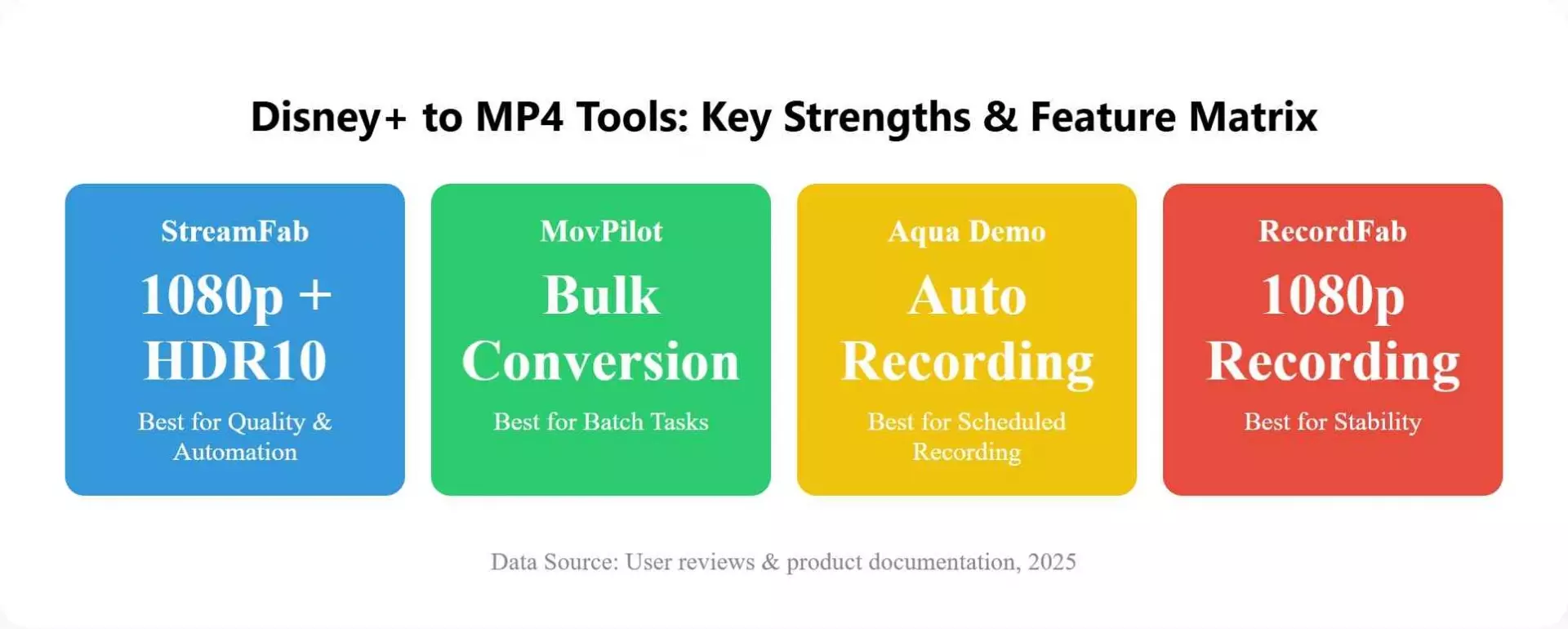
Sus tres ventajas relevantes aquí son la salida MP4 o MKV, la selección de audio y subtítulos, y el trabajo por lotes o programado. La disponibilidad de 4K, HDR10, Dolby Vision y audio Dolby Atmos depende del título, del plan y de la cadena de reproducción.
Encaja cuando quiere ordenar episodios o preparar varios archivos para un viaje. No resulta necesario si solo busca la descarga oficial en un móvil compatible y no necesita mover el contenido.
Convierte vídeos de Disney+ a formato MP4 o MKV en 1080p Full HD con HDR10, Dolby Vision y audio inmersivo Dolby Atmos sin esfuerzo.
MovPilot: alternativa activa que exige revalidación
MovPilot sigue activo en Windows y Mac, y su página oficial presenta MP4 o MKV, calidad HD, selección de audio y subtítulos y descarga por lotes. Sus funciones concretas pueden variar con la versión y el título disponible.
Encaja para quien busca un flujo de escritorio parecido y acepta revisar cada tarea antes de formar una cola extensa. Si HDR o una pista concreta son decisivos, conviene comprobar su presencia en el título analizado antes de iniciar el proceso.
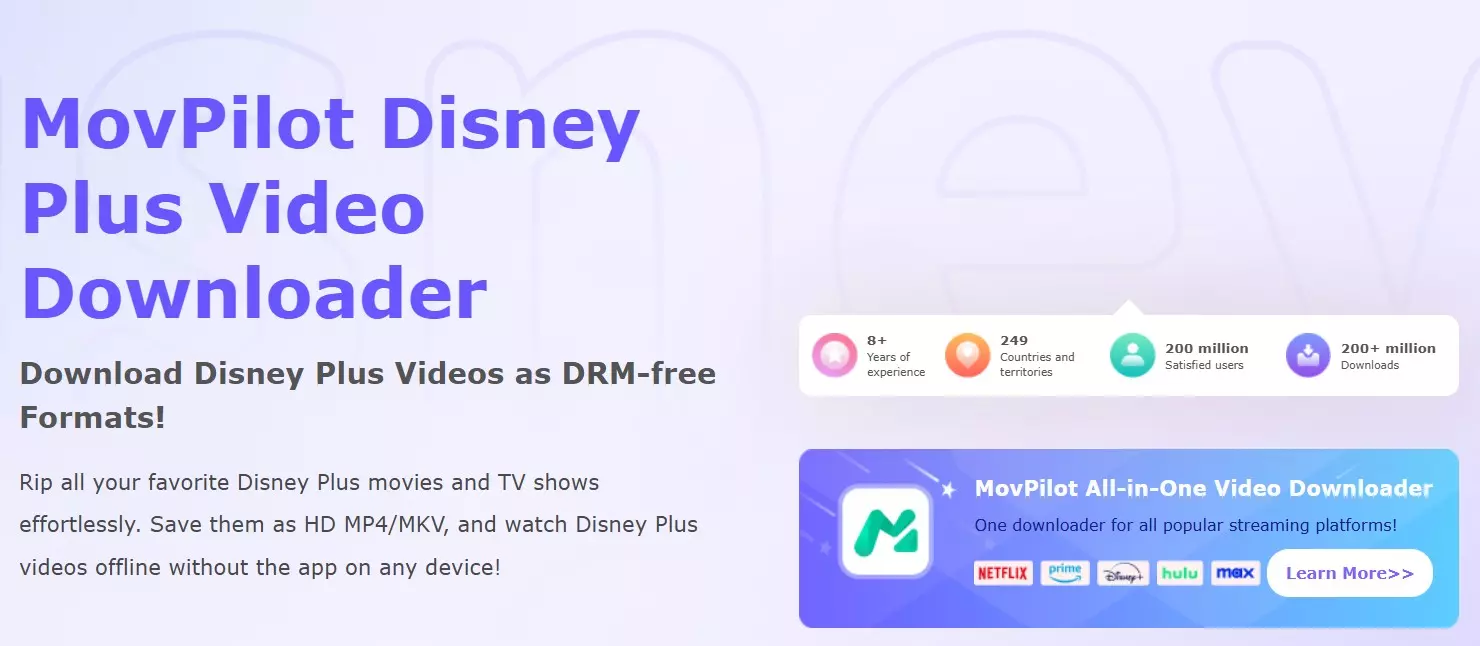
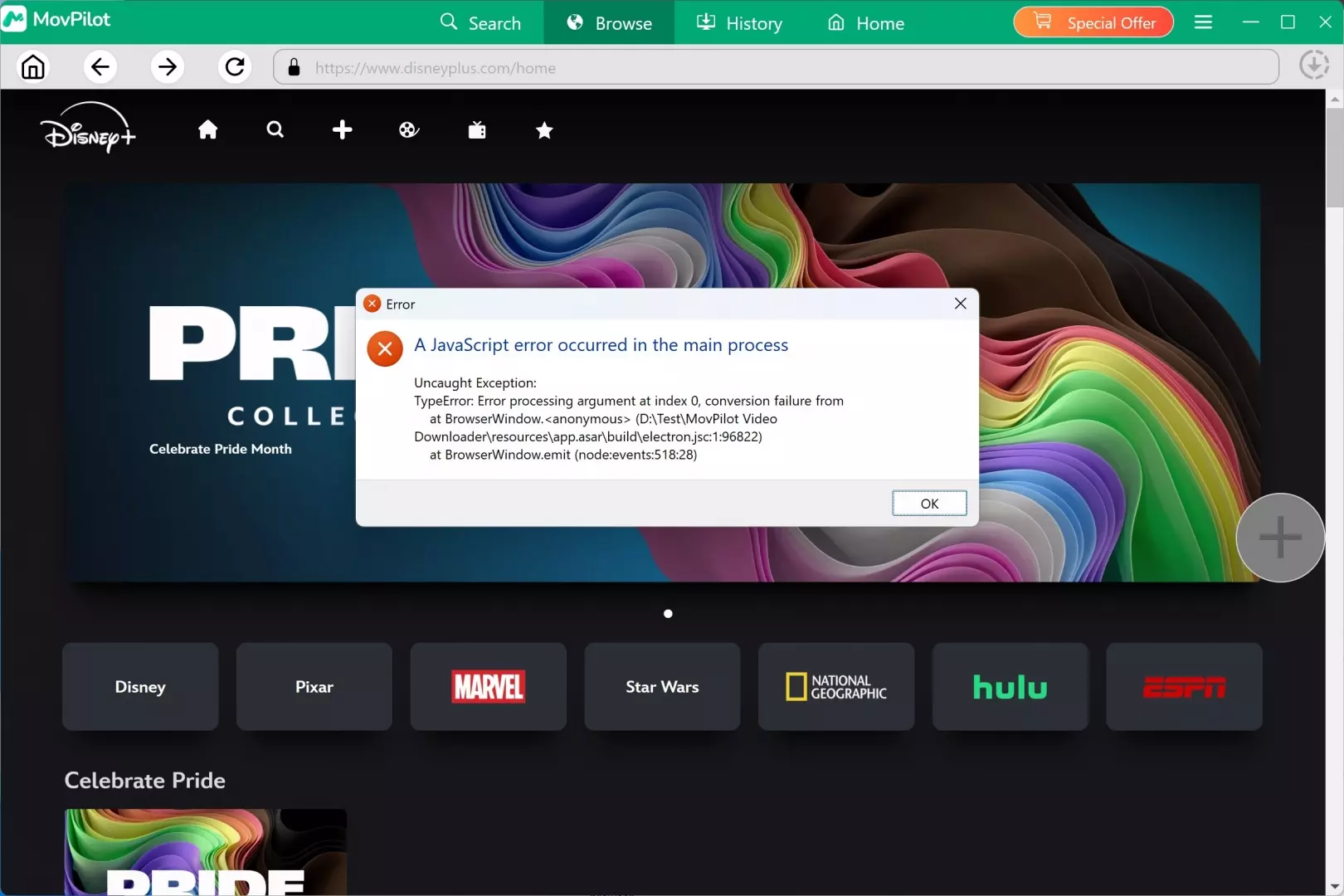
Instala MovPilot Disney Plus Video Downloader en tu PC y ejecútalo. Verás el icono de Disney+ en la página principal; haz clic para iniciar sesión.
Busca los títulos en el navegador integrado. Haz clic en el símbolo "+" para ajustar la configuración. También puedes usar su función de búsqueda directa.
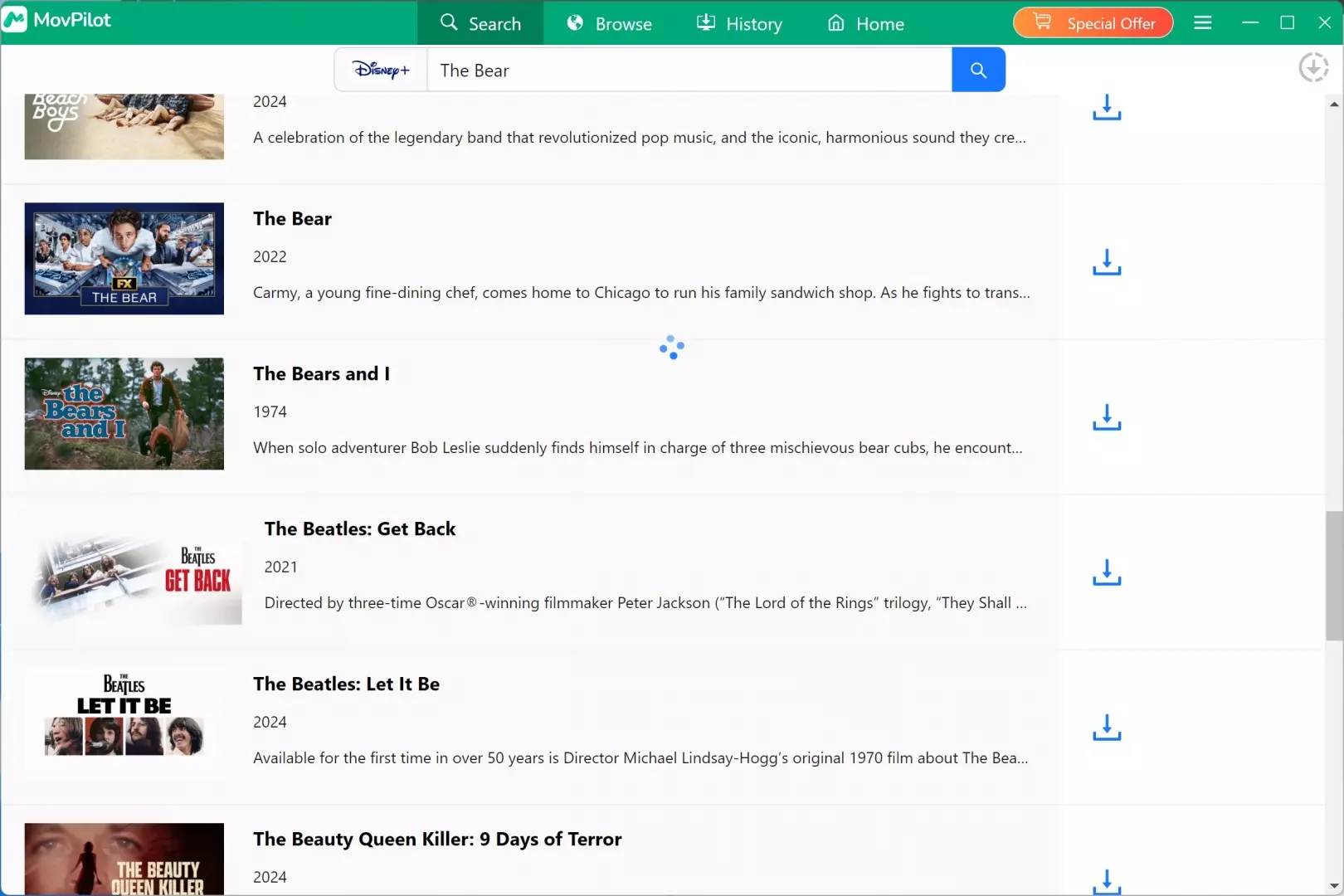
Asegúrate de que todo esté configurado y haz clic en OK para iniciar. El progreso de la tarea se mostrará a un lado.
Aqua Demo y RecordFab representan dos variantes de grabación, la primera captura una ventana y la segunda se orienta al vídeo en streaming; ambas encajan en usos puntuales porque grabar la pantalla de Disney Plus ocupa tiempo de reproducción y no sustituye una cola automatizada.
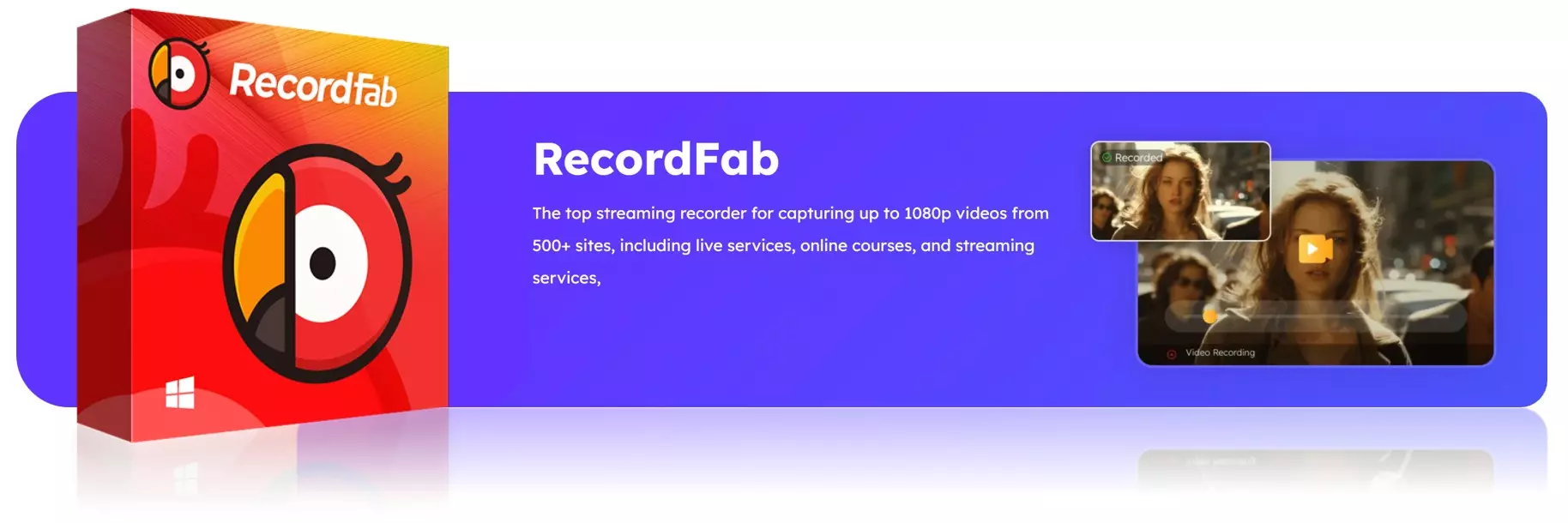
Instala Aqua Demo en tu PC. Ábrelo y desactiva la aceleración de hardware/gráficos en los ajustes de tu navegador.
Abre Disney+ y selecciona el título. Ajusta el área de grabación al reproductor de vídeo.
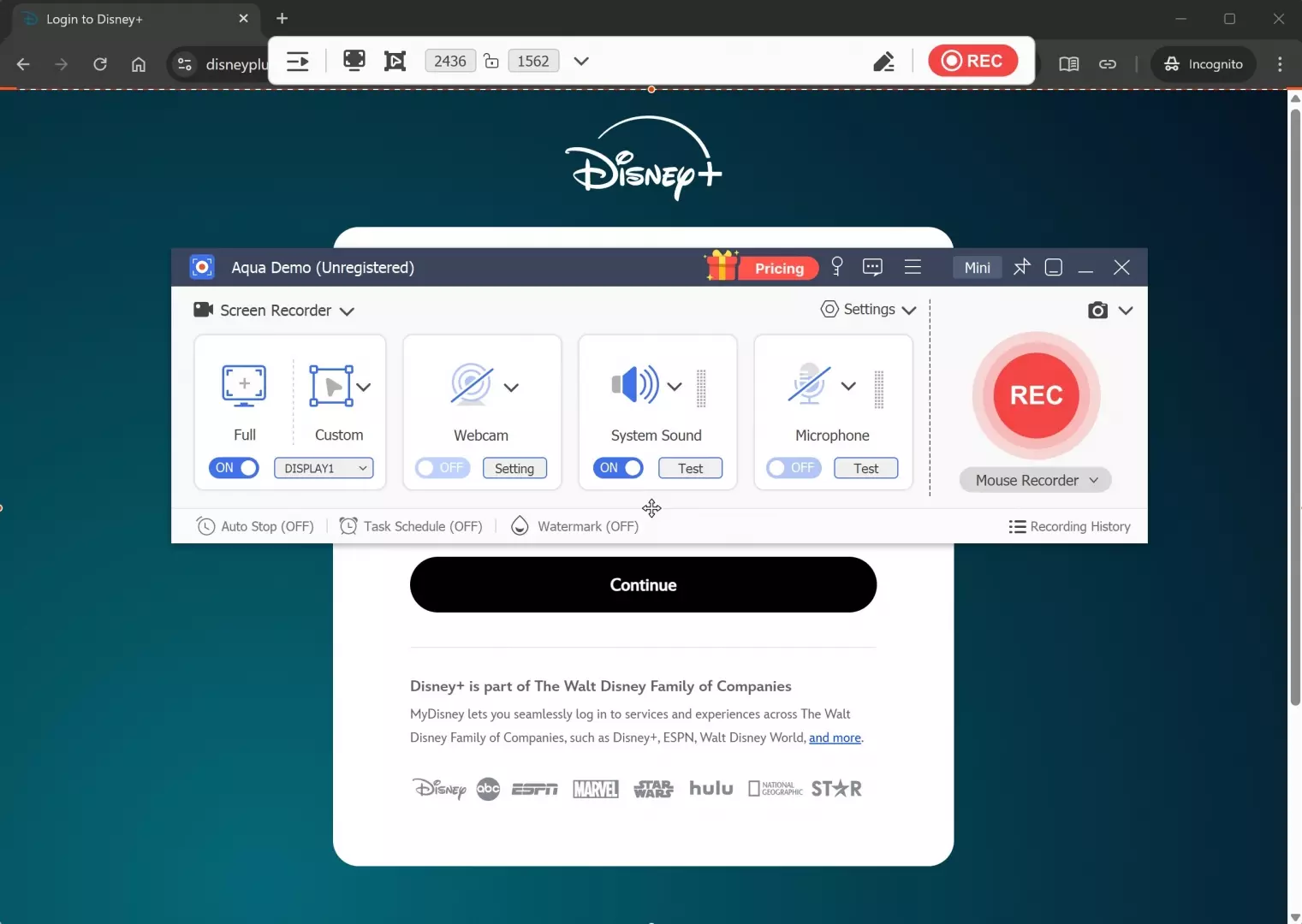
Inicia la grabación y dale a reproducir. Deberás esperar a que el vídeo termine para obtener tu archivo MP4.
Descarga e instala RecordFab desde su sitio oficial. Inícialo con el icono del escritorio.
Busca Disney+ en la sección de sitios soportados. Inicia sesión en tu cuenta dentro de su navegador interno.
Busca el vídeo, dale a reproducir y RecordFab lo detectará. Haz clic en "Start" para abrir el panel de personalización.
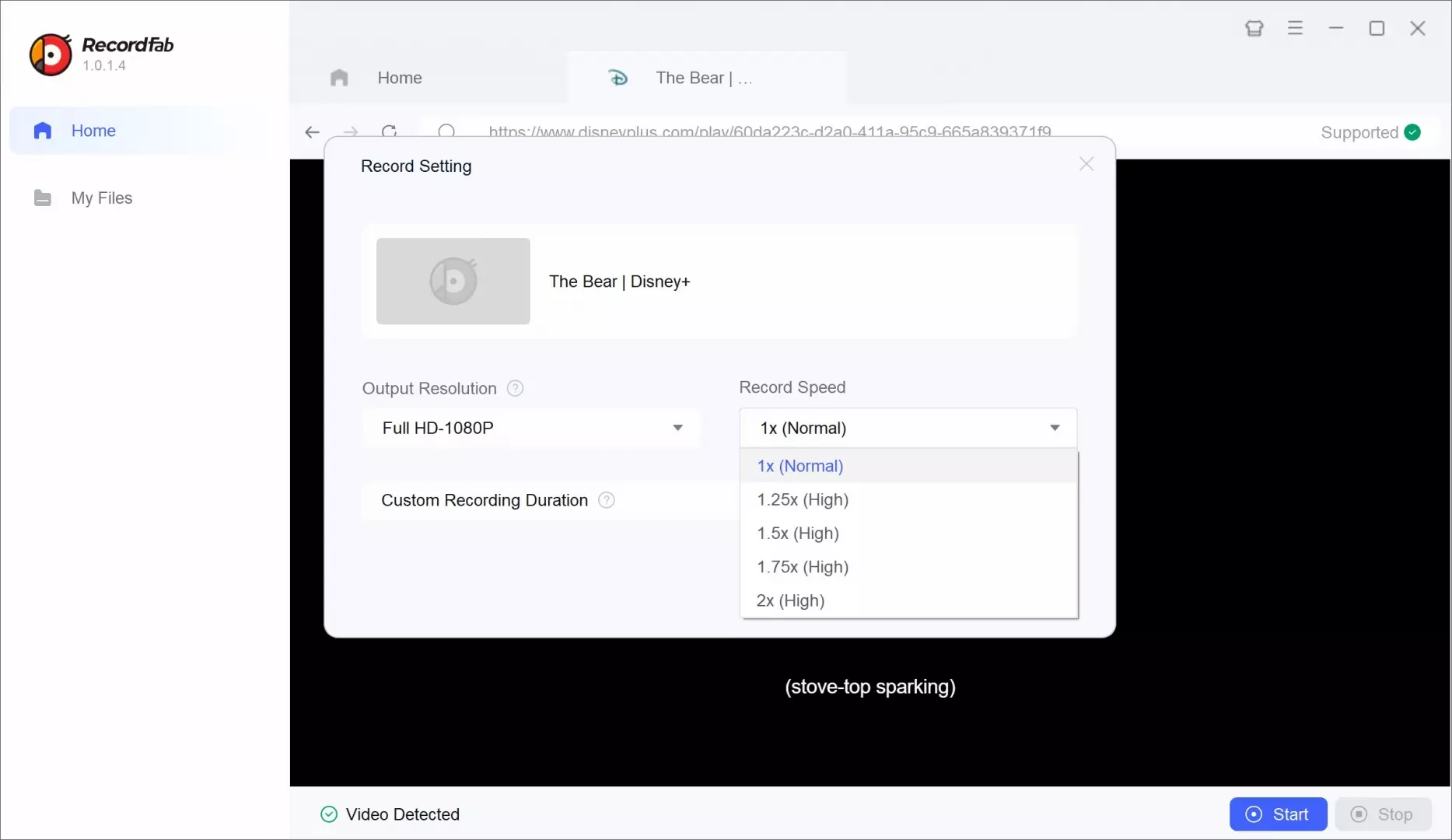
Una vez ajustado todo, haz clic en OK. Puedes dejarlo grabando en segundo plano mientras haces otras tareas sin miedo a interferencias.
Calidad, audio y biblioteca local
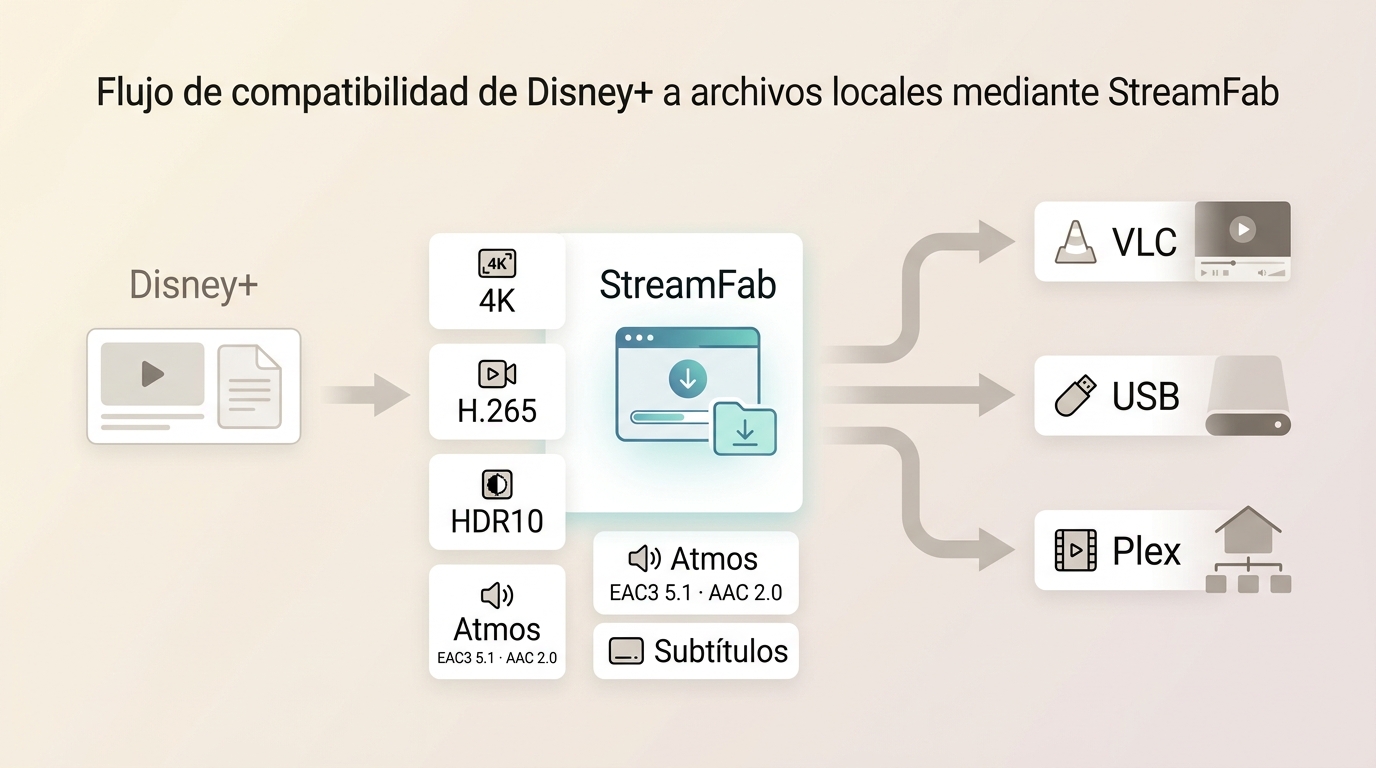
La calidad final no depende de una sola cifra. El título, el método, el códec, las pistas disponibles y el reproductor determinan si el archivo conserva la resolución, el rango dinámico y el sonido esperado.
Resolución, HDR y códecs según el título
La calidad Disney Plus 1080p es una combinación de disponibilidad del título y capacidad del método. StreamFab admite varias resoluciones hasta 4K y perfiles HDR10 o Dolby Vision, pero el resultado real queda condicionado por el contenido y la suscripción.
H.264 prioriza la compatibilidad con equipos antiguos; H.265 puede reducir el espacio necesario cuando el reproductor lo admite. En otros métodos, la elección de códec y HDR depende de sus opciones actuales, por lo que no debe darse por supuesta.
Mi criterio es conservar solo un perfil que el televisor o el ordenador pueda reproducir bien. Una etiqueta HDR aporta poco si la pantalla, el reproductor, la conexión HDMI o el equipo de audio no son compatibles.
Audio y subtítulos para cada idioma
El audio Dolby Atmos y los subtítulos de Disney Plus deben seleccionarse antes de añadir el título a la cola. StreamFab admite Dolby Atmos, EAC3 5.1 o AAC 2.0 según la fuente, además de subtítulos descargados o integrados.
Para un viaje, recomiendo comprobar una muestra en el reproductor de destino: el castellano puede estar en una pista distinta y los subtítulos externos requieren que el dispositivo reconozca su formato y nombre.
Metadatos para Plex, Kodi y Jellyfin
Una biblioteca local mejora cuando cada archivo conserva datos suficientes para identificar serie, temporada y episodio. Después, Plex, Kodi o Jellyfin pueden ordenar el contenido si el nombre y la estructura de carpetas son coherentes.
El resultado práctico es sencillo: un contenedor compatible abre el vídeo, pero los metadatos evitan temporadas mezcladas y facilitan encontrar la pista correcta en una colección amplia.
Comparativa práctica de los cuatro métodos
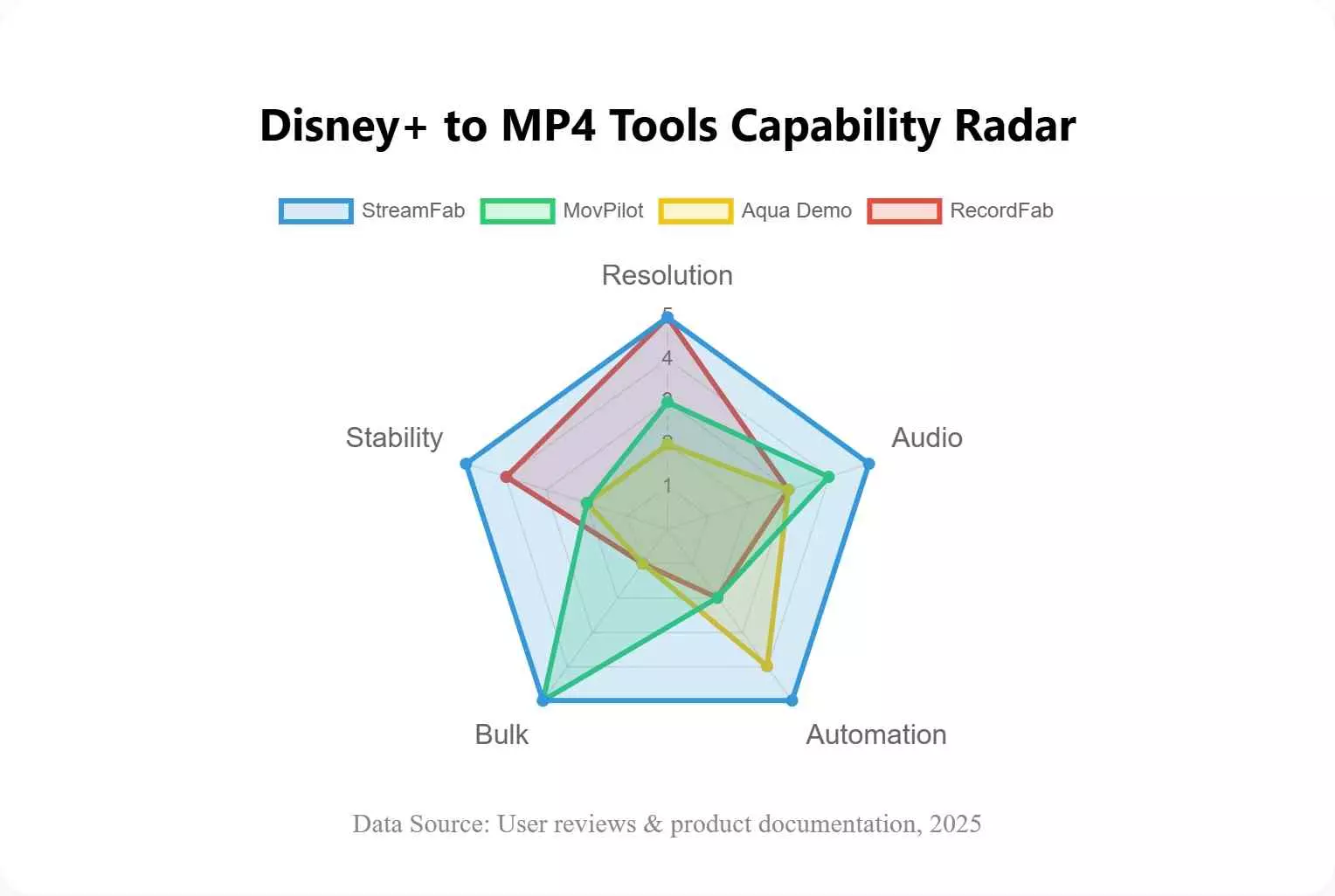
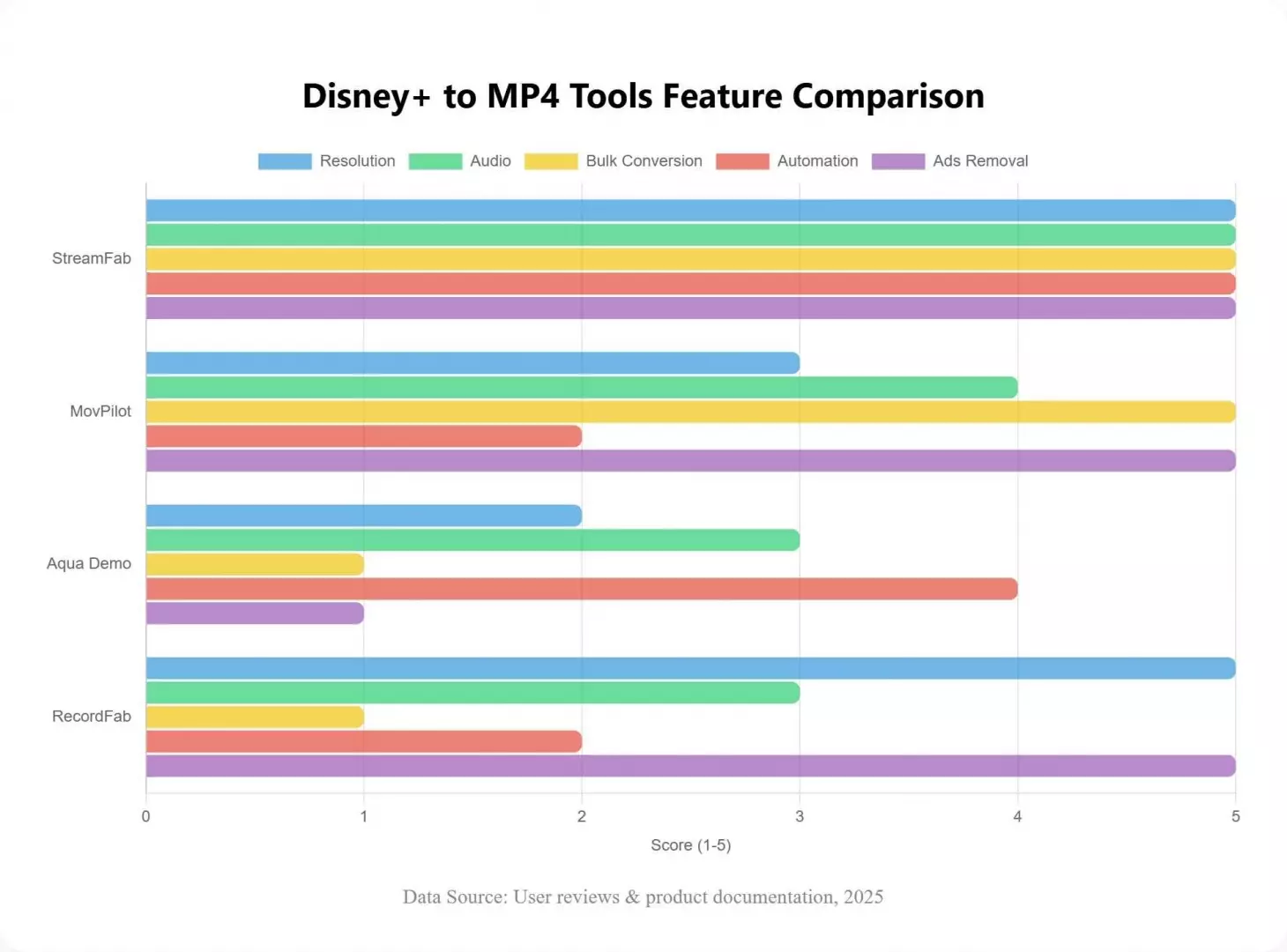
La mejor elección depende de tres compromisos: calidad disponible, tiempo de procesamiento y flexibilidad del archivo. Las aplicaciones de escritorio priorizan organización; la grabación resulta más manual y ocupa la reproducción.
- ¿Necesita lotes y programación? Priorice una aplicación de escritorio con cola automatizada.
- ¿Quiere un MP4 para USB o varias pistas para Plex? Revise contenedor, códec, audio y subtítulos antes de procesar.
- ¿Solo necesita capturar un título puntual? La grabación puede encajar, pero consume el tiempo de reproducción.
| Aspecto | StreamFab Disney Plus Downloader | MovPilot Disney Plus Video Downloader | Aqua Demo | RecordFab |
|---|---|---|---|---|
| Flujo y sistema | Archivo local; Windows y Mac | Archivo local; Windows y Mac | Grabación; Windows y Mac | Grabación; Windows |
| Formato y resolución | MP4/MKV; hasta 4K según título | MP4/MKV; HD 720p | MP4; hasta 4K de captura | MP4; 1080p/720p |
| HDR, códec y pistas | HDR10/Dolby Vision; H.264/H.265; audio y subtítulos seleccionables | H.264/H.265; audio y subtítulos multilingües | Depende de la reproducción capturada | Audio y subtítulos integrados en la grabación |
| Lotes y tiempo | Lotes y programación; depende de red y título | Lotes; depende de red y título | Tarea programada; tiempo de reproducción | Sin lotes; tiempo de reproducción |
| Uso adecuado | Bibliotecas con pistas y organización | Colas HD con formatos comunes | Captura puntual de una ventana | Grabación puntual de streaming |
| Menos indicado para | Solo descarga móvil oficial | Necesidad confirmada de HDR | Temporadas sin supervisión | Bibliotecas por lotes |
Información revisada en agosto de 2026. El compromiso principal es claro: StreamFab ofrece más control de biblioteca, MovPilot cubre un flujo HD similar y los grabadores sacrifican tiempo a cambio de una captura puntual.
Qué opción encaja con cada uso
Para ver sin conexión en un móvil compatible, basta la función oficial. Para un MP4 movible o una biblioteca con varias pistas, una aplicación de escritorio encaja mejor. La grabación queda como recurso puntual cuando se acepta reproducir el título durante la captura.
StreamFab paso a paso en Windows y Mac
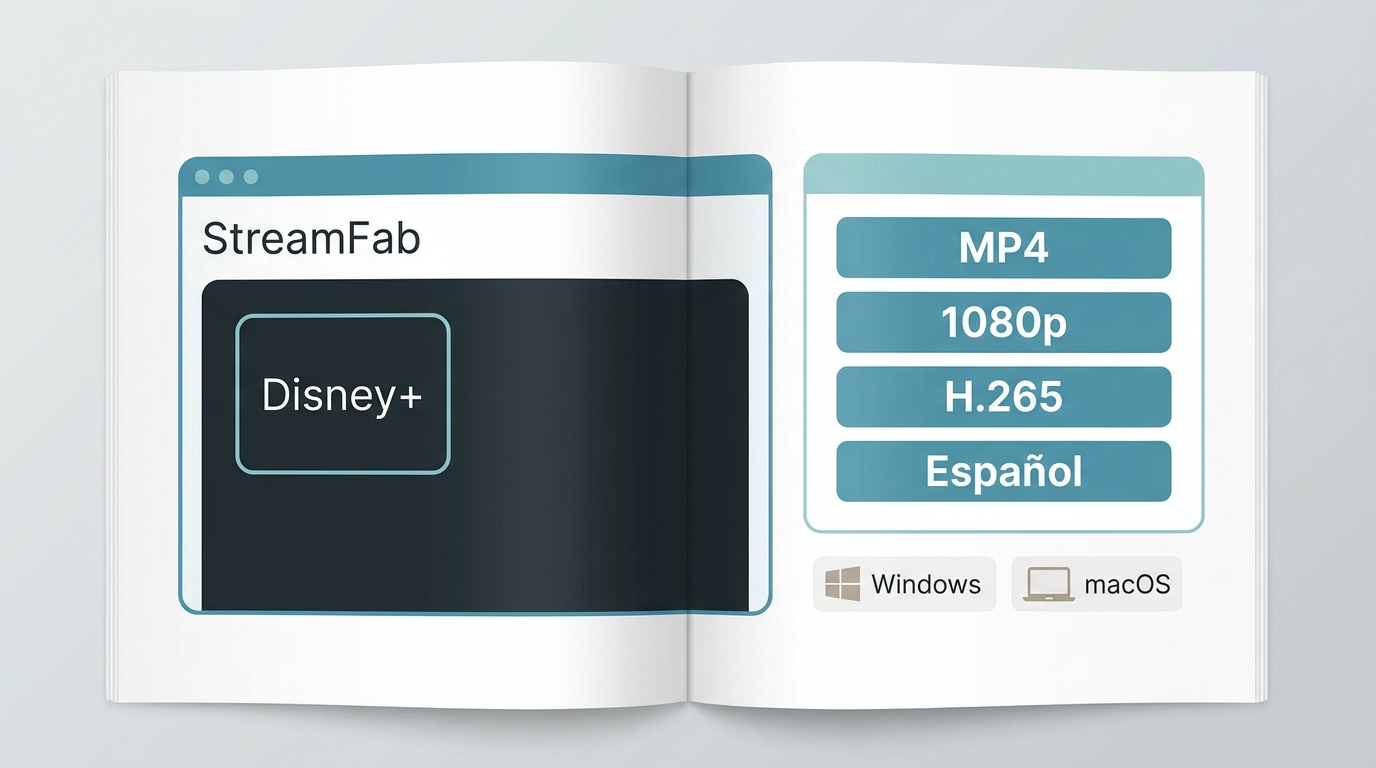
El flujo se resume en cuatro decisiones: abrir Disney+, elegir el título, configurar formato y pistas, y revisar la cola. La automatización compensa con varios episodios; para uno solo en el móvil, la descarga oficial puede bastar.
Inicio de sesión y selección del título
Abra StreamFab, entre en el servicio Disney+ e inicie sesión con una cuenta que tenga acceso al contenido. Busque la serie o película, reproduzca el título para que la aplicación muestre las opciones disponibles y seleccione los episodios.
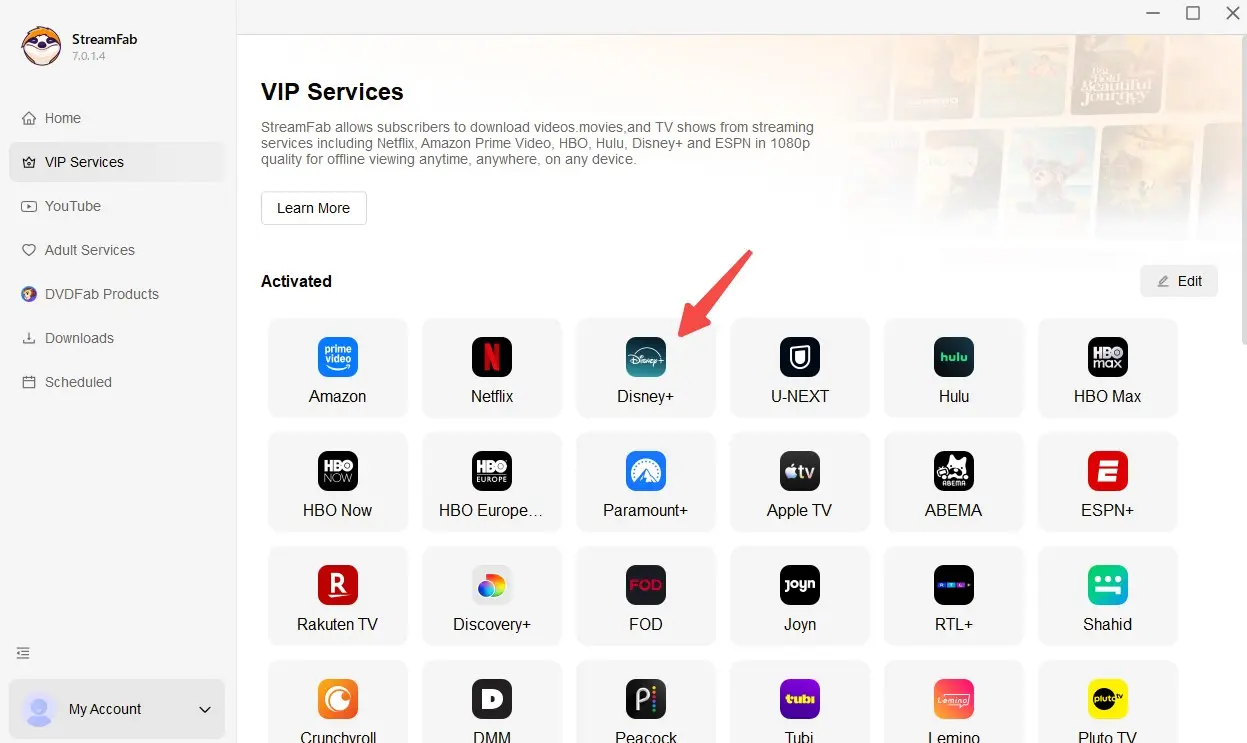
Navega al servicio de Disney+. Haz clic para iniciar sesión con tu cuenta. Debes tener una suscripción activa para que StreamFab pueda acceder a los títulos que deseas convertir.
Elige los títulos de Disney+ que quieras convertir a MP4. Haz clic en ellos para abrir la página de información. StreamFab comenzará el análisis. Pronto podrás ajustar la configuración en la ventana emergente como se muestra en la imagen.
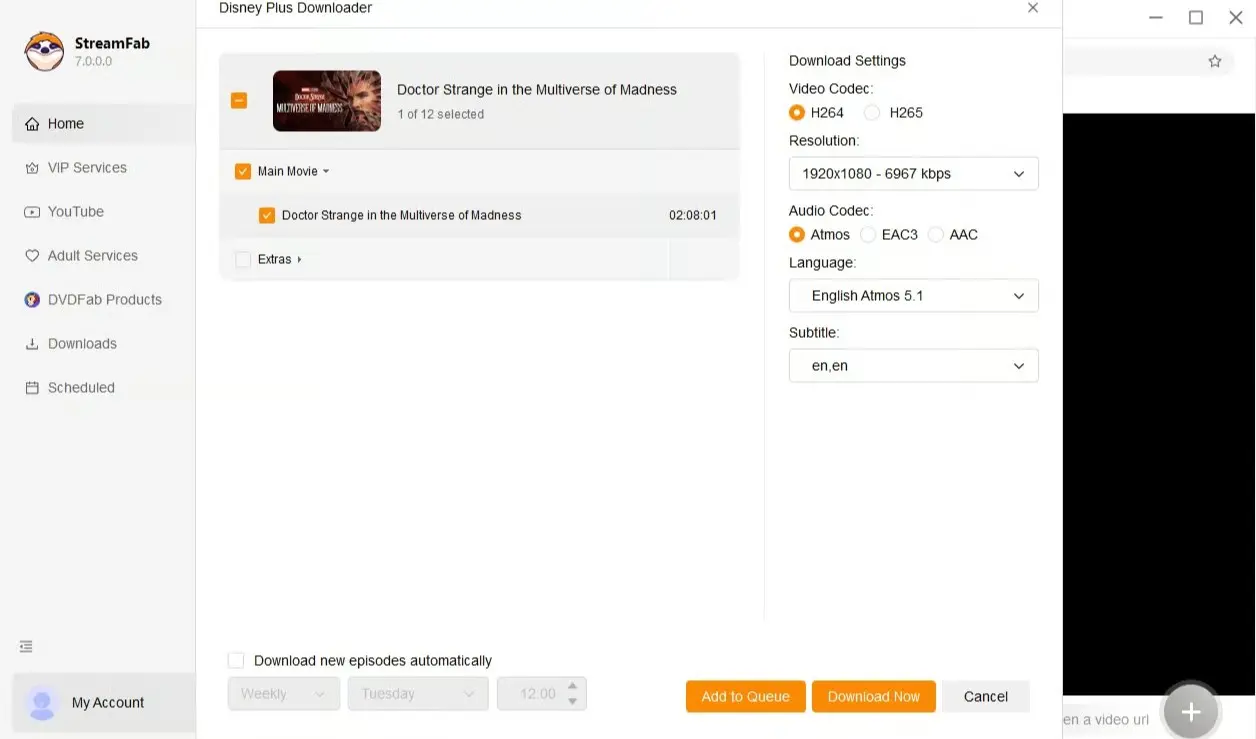
Haz clic en "Descargar ahora" para convertir a MP4, o en "Añadir a la cola" para hacerlo más tarde. Encontrarás los vídeos convertidos en la sección "Descargado".
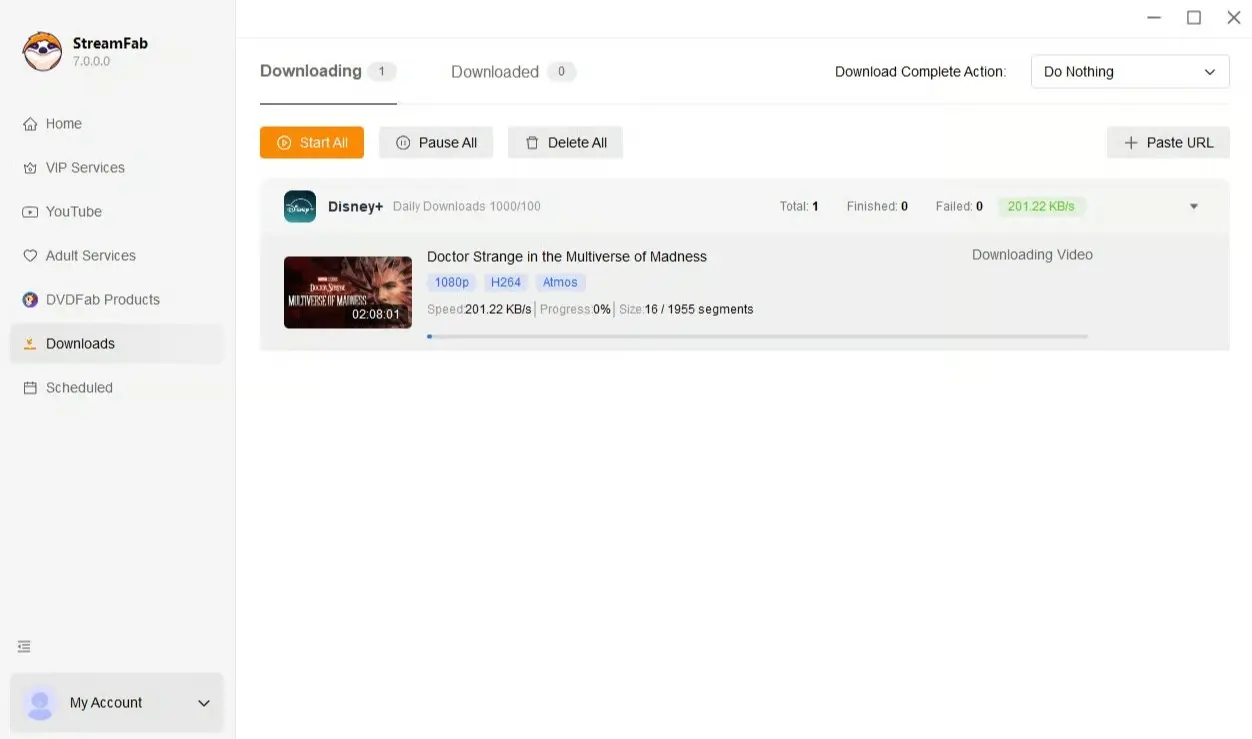
Formato, pistas y cola de descarga
Elija MP4 para una compatibilidad amplia o MKV si necesita mayor flexibilidad con varias pistas. Después seleccione resolución, H.264 o H.265, idioma de audio y subtítulos antes de añadir el contenido a la cola.
Revise un primer archivo en el dispositivo de destino antes de procesar una temporada. Es el paso que evita descubrir demasiado tarde que el televisor no admite el códec o que la pista elegida no es la esperada.
| Ajuste | Elección práctica |
|---|---|
|
Contenedor |
MP4 para compatibilidad; MKV para varias pistas |
| Vídeo | H.264 o H.265 según el reproductor de destino |
| Rango dinámico | HDR10 o Dolby Vision si el título y la pantalla lo admiten |
|
Audio |
Seleccione el idioma y la pista disponible antes de añadir a la cola |
| Subtítulos | Descargados o integrados según la reproducción prevista |
Errores habituales y soluciones rápidas
Un fallo puede aparecer durante el análisis, la escritura del archivo o la reproducción. Separar esas fases permite actuar sobre la sesión, el espacio, la región, el reproductor o la aceleración gráfica sin prometer una solución universal.
El análisis o la descarga se detienen
- Síntoma: el título no se analiza. Causa probable: sesión caducada o disponibilidad regional. Acción: cierre sesión, vuelva a entrar y pruebe con otro título accesible.
- Síntoma: la tarea se pausa. Causa probable: espacio insuficiente o permisos de escritura. Acción: revise la carpeta de destino y libere almacenamiento.
- Síntoma: aparece una pantalla negra al grabar. Causa probable: conflicto del navegador o de la aceleración gráfica. Acción: cambie el modo de captura y pruebe la configuración gráfica del navegador.
El archivo pierde HDR o da tirones
- Síntoma: la imagen se reproduce sin HDR. Causa probable: el título, el perfil o la pantalla no admiten la misma modalidad. Acción: revise el perfil de salida y pruebe un archivo corto en la cadena final.
- Síntoma: hay tirones o falta audio. Causa probable: códec o pista no compatible con el reproductor. Acción: pruebe H.264, otra pista o un reproductor que admita el formato.
- Sesión: Vuelva a iniciar sesión si el análisis no reconoce un título accesible.
- Disponibilidad regional: Pruebe con otro título incluido en su catálogo actual.
- Almacenamiento: Revise espacio libre, carpeta de destino y permisos de escritura.
- Reproducción: Cambie de códec o reproductor si aparecen tirones, falta de audio o pérdida de HDR.
Preguntas frecuentes sobre MP4 de Disney+
Conclusión: elige según calidad, tiempo y destino
Si solo quiere ver un título sin conexión en un dispositivo compatible, use la descarga oficial. Para una captura aislada, Aqua Demo o RecordFab pueden encajar. Si necesita archivos locales, pistas seleccionables y organización por lotes, StreamFab es una opción adecuada.
La elección final depende del reproductor, la calidad disponible y el tiempo que quiera dedicar al proceso. Utilice estas funciones únicamente dentro de los límites de los derechos de autor y de las condiciones de servicio de cada plataforma.
