
¿Buscas una forma de disfrutar de tus series y películas favoritas de Netflix sin depender de una conexión a Internet o de las limitaciones de la aplicación oficial? Viajar en avión, desplazarse en zonas con mala cobertura o simplemente querer guardar una copia local en tu propio ordenador son situaciones habituales en las que el almacenamiento integrado de la plataforma puede quedarse corto. Para responder a esta necesidad surge StreamFab Netflix Downloader, una solución pensada para gestionar tus descargas de forma flexible.
En este artículo analizaremos a fondo el funcionamiento de StreamFab Netflix Downloader en España durante 2026. Revisaremos sus características principales, sus límites reales de resolución, la diferencia respecto a las descargas oficiales y una guía paso a paso para probarlo antes de decidir si se ajusta a lo que necesitas.
StreamFab Netflix Downloader en breve
En resumen: StreamFab Netflix Downloader es una aplicación de escritorio para Windows y Mac que guarda una copia local en MP4 o MKV de títulos de Netflix a los que tengas acceso autorizado, para visionado personal sin conexión. La calidad real depende del título, la región y los cambios que introduzca Netflix, así que conviene probarlo antes de pagar una licencia.
Qué ofrece y qué conviene comprobar
La app oficial de Netflix presta el vídeo bajo reglas de caducidad y solo lo reproduce dentro de sus dispositivos compatibles. StreamFab, en cambio, genera un archivo local que puedes mover a tu ordenador o a una tablet propia. Antes de comprar conviene comprobar tres cosas con la prueba: la resolución que ofrece para tus títulos (no siempre 1080p), la estabilidad del proceso y que el archivo final reproduzca audio y subtítulos como esperas.
Veredicto rápido para usuarios de España
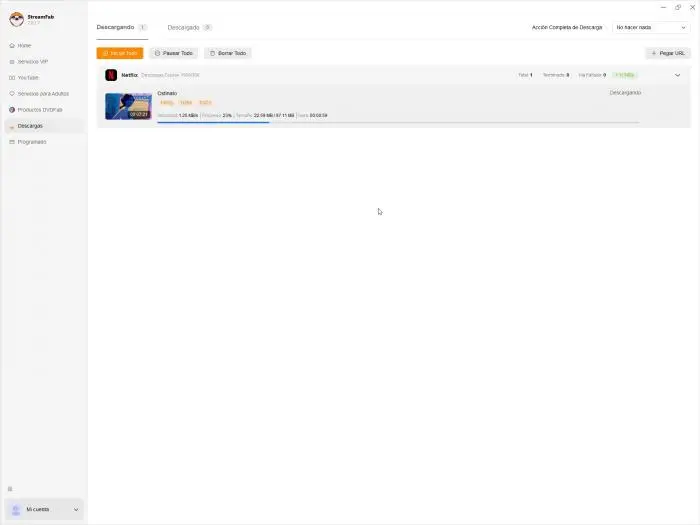
Os cuento una observación que marca todo el artículo: en una prueba reciente con un título concreto de Netflix España la descarga se quedó en 540p, no en 1080p. Ese tipo de variación existe y es la razón por la que en las siguientes secciones separo lo que hace la app oficial, lo que aporta un archivo local y qué conviene medir antes de decidir.
Netflix oficial frente a archivos locales
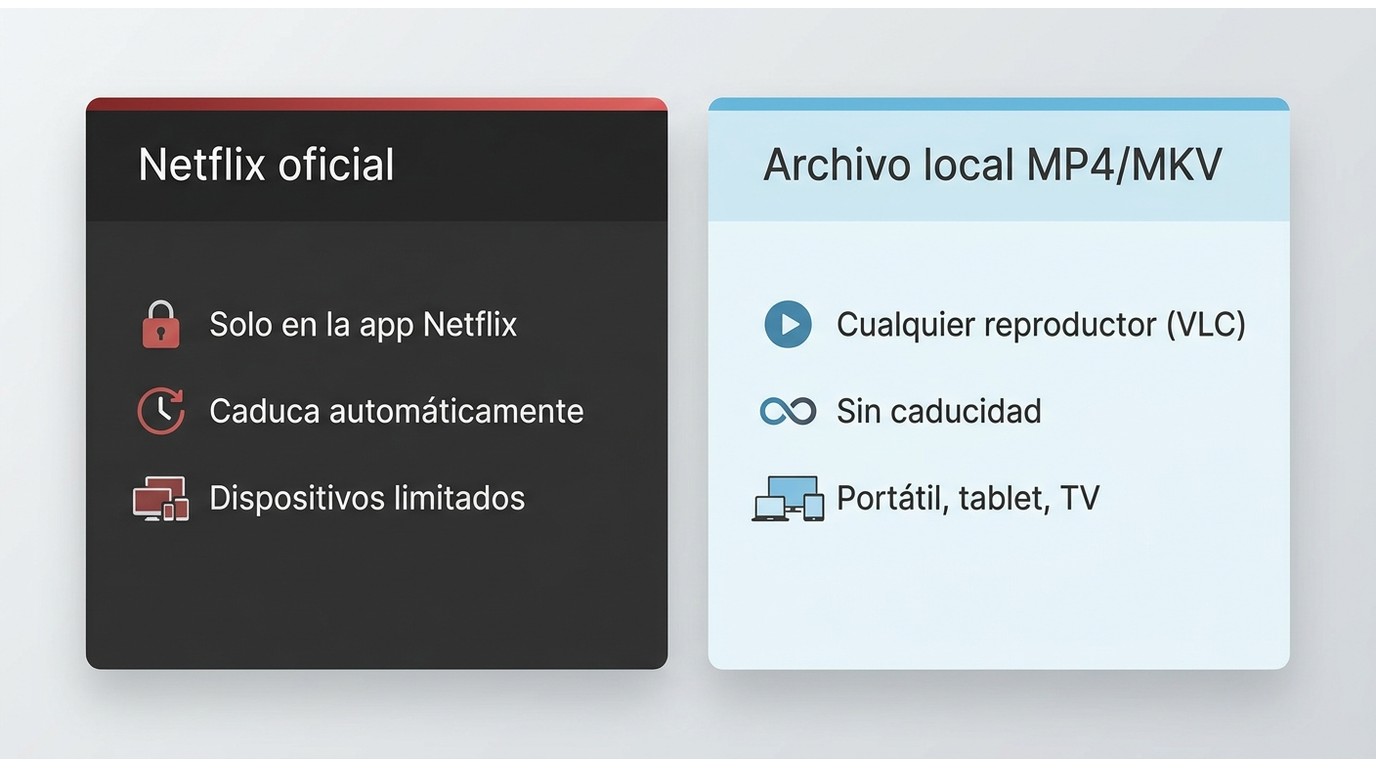
Antes de decidir qué herramienta usar conviene separar dos cosas que a menudo se confunden: la descarga oficial dentro de la app de Netflix y una copia local en tu ordenador. No son lo mismo y no compiten en el mismo terreno.
Cuándo basta la descarga oficial
La app de Netflix permite descargar determinados títulos en el móvil o la tablet, siempre dentro de sus dispositivos compatibles y con reglas de caducidad y número de dispositivos. Si tu viaje es corto, el título está disponible para descarga oficial y os basta con verlo en la propia app antes de que caduque, esa vía es la más simple y no necesita nada más.
Cuándo encaja un archivo local
Un archivo local en MP4 o MKV entra en juego cuando queréis ver el contenido en un reproductor propio (un ordenador portátil, una tablet que no ejecuta la app, un reproductor multimedia doméstico) y siempre dentro del uso personal permitido por las condiciones de Netflix y la normativa aplicable. StreamFab Netflix Downloader se sitúa en este segundo escenario: crea una copia local desde tu propia sesión autorizada; no sustituye a la suscripción ni desbloquea contenido al que no tengas acceso. Si queréis contexto sobre el resto de módulos de la suite, hay una reseña completa de StreamFab que cubre la familia entera.
Calidad, formatos, audio y subtítulos
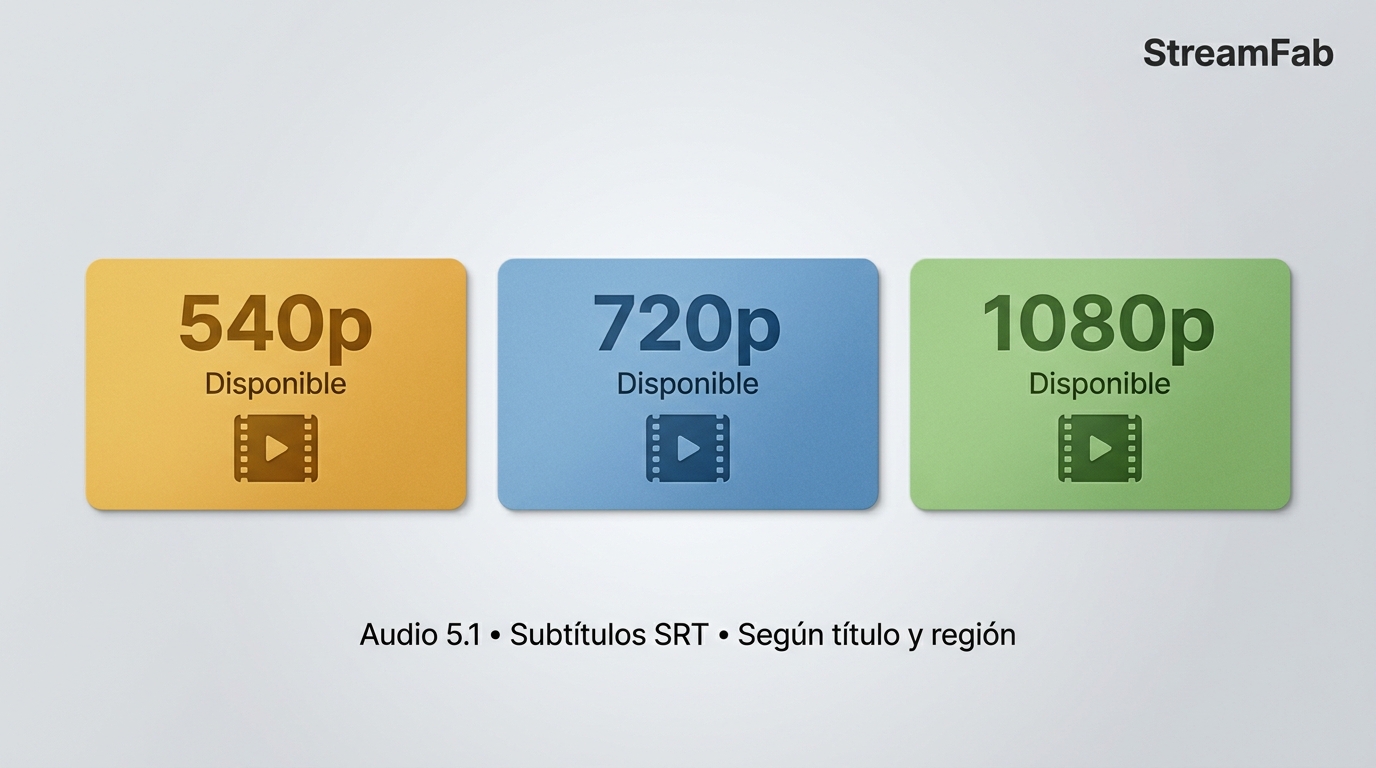
Aquí resumo lo que puede aportar un archivo local frente a lo que promete la ficha técnica, sin absolutos. La regla que sigo: importa más la calidad real del título que os interesa que la cifra máxima del programa.
MP4 y MKV para ver sin conexión
StreamFab guarda el resultado en MP4 o MKV, dos formatos universales que reproduce casi cualquier reproductor (VLC en el ordenador, apps de vídeo en la tablet, reproductores multimedia domésticos). No hace falta un cliente propio para verlos.
Resolución variable según título y región
La resolución disponible en Netflix varía por título, región, códec y los cambios que introduce la plataforma. En Netflix la ficha máxima es 1080p, pero algunos títulos pueden ofrecerse a 720p o incluso a 540p; no es un fallo del programa, es una limitación del propio catalogo. Por eso 1080p, HDR y Dolby son posibilidades a comprobar con una descarga de prueba, no resultados garantizados.
Pistas y subtítulos disponibles
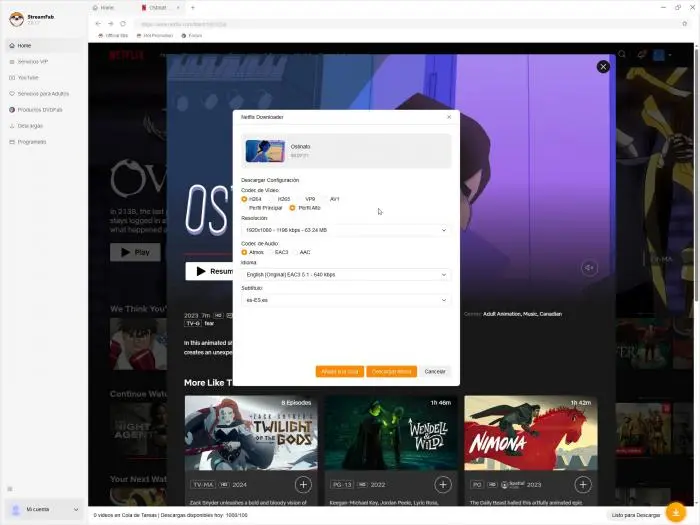
En la ventana de configuración se listan las pistas de audio y los subtítulos que Netflix ofrece para el título probado; podéis elegir el idioma original, el doblaje en español y guardar los subtítulos en SRT junto al vídeo, y si solo os interesan los subtítulos hay una guía específica sobre descargar subtítulos con StreamFab por separado.
Prueba práctica antes de comprar
La prueba sirve para comprobar con vuestros propios títulos lo que promete la ficha, sin depender de mi caso. En agosto de 2026 el precio para España se muestra en euros dentro del carrito oficial; conviene abrir la versión de prueba de StreamFab y descargar uno o dos episodios representativos antes de valorar la licencia.
Resolución, estabilidad y archivo final
Cuando lo probé en Windows con una cuenta de Netflix España en agosto de 2026, registré para cada título: la resolución que ofrecía la ventana emergente (no siempre 1080p), la pista de audio elegida, si los subtítulos SRT se guardaban junto al vídeo, cuánto tardaba y si el MP4 final se reproducía sin cortes en VLC. Ese checklist reproducible es lo que os recomiendo, más que fiaros de una cifra de velocidad concreta: el tiempo depende de vuestra conexión y del título.
Precio y licencia en España
El precio vigente en euros se muestra en la página de compra oficial de StreamFab en agosto de 2026; hay planes mensuales, anuales y de por vida, y la prueba os deja hasta tres vídeos por servicio para valorar el resultado antes de pagar. Si tras la prueba la calidad y estabilidad convencen, entonces tiene sentido elegir la licencia que encaje con el uso previsto.
Cinco pasos para descargar antes de viajar
Antes de empezar necesitáis: una cuenta de Netflix activa y autorizada, espacio suficiente en el disco (los vídeos a 1080p pesan varios cientos de MB por episodio), un equipo Windows o Mac y conexión estable antes de salir de casa. Cada paso incluye la acción y cómo comprobar que ha ido bien.
-
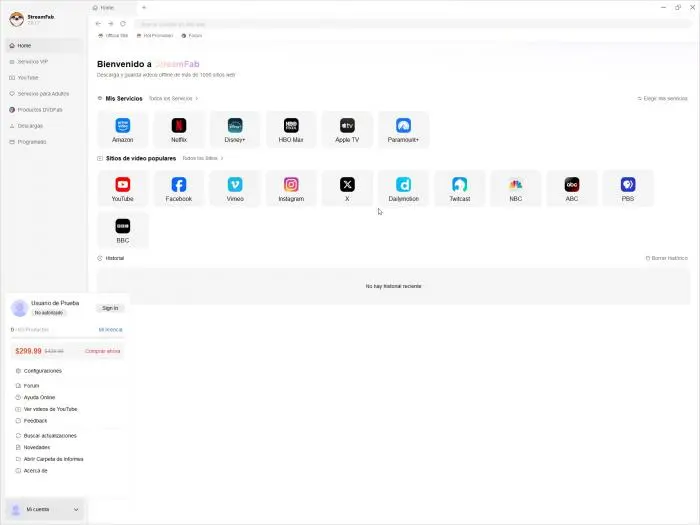
Instalación y acceso. Instalad StreamFab y abrid la aplicación; si ya tenéis licencia, acceded con vuestro correo en el menú de cuenta. Verificación: el menú superior debe mostrar vuestro plan activo.
-
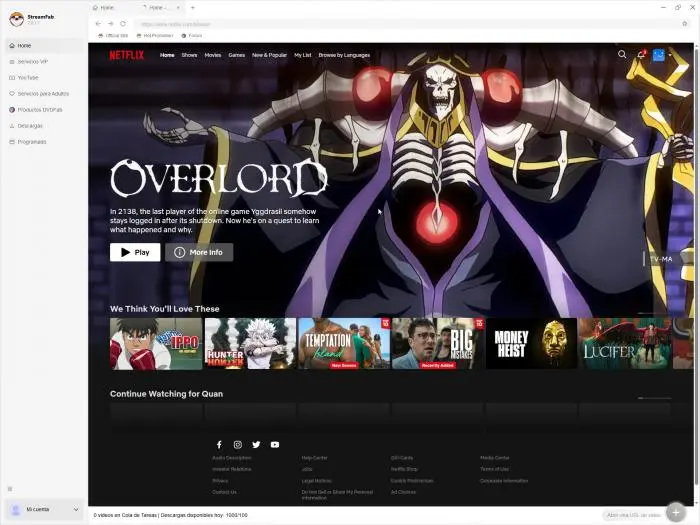
Entrar en Netflix desde el navegador integrado. Pulsad el icono de Netflix e iniciad sesión con vuestra cuenta. Verificación: aparece la portada personalizada de Netflix, como en la web oficial.
- Buscar y reproducir el título. Localizad el episodio y pulsad reproducir; el programa lo analiza automáticamente. Verificación: se abre una ventana emergente con las opciones detectadas.
-
Elegir calidad, audio y subtítulos. En la ventana emergente escoged la resolución disponible más alta (comprobad si es 1080p o inferior), la pista de audio y los subtítulos en español; para una temporada, marcad todos los episodios de golpe. Verificación: la resolución mostrada coincide con lo que ofrece Netflix para ese título.
-
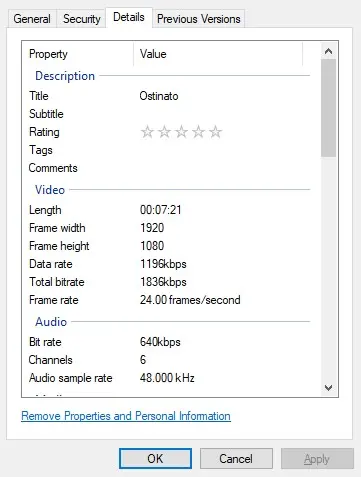
Descargar y verificar el archivo final. Iniciad la descarga y esperad a que termine; abrid la carpeta de destino y reproducid el MP4 o MKV en VLC. Verificación: el archivo se reproduce sin cortes, con el audio y los subtítulos elegidos, y podéis copiarlo a la tablet o al reproductor de viaje.
Si la ventana emergente no muestra la resolución esperada o la descarga se detiene, suele ser efecto del título, la región o algún cambio reciente de Netflix; para diagnosticarlo hay una guía específica sobre qué hacer cuando StreamFab Netflix no funciona.
Ventajas, límites y perfil recomendado
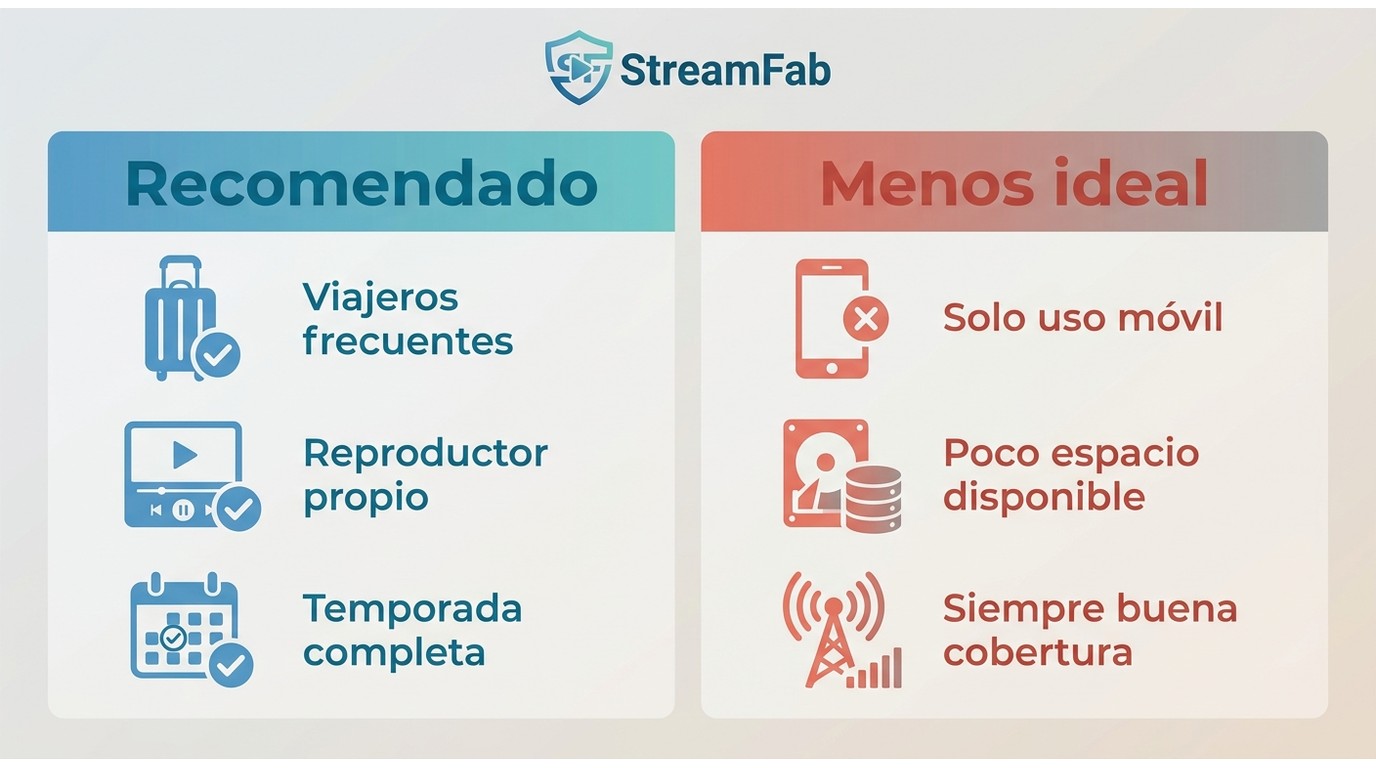
Este bloque no es una lista de virtudes: es una decisión de adecuación. Repaso qué hace bien StreamFab y qué no, y luego indico para quién compensa y para quién no es ideal.
Capacidades verificadas:
- Guarda el resultado como archivo local en MP4 o MKV, reproducible en cualquier reproductor estándar.
- Permite descarga por lotes (una temporada completa en la cola de tareas) y selección de pista de audio y subtítulos entre las que Netflix ofrece para el título.
- Navegador integrado: la sesión se abre dentro de la propia aplicación, sin extensiones externas.
Límites a asumir:
- La resolución puede variar por título y región; algunos vídeos se ofrecen por debajo de 1080p y no depende del programa.
- Ocupa bastante espacio en disco y necesita planificación: la descarga hay que hacerla con conexión estable, antes de salir de casa.
- Requiere una suscripción de Netflix activa y autorizada durante la descarga.
Para quién compensa
Compensa si viajáis a menudo con conexión irregular, queréis ver el contenido en un reproductor propio que no ejecuta la app de Netflix, o necesitáis guardar una temporada completa en una sola noche. Mi valoración personal, tras probarlo: para el escenario «preparar la maleta la noche antes de un vuelo largo» funciona mejor que depender de las descargas oficiales que caducan.
Para quién no es ideal
No es ideal si vuestro uso se limita al móvil, tenéis poco espacio libre y siempre viajáis con buena cobertura: en ese caso la descarga oficial de Netflix cubre bien la necesidad. Tampoco encaja si buscáis un pago único muy bajo o una comparativa con otras herramientas; para eso hay una página específica con alternativas a StreamFab que analiza otras opciones del mercado.
Uso personal y condiciones de Netflix
StreamFab crea una copia local para visionado personal desde vuestra propia sesión autorizada de Netflix. Tres condiciones marcan el uso correcto: que tenéis acceso autorizado al contenido en el momento de la descarga (suscripción activa), que la copia se use en el ámbito personal y que respetéis las condiciones de servicio de Netflix y la normativa aplicable en España. Los archivos no están pensados para redistribución, ni para compartir cuentas, ni para acceder a títulos que no están en vuestro plan.
Sobre el aspecto operativo, la sesión se abre dentro del navegador integrado de la aplicación, igual que abriríais Netflix.com en el navegador; si queréis entender cómo se gestionan las credenciales, hay una explicación específica sobre si es seguro usar StreamFab. Utiliza estas funciones únicamente dentro de los límites de los derechos de autor y de las condiciones de servicio de cada plataforma.
Preguntas frecuentes
Conclusión: probar antes de decidir
Mi recomendación honesta, tras el recorrido de este artículo, es no comprar a ciegas. Empezad por la prueba y elegid uno o dos títulos representativos de vuestro consumo real; con ellos, comprobad la resolución que ofrece la ventana emergente, la estabilidad de la descarga, si el archivo MP4 o MKV reproduce audio y subtítulos correctamente, y si el resultado justifica el precio en euros que veáis en la página de compra. Si esas cuatro comprobaciones os convencen, entonces sí tiene sentido pasar a una licencia; si no, es mejor quedarse con las descargas oficiales dentro de la app.
